Содержание статьи

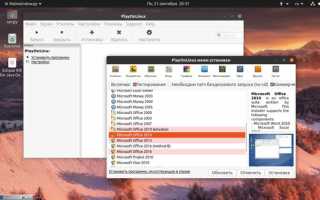
MS Office 2010 можно запустить на Debian через Wine, если настроить систему с учётом требований пакета и задействовать нужные библиотеки. Для стабильной работы важно заранее определить архитектуру окружения и подготовить отдельный префикс, так как установщик опирается на 32-битные компоненты.
Перед установкой стоит проверить версии Wine, доступные в репозиториях, и при необходимости подключить обновлённый источник пакетов. Это уменьшит риск сбоев при запуске инсталлятора и ускорит настройку окружения. Полезно также установить winetricks, позволяющий добавить недостающие шрифты и модули, которые требуются установщику.
При запуске Office 2010 через Wine нужно учитывать различия между редакциями пакета: одни варианты используют встроенные средства проверки, другие требуют дополнительной установки компонентов Microsoft. Точное понимание этих различий упрощает процесс и помогает избежать повторных попыток установки.
Подготовка системы Debian для установки Wine

Для последующей установки Wine требуется обновить списки пакетов и убедиться, что система использует актуальные версии ключевых зависимостей. Команда sudo apt update && sudo apt upgrade позволяет привести базовые компоненты в актуальное состояние, что снижает риск конфликтов при подключении новых репозиториев.
Пакеты, необходимые для работы 32-битных библиотек, нужно активировать заранее. Выполните sudo dpkg —add-architecture i386 и обновите списки пакетов повторно. Это обеспечит доступ к сборкам, без которых Wine не сможет корректно запускать установщик MS Office 2010.
Для установки Wine из официального источника следует добавить репозиторий проекта. После установки пакета wget загрузите ключ разработчиков и импортируйте его с помощью apt-key. Затем подключите репозиторий WineHQ, указав корректную ветку Debian, например bookworm или bullseye. Это даёт возможность использовать стабильные релизы Wine, совместимые с MS Office 2010.
Настройка репозиториев и установка нужных пакетов Wine
Для получения актуальных сборок Wine требуется подключить официальный репозиторий проекта. Сначала добавляется ключ разработчиков, чтобы apt корректно проверял подписи пакетов.
- Загрузите ключ: wget -nc https://dl.winehq.org/wine-builds/winehq.key
- Импортируйте ключ: sudo apt-key add winehq.key
После добавления ключа нужно подключить репозиторий, соответствующий версии Debian. В примере используется ветка bookworm, но при другой системе следует подставить свою ветку.
- Добавьте источник пакетов:
echo «deb https://dl.winehq.org/wine-builds/debian/ bookworm main» | sudo tee /etc/apt/sources.list.d/winehq.list
- Обновите списки пакетов: sudo apt update
После обновления репозиториев можно установить сборку Wine, подходящую для запуска MS Office 2010. Оптимальным вариантом считается стабильная версия WineHQ, поскольку она обеспечивает предсказуемое поведение компонентов.
- Установка необходимых пакетов: sudo apt install —install-recommends winehq-stable
- Проверка версии Wine: wine —version
Пакеты winehq-stable, wine-stable, wine-stable-i386 и wine-stable-amd64 должны быть установлены корректно. Если какой-либо из них отсутствует, apt сообщит о конфликтующих зависимостях, которые нужно устранить перед продолжением.
Создание 32-битного префикса Wine для совместимости с Office 2010
Установщик MS Office 2010 корректно работает только в 32-битной среде Wine, поэтому требуется отдельный префикс. Для его создания используется переменная окружения WINEARCH=win32, которая задаёт архитектуру будущего каталога.
Перед созданием нового префикса важно убедиться, что ранее существовавшие каталоги Wine не влияют на конфигурацию. При необходимости удалите или перенесите текущий каталог ~/.wine, чтобы избежать конфликтов библиотек.
Создание префикса выполняется командой:
WINEARCH=win32 WINEPREFIX=~/.wine-office2010 wineboot.
Команда инициирует структуру каталогов и формирует базовую конфигурацию, пригодную для запуска установщика Office 2010.
Настройка winetricks и установка требуемых библиотек
Winetricks нужен для добавления компонентов, от которых зависит запуск установщика MS Office 2010. Перед использованием убедитесь, что переменная WINEPREFIX указывает на созданный ранее каталог префикса, чтобы библиотеки устанавливались именно в него.
Для корректной работы установщика следует добавить набор компонентов, которые обеспечивают работу шрифтов, скриптовых модулей и элементов интерфейса. Команда
WINEPREFIX=~/.wine-office2010 winetricks corefonts msxml6 riched20 vcrun2008
устанавливает наиболее востребованные библиотеки, используемые установочным пакетом Office 2010.
После установки библиотек полезно запустить winecfg, чтобы проверить корректность загрузки модулей. В разделе «Библиотеки» должны отображаться подключённые компоненты, а в разделе «Графика» можно отключить автоматическое управление окном, что снижает риск зависаний инсталлятора.
Если winetricks сообщает об отсутствии некоторых пакетов, выполните обновление списка доступных модулей командой winetricks —self-update. Это позволяет избежать ошибок при загрузке зависимостей и ускоряет подготовку среды для установки Office 2010.
Запуск установщика MS Office 2010 через Wine
Перед запуском установщика убедитесь, что переменная WINEPREFIX указывает на каталог с 32-битным префиксом. Это исключает ситуацию, когда Wine использует стандартный каталог и игнорирует подготовленную среду.
Если инсталлятор находится на DVD или в ISO-образе, сначала смонтируйте носитель. Для ISO подойдёт команда
sudo mount -o loop путь_к_образу /mnt.
После монтирования переходите в каталог с файлом setup.exe.
Запуск выполняется командой:
WINEPREFIX=~/.wine-office2010 wine setup.exe.
В процессе установки могут появляться диалоговые окна, связанные с проверкой компонентов. При зависаниях полезно переключить режим рендеринга в winecfg, выбрав использование встроенного драйвера.
При установке локализованных редакций Office возможны запросы на установку дополнительных шрифтов. Если установщик не завершает переход к следующему шагу, запустите winetricks corefonts повторно, затем перезапустите setup.exe.
Решение типичных ошибок при установке Office 2010
При установке MS Office 2010 через Wine могут возникать ошибки, связанные с отсутствием библиотек, конфликтами версий или некорректной архитектурой префикса. Ниже приведены распространённые проблемы и способы их устранения.
| Ошибка | Причина | Решение |
|---|---|---|
| «MSXML6 не найден» | Отсутствует библиотека MSXML6 | Выполните WINEPREFIX=~/.wine-office2010 winetricks msxml6 |
| «Setup.exe завершил работу с ошибкой» | Проблемы с 64-битным префиксом | Создайте 32-битный префикс: WINEARCH=win32 WINEPREFIX=~/.wine-office2010 wineboot |
| Инсталлятор зависает на шаге проверки компонентов | Отсутствуют шрифты и визуальные библиотеки | Установите пакеты: WINEPREFIX=~/.wine-office2010 winetricks corefonts riched20 |
| Ошибка с драйверами графики | Wine использует автоматическое управление окном | Перейдите в winecfg → «Графика» → отключите «Allow the window manager to decorate windows» |
| Ошибка активации Office | Недостаёт компонентов Internet Explorer | Установите: WINEPREFIX=~/.wine-office2010 winetricks ie8 или используйте офлайн-активацию |
Настройка ярлыков и запуск приложений Office 2010 в Debian
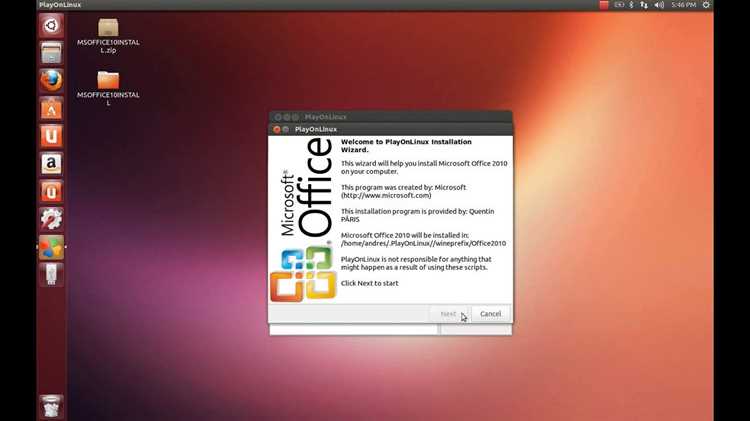
После завершения установки MS Office 2010 в 32-битном префиксе Wine рекомендуется создать удобные ярлыки для запуска основных приложений: Word, Excel, PowerPoint и Outlook.
- Создайте скрипт запуска для каждой программы. Пример для Word:
#!/bin/bash
WINEPREFIX=~/.wine-office2010 wine "C:\Program Files\Microsoft Office\Office14\WINWORD.EXE"
Сделайте файл исполняемым: chmod +x start_word.sh
- Сохраните скрипты в удобной директории, например ~/bin/office2010, чтобы легко управлять ними через терминал или панель запуска.
- Создайте значки в меню рабочего стола. В GNOME или KDE используйте .desktop файлы с указанием пути к скрипту и иконки:
- Пример содержимого start_word.desktop:
[Desktop Entry]
Name=Microsoft Word 2010
Exec=/home/user/bin/office2010/start_word.sh
Icon=/home/user/.icons/office_word.png
Type=Application
Terminal=false
- Проверьте запуск приложения через созданный ярлык. Если программа не запускается, убедитесь, что переменная WINEPREFIX указывает на корректный каталог префикса и что все библиотеки установлены через winetricks.
- Повторите процедуру для Excel, PowerPoint и Outlook, изменяя путь к исполняемому файлу соответствующей программы.
После настройки ярлыков можно запускать Office 2010 напрямую из меню рабочего стола или панели задач Debian, без необходимости каждый раз использовать терминал.
Вопрос-ответ:
Можно ли установить MS Office 2010 на Debian без использования Wine?
Нативной версии MS Office для Debian не существует. Для запуска Office 2010 требуется Wine, так как он позволяет создать Windows-подобную среду, в которой установщик и приложения корректно работают. Альтернативы, такие как LibreOffice или OnlyOffice, не совместимы с оригинальными инсталляторами Office 2010.
Какие библиотеки нужно установить через winetricks перед запуском Office 2010?
Для корректной работы Office 2010 необходимо добавить несколько ключевых компонентов: corefonts для шрифтов, msxml6 для обработки XML, riched20 для поддержки элементов форматированного текста и vcrun2008 для работы с Visual C++ библиотеками. Их установка выполняется командой: WINEPREFIX=~/.wine-office2010 winetricks corefonts msxml6 riched20 vcrun2008.
Почему установщик Office 2010 зависает на проверке компонентов?
Чаще всего зависание связано с отсутствием шрифтов или библиотек, которые проверяются инсталлятором. Решение: убедиться, что префикс 32-битный и установлены пакеты через winetricks, затем перезапустить setup.exe. Иногда помогает отключение автоматического управления окнами в winecfg, чтобы Wine корректно отображал диалоговые окна установщика.
Как правильно создать 32-битный префикс Wine для Office 2010?
Создание префикса выполняется командой: WINEARCH=win32 WINEPREFIX=~/.wine-office2010 wineboot. Это формирует отдельную 32-битную среду, где будут храниться библиотеки, настройки и исполняемые файлы Office 2010. Перед этим следует удалить или переименовать существующий каталог ~/.wine, чтобы избежать конфликтов.
Можно ли запускать Word и Excel из меню Debian, а не через терминал?
Да, после установки можно создать скрипты запуска для каждого приложения и добавить их в меню через .desktop файлы. В скрипте указывается переменная WINEPREFIX и путь к исполняемому файлу Office. Это позволяет запускать программы напрямую из панели задач или меню приложений без использования командной строки.

 Загрузка...