Содержание статьи
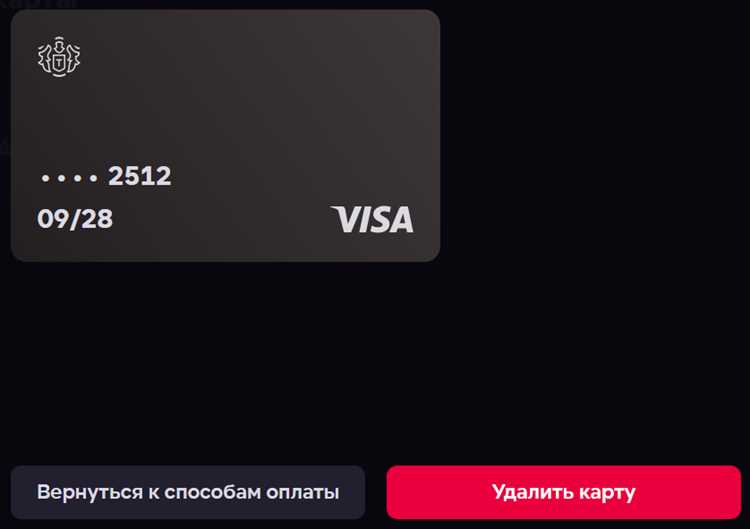
Если вы больше не хотите использовать банковскую карту в Kaspersky, процесс её отвязки достаточно прост и не требует много времени. Однако важно помнить, что эти действия нужно выполнять правильно, чтобы избежать нежелательных последствий, таких как сбои в оплате или нарушение работы подписок.
Для начала нужно зайти в личный кабинет Kaspersky и перейти в раздел настроек аккаунта. В этом разделе будет доступна информация о привязанных способах оплаты. Здесь вы найдете свою карту и сможете отменить её привязку к аккаунту. Важно помнить, что если карта была привязана для автоматического продления подписки, её отвязка может повлиять на дальнейшее продление.
Чтобы отвязать карту, нажмите на соответствующую кнопку и подтвердите свои действия. Важно, чтобы вы завершили все операции с подписками или другими сервисами Kaspersky, которые могут потребовать актуальные данные карты для продления. Если вы не хотите оставлять карту в системе, рекомендуется дополнительно проверить ваш баланс подписки и убедиться, что все платежи прошли корректно.
Также следует обратить внимание на возможность изменения способа оплаты в будущем, если вы решите вернуться к использованию карты. В случае возникновения проблем с отвязкой рекомендуется обратиться в службу поддержки Kaspersky для получения помощи.
::contentReference[oaicite:0]{index=0}
HTMLPreview
Как отвязать банковскую карту от Kaspersky
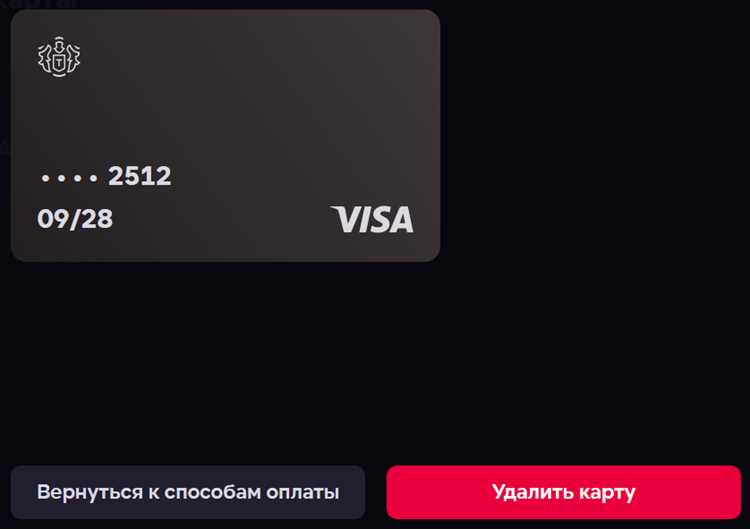
Чтобы отвязать банковскую карту от Kaspersky, необходимо выполнить несколько шагов через ваш аккаунт в личном кабинете или через настройки приложения. Следуйте инструкциям, приведённым ниже:
1. Откройте приложение Kaspersky на вашем устройстве и войдите в свою учётную запись, если это ещё не сделано.
2. Перейдите в раздел «Мои подписки» или «Подписки и платежи». Этот пункт можно найти в меню настройки аккаунта.
3. Найдите активную подписку, для которой привязана банковская карта. Обычно она отображается в списке с датой следующего платежа.
4. В настройках подписки выберите пункт «Изменить платёжные данные» или «Удалить карту». Если вы хотите отвязать карту, выберите «Удалить». Система запросит подтверждение удаления.
5. Подтвердите своё решение. После этого банковская карта будет отвязана, и она больше не будет использоваться для оплаты подписки.
6. Для завершения процесса может потребоваться перезагрузить приложение или выйти из своей учётной записи и войти снова.
Если карта продолжает отображаться в списке платёжных данных, возможно, потребуется обратиться в службу поддержки Kaspersky для разрешения ситуации.
HTML
Шаг 1: Открытие программы Kaspersky и вход в личный кабинет
Запустите программу Kaspersky на вашем компьютере. Для этого найдите её иконку на рабочем столе или в списке приложений и дважды щелкните по ней. После запуска программа откроется в основном окне.
В правом верхнем углу окна программы вы увидите кнопку «Войти», которая позволит вам подключиться к личному кабинету. Нажмите на неё.
Введите ваш логин и пароль, которые использовались при регистрации в сервисе Kaspersky. Если вы забыли данные для входа, воспользуйтесь кнопкой «Забыли пароль?» для восстановления доступа.
После успешного ввода данных вы будете перенаправлены в личный кабинет Kaspersky. Здесь вы сможете управлять настройками вашей учетной записи, а также производить необходимые действия с привязанными картами.
HTMLPreview
Шаг 2: Переход к настройкам управления платежами
Для того чтобы отвязать банковскую карту от Kaspersky, первым делом необходимо перейти в настройки управления платежами. Это можно сделать через личный кабинет на официальном сайте Kaspersky или через приложение на устройстве.
Если вы используете веб-версию, выполните следующие действия:
- Перейдите на сайт Kaspersky и войдите в свой аккаунт.
- В верхнем меню найдите раздел «Мои продукты» или «Настройки».
- В открывшемся меню выберите «Управление платежами» или аналогичный пункт.
Если вы используете мобильное приложение:
- Откройте приложение Kaspersky на вашем устройстве.
- Перейдите в меню настроек, которое обычно располагается в верхнем правом углу.
- Выберите раздел «Подписки» или «Платежные данные».
После того как вы окажетесь в разделе управления платежами, вы увидите все привязанные карты и способы оплаты. На этом этапе вам нужно будет выбрать карту, которую вы хотите отвязать, и подтвердить действия для удаления.
HTML
Шаг 3: Поиск и выбор привязанной карты
После того как вы нашли список карт, внимательно проверьте каждую, чтобы убедиться, что это именно та карта, которую вы хотите отвязать. Обычно рядом с каждой картой будет указан ее последний четырехзначный номер или последний срок действия, что поможет вам идентифицировать нужную карту.
Выберите нужную карту для дальнейших действий. Это важно, так как отвязать можно только ту карту, которая действительно привязана в системе. Убедитесь, что у вас есть доступ к данным карты, если потребуется подтверждение при удалении.
Шаг 4: Удаление карты из списка оплат
После перехода в раздел управления платежами необходимо открыть список сохранённых способов оплаты. Обычно он находится в подразделе «Платежи», «Способы оплаты» или «Подписки и оплата» в личном кабинете My Kaspersky.
Выберите банковскую карту, которую требуется удалить. Рядом с ней должна отображаться кнопка «Удалить», «Удалить карту» или значок корзины. Если карта привязана к активной подписке, система сначала потребует отключить автопродление или изменить способ оплаты.
Перед подтверждением удаления проверьте, что автопродление для всех продуктов отключено. В противном случае карта может остаться в системе до окончания оплаченного периода.
После нажатия кнопки удаления подтвердите действие. В зависимости от настроек безопасности может потребоваться ввод пароля от аккаунта или подтверждение через электронную почту.
Убедитесь, что карта исчезла из списка сохранённых способов оплаты и больше не отображается в профиле.
| Ситуация | Что делать |
|---|---|
| Кнопка удаления недоступна | Отключить автопродление всех активных подписок |
| Карта не удаляется после подтверждения | Обновить страницу или выйти и заново войти в аккаунт |
| Карта отображается, но оплата не списывается | Проверить статус подписки и дату окончания |
Если после выполнения всех действий карта продолжает отображаться в аккаунте, рекомендуется обратиться в службу поддержки Kaspersky через форму обратной связи в личном кабинете.
::contentReference[oaicite:0]{index=0}
HTMLPreview
Шаг 5: Подтверждение действия через код безопасности
После того как вы выбрали опцию удаления карты в Kaspersky, система запросит подтверждение вашего действия. Чтобы завершить процесс, необходимо ввести код безопасности, отправленный на ваш телефон или электронную почту. Этот код гарантирует, что операция была инициирована именно вами, а не третьим лицом.
Обратите внимание, что код безопасности действителен только в течение ограниченного времени, обычно 5-10 минут. Если код не был введен за это время, вам нужно будет запросить новый.
Если вы не получили код, проверьте правильность введённого номера телефона или адреса электронной почты, а также наличие сигнала на устройстве. В случае проблем с получением кода можно запросить его повторно, нажав на соответствующую кнопку на экране.
После ввода верного кода действие будет завершено, и ваша карта будет отвязана от Kaspersky. На экране отобразится подтверждение успешного выполнения операции.
Важно: Храните код безопасности в безопасности и не передавайте его посторонним лицам. Это поможет предотвратить несанкционированный доступ к вашим данным.
HTMLPreview
Шаг 6: Проверка успешности отвязки карты
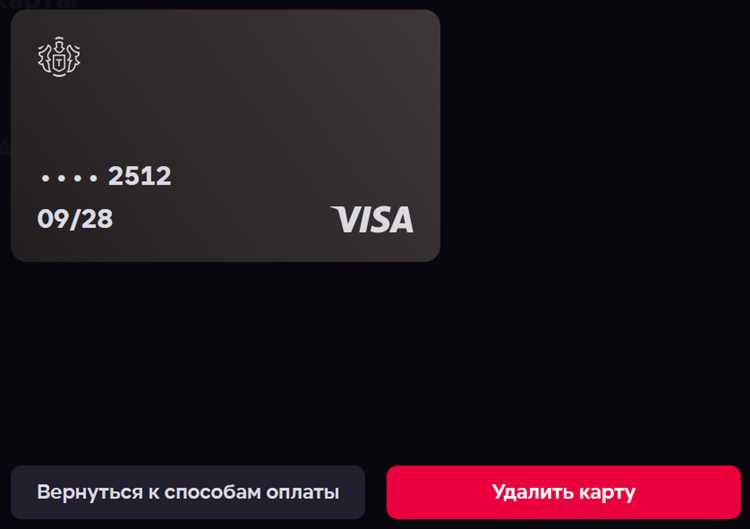
После выполнения всех действий по отвязке карты от Kaspersky, важно убедиться в успешности процесса. Для этого выполните следующие шаги:
- Зайдите в раздел «Платежи» в аккаунте Kaspersky. Если карта была успешно отвязана, она больше не будет отображаться в списке активных методов оплаты.
- Проверьте электронную почту на наличие подтверждения от Kaspersky об успешном удалении карты. Обычно приходит уведомление, в котором будет указано, что карта больше не привязана к вашему аккаунту.
- Попробуйте совершить покупку через Kaspersky. Если карта была удалена, система предложит ввести новый способ оплаты.
Если карта по-прежнему отображается в списке привязанных карт или вы не получили подтверждение, повторите процесс отвязки. В случае, если проблема сохраняется, обратитесь в службу поддержки Kaspersky для уточнения причины.
Вопрос-ответ:
Как убрать привязанную карту из Kaspersky?
Для того чтобы отвязать карту от Kaspersky, нужно зайти в настройки программы, выбрать раздел «Платежи» или «Подписки», где будет отображаться информация о привязанных банковских картах. После этого достаточно выбрать нужную карту и нажать на кнопку «Удалить» или «Отвязать». В некоторых случаях может понадобиться ввести пароль для подтверждения действия.
Могу ли я отменить автоматическое списание средств с карты в Kaspersky?
Да, чтобы отменить автоматическое списание средств, вам нужно отключить автопродление подписки. Для этого зайдите в личный кабинет Kaspersky, перейдите в раздел «Подписки» и выберите опцию отключения автоматического продления. После этого программа больше не будет списывать деньги с вашей карты при истечении текущего срока подписки.
Где в Kaspersky можно найти настройки для удаления карты?
Для того чтобы удалить привязанную карту, откройте главную страницу программы и перейдите в раздел «Подписки» или «Платежи». Здесь вы увидите все привязанные карты. Рядом с каждой картой будет кнопка для удаления. Выберите карту, которую хотите отвязать, и нажмите на эту кнопку.
Что делать, если не могу удалить карту из Kaspersky?
Если вы не можете удалить карту из Kaspersky, попробуйте выполнить следующие шаги: 1) Перезагрузите программу и попробуйте снова. 2) Убедитесь, что вы вошли в правильный аккаунт. 3) Проверьте, нет ли активных подписок или оплаченных услуг, связанных с этой картой. Если проблема сохраняется, обратитесь в службу поддержки Kaspersky для получения помощи.
Как отменить подписку на Kaspersky, чтобы карта не списывала деньги?
Чтобы отменить подписку на Kaspersky и прекратить списания с карты, зайдите в личный кабинет Kaspersky и перейдите в раздел «Подписки». Найдите активную подписку и выберите опцию отмены. Это остановит автоматическое списание средств, но учтите, что программа продолжит работать до окончания текущего периода подписки.
Как можно отвязать банковскую карту от аккаунта Kaspersky?
Чтобы удалить банковскую карту из Kaspersky, нужно войти в свой аккаунт на официальном сайте или через приложение. В разделе управления подпиской или платежами найдите список привязанных карт, выберите нужную и нажмите «Удалить» или «Отвязать». После этого система может попросить подтвердить действие через код, отправленный на электронную почту или телефон. После подтверждения карта будет удалена, и дальнейшие списания с неё прекращаются.
Что делать, если при попытке отвязать карту Kaspersky появляется ошибка?
Если система не позволяет удалить карту, стоит проверить несколько моментов: сначала убедитесь, что нет активной подписки, привязанной к этой карте — часто удаление блокируется именно из-за этого. Если подписка активна, её нужно отменить или привязать другую карту для оплаты. Также проверьте корректность подключения интернета и используемого браузера или приложения, иногда сбои возникают из-за устаревшей версии. Если проблема сохраняется, рекомендуется обратиться в службу поддержки Kaspersky, предоставив детали аккаунта и скриншоты ошибки — специалисты помогут завершить процесс удаления карты.

 Загрузка...