Содержание статьи

Буфер обмена в Excel сохраняет до 24 последних элементов, включая текст, числа, формулы и форматирование ячеек. При работе с большими таблицами накопление данных в буфере может приводить к замедлению программы и случайной вставке устаревшей информации.
Чтобы очистить буфер обмена, откройте вкладку Главная и нажмите на стрелку в правом нижнем углу панели Буфер обмена. В открывшемся окне отображаются все скопированные элементы. Для удаления отдельных элементов используйте кнопку Удалить рядом с записью, для полного сброса нажмите Очистить все.
Сочетания клавиш ускоряют управление буфером обмена: Ctrl + C копирует данные, Esc сбрасывает текущий элемент. После вставки больших диапазонов рекомендуется очищать буфер вручную, чтобы предотвратить дублирование и снизить нагрузку на память.
Для регулярной оптимизации работы Excel рекомендуется проверять панель буфера обмена после крупных операций копирования и вставки, особенно при работе с формулами и сводными таблицами. Это минимизирует ошибки при вставке и ускоряет обработку данных.
Как открыть буфер обмена в Excel
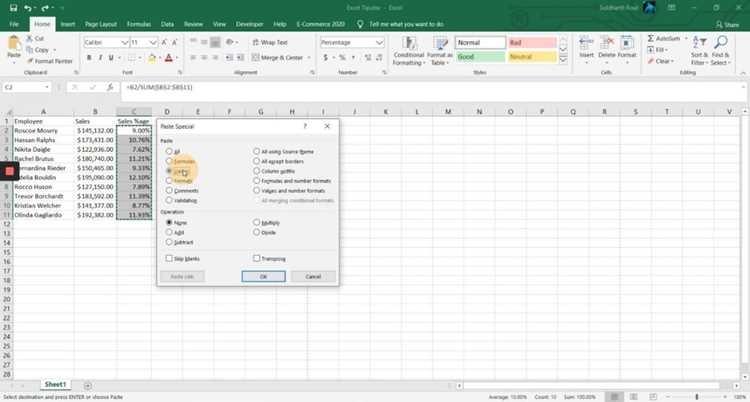
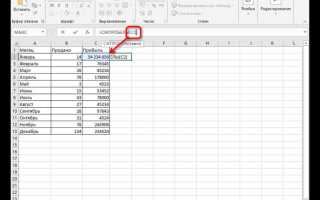
В Excel панель буфера обмена находится во вкладке Главная в группе Буфер обмена. Для её открытия нажмите на маленькую стрелку в правом нижнем углу этой группы.
После открытия справа появится панель Буфер обмена, где отображаются до 24 последних скопированных элементов. Каждый элемент можно вставить щелчком или удалить с помощью кнопки Очистить все.
Если панель не появляется, проверьте, что Excel не находится в режиме редактирования ячейки. В этом случае нажмите Esc и повторите действие.
Для постоянного отображения панели используйте кнопку Закрепить буфер обмена в верхнем правом углу панели. Панель останется открытой при переключении между листами.
Удаление всех элементов из буфера обмена одним кликом

В Excel очистка буфера обмена выполняется через панель «Буфер обмена», расположенную на вкладке «Главная» в группе «Буфер обмена». Для удаления всех сохранённых элементов достаточно нажать кнопку «Очистить все», обозначенную иконкой метлы в нижней части панели.
После нажатия все копированные фрагменты – текст, формулы, диапазоны и графические объекты – удаляются одновременно. Это освобождает память и предотвращает случайное вставление старых данных в новые документы.
Если панель «Буфер обмена» не отображается, откройте её через стрелку в правом нижнем углу группы «Буфер обмена». Панель остаётся доступной до закрытия Excel, поэтому очистку можно повторять без дополнительных настроек.
Для ускорения работы рекомендуется использовать сочетание клавиш Alt+H, F, O, которое открывает панель и позволяет сразу нажать «Очистить все», исключая необходимость последовательного выбора каждого элемента.
Регулярная очистка буфера обмена особенно полезна при работе с большими таблицами и внешними источниками данных, где накопление фрагментов замедляет вставку и повышает риск ошибок.
Очистка отдельных записей в буфере обмена
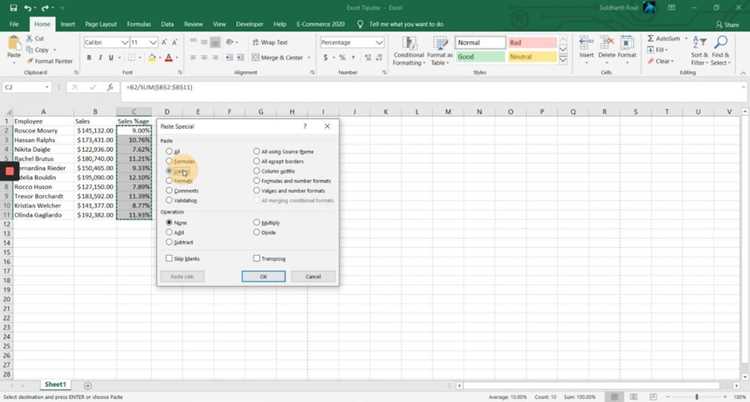
В Excel есть возможность управлять отдельными элементами буфера обмена, что позволяет удалять только ненужные данные, не затрагивая остальные. Для этого используется панель буфера обмена.
Алгоритм действий:
- Откройте вкладку Главная и найдите группу Буфер обмена.
- Нажмите на маленькую стрелку в правом нижнем углу группы, чтобы открыть панель буфера обмена.
- На панели отображаются до 24 последних скопированных элементов.
- Для удаления конкретной записи наведите курсор на элемент и нажмите значок крестик справа от записи.
- Повторите процедуру для всех ненужных элементов.
Дополнительные рекомендации:
- Элементы с текстом, формулами и изображениями можно удалять отдельно, порядок оставшихся не изменяется.
- Удаление отдельных записей не требует закрытия панели, изменения применяются сразу.
- Для быстрого удаления всех записей используйте кнопку Очистить все в нижней части панели.
Использование данной функции помогает контролировать содержимое буфера обмена, снижает риск случайной вставки устаревших данных и экономит время при работе с большими таблицами.
Автоматическое удаление данных из буфера при закрытии Excel
Excel не очищает буфер обмена автоматически при закрытии, поэтому данные, скопированные из таблиц, остаются доступными для вставки в другие приложения. Для автоматизации очистки можно использовать макросы VBA. Создайте новый модуль в редакторе VBA и вставьте следующий код:
Private Sub Workbook_BeforeClose(Cancel As Boolean)
Application.CutCopyMode = False
Этот макрос сбрасывает состояние буфера обмена, предотвращая сохранение скопированных ячеек. Разместите его в модуле «ThisWorkbook», чтобы он срабатывал при закрытии конкретной книги. Для всех рабочих книг используйте Personal Macro Workbook.
Дополнительно можно сочетать очистку буфера с сохранением данных: добавьте перед закрытием проверку на несохранённые изменения, чтобы предотвратить потерю информации.
Для пользователей, работающих с конфиденциальными данными, рекомендуется настроить групповую политику или сторонние утилиты, которые очищают системный буфер обмена при завершении сеанса Excel, обеспечивая дополнительный уровень безопасности.

Регулярное использование макроса снижает риск случайного распространения данных, ускоряет работу Excel и предотвращает ошибки при вставке устаревшей информации из буфера.
Использование горячих клавиш для очистки буфера обмена
В Excel буфер обмена можно очистить с помощью сочетаний клавиш без перехода в меню. Для быстрого удаления последнего скопированного элемента используйте Esc. Нажатие этой клавиши при активном буфере обмена удаляет текущую запись, оставляя другие элементы нетронутыми.
Если требуется полностью очистить все содержимое буфера обмена Excel, откройте панель буфера обмена сочетанием Ctrl + C дважды подряд или Ctrl + Alt + C в некоторых версиях. После появления панели используйте Ctrl + A для выделения всех элементов, затем Delete для удаления.
При частом использовании буфера обмена в рабочих книгах удобно назначить макрос на комбинацию клавиш для очистки всех элементов. Это сокращает время на ручное выделение и удаление и предотвращает случайное вставление устаревших данных.
Важно помнить, что стандартное сочетание Ctrl + X при вырезании автоматически удаляет предыдущие элементы из буфера обмена Excel, поэтому дополнительная очистка часто не требуется, если вы сразу вставляете вырезанное содержимое.
Проверка содержимого буфера после очистки
После очистки буфера обмена в Excel важно убедиться, что данные полностью удалены. Для этого откройте вкладку «Главная» и в группе «Буфер обмена» нажмите на маленькую стрелку в правом нижнем углу панели. Откроется панель буфера обмена, где отображаются все сохранённые элементы.
Если очистка прошла успешно, панель будет пустой, и надпись «Буфер обмена пуст» или отсутствие элементов подтвердит удаление. Любой оставшийся элемент означает неполное очищение и требует повторного применения кнопки «Очистить все».
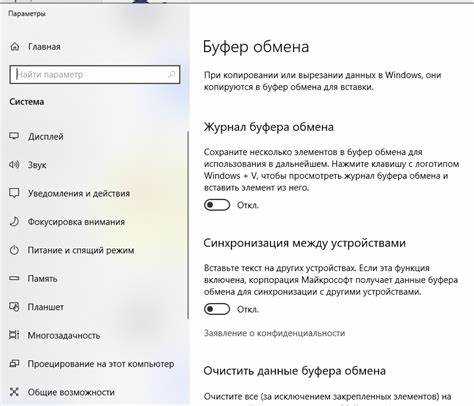
Для проверки вне Excel можно использовать сочетание клавиш Win + V на Windows 10 и выше. Появится системная история буфера обмена. После очистки в Excel элементы из этой панели также должны исчезнуть, что гарантирует, что данные не сохранены в памяти системы.
Регулярная проверка помогает избежать случайного вставления конфиденциальной информации и ускоряет работу при частой обработке больших объёмов данных.
Вопрос-ответ:
Как очистить буфер обмена в Excel, если я скопировал большой диапазон ячеек?
Чтобы очистить буфер обмена после копирования большого диапазона, откройте вкладку «Главная» на панели инструментов, найдите группу «Буфер обмена» и нажмите маленькую стрелку в правом нижнем углу. В открывшейся панели вы увидите список скопированных элементов. Там есть кнопка «Очистить всё», нажав на которую, вы удалите все элементы из буфера.
Можно ли удалить из буфера обмена только один элемент, не трогая остальные?
Да, в панели «Буфер обмена» Excel можно удалить отдельный элемент. Для этого откройте панель через вкладку «Главная», наведите курсор на нужный элемент в списке и нажмите крестик, который появится справа. Остальные элементы останутся нетронутыми, и вы сможете продолжить работу с ними.
Буфер обмена очищается сам после закрытия Excel или нужно делать это вручную?
Буфер обмена Excel хранит данные только во время работы программы. После закрытия Excel содержимое буфера автоматически удаляется, поэтому дополнительные действия обычно не требуются. Если вы хотите очистить его до закрытия, можно использовать панель «Буфер обмена» и нажать «Очистить всё».
Что делать, если кнопка «Очистить всё» не активна?
Если кнопка «Очистить всё» не активна, скорее всего, буфер обмена пуст. Проверьте, есть ли скопированные элементы в панели. Иногда Excel требует, чтобы хотя бы один объект был скопирован, чтобы активировать эту функцию. Попробуйте скопировать любой текст или ячейку и снова открыть панель.
Можно ли отключить отображение панели буфера обмена, чтобы она не мешала работе?
Да, панель буфера обмена можно скрыть. Для этого нажмите на маленькую стрелку в правом нижнем углу группы «Буфер обмена» на вкладке «Главная» и закройте панель. После этого она не будет появляться, пока вы сами снова её не откроете. Данные в буфере при этом сохранятся до следующего копирования или закрытия Excel.

 Загрузка...