Содержание статьи

Управление дисками в Windows 10 позволяет видеть все подключенные устройства хранения, создавать и удалять разделы, изменять буквы дисков и форматировать накопители без установки стороннего ПО. Инструмент Disk Management встроен в систему и доступен на всех версиях Windows 10, включая Home и Pro.
Для работы с разделами рекомендуется иметь права администратора, иначе часть функций будет недоступна. Управление дисками подходит как для SSD, так и для HDD, включая внешние USB-накопители, карты памяти и виртуальные диски.
Инструмент отображает состояние дисков, включая RAW, NTFS и FAT32 разделы, позволяет быстро определить, какие разделы занимают больше всего места, а какие можно объединить или изменить. Перед созданием новых разделов или форматированием рекомендуется проверять наличие резервных копий важных данных.
В этой статье подробно разберем способы запуска управления дисками и ключевые операции, которые можно выполнять прямо в интерфейсе Windows 10, чтобы настроить накопители под конкретные задачи без потери информации.
Как запустить управление дисками через поиск Windows
Для быстрого доступа к управлению дисками в Windows 10 можно использовать встроенный поиск, который работает без необходимости переходить в Панель управления или использовать командную строку.
- Нажмите клавишу Windows или кликните по кнопке Поиск на панели задач.
- Введите в строку поиска «Создать и форматировать разделы жесткого диска» или «diskmgmt.msc». Система автоматически предложит соответствующее приложение.
- Кликните по результату с названием Управление дисками. Откроется окно с графическим отображением всех подключенных дисков и разделов.
Если окно поиска не отображает результат, убедитесь, что служба Windows Search активна. Для этого:
- Нажмите Win + R и введите services.msc.
- В списке служб найдите Windows Search и проверьте статус. Если он Остановлен, кликните правой кнопкой и выберите Запустить.
Использование поиска позволяет открыть управление дисками без перехода через дополнительные меню, что особенно удобно для пользователей с несколькими накопителями или подключенными внешними устройствами.
Открытие управления дисками с помощью команды Выполнить
Команда Выполнить позволяет моментально открыть управление дисками без использования поиска или Панели управления. Этот метод особенно полезен для опытных пользователей и при работе с несколькими компьютерами.
Чтобы открыть управление дисками через команду Выполнить:
| Действие | Описание |
|---|---|
| Нажмите Win + R | Открывает окно команды Выполнить. |
| Введите diskmgmt.msc | Запускает встроенное приложение Управление дисками. |
| Нажмите Enter или кнопку OK | Открывается окно с графическим представлением всех подключенных дисков и разделов. |
Метод через Выполнить гарантирует прямой доступ к Disk Management и позволяет сразу выполнять операции с дисками, включая создание, удаление и изменение разделов без промежуточных меню.
Просмотр всех подключенных дисков и их состояния
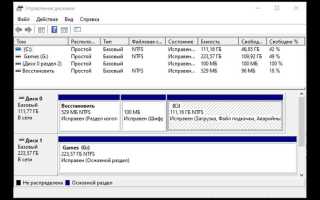
После открытия управления дисками в окне отображается список всех подключенных накопителей с разделением на физические диски и логические тома. Каждый диск показывает размер, файловую систему, состояние и наличие нераспределенного пространства.
Основные элементы интерфейса, на которые стоит обратить внимание:
- Диск 0, Диск 1 и т.д. – физические накопители с указанием производителя и модели, если доступно.
- Основной раздел – раздел с данными, доступный для чтения и записи.
- Логический раздел – часть расширенного раздела, может использоваться для хранения файлов или резервных копий.
- Файловая система – чаще всего NTFS для системных разделов и FAT32 или exFAT для внешних накопителей.
- Состояние – обозначения Исправен, Не распределен, Частично доступен, показывают готовность раздела к использованию.
Для быстрой проверки объема и состояния дисков можно навести курсор на графическое представление раздела. Подсказки отображают точный размер, занятую и свободную память. Такой подход позволяет планировать создание новых разделов, форматирование или изменение букв дисков без риска потери данных.
Создание нового раздела на нераспределенном пространстве
Для добавления нового раздела в Windows 10 необходимо наличие нераспределенного пространства на физическом диске. Это пространство отображается в управлении дисками как черная полоса с подписью Не распределено.
Пошаговая инструкция для создания раздела:
1. Кликните правой кнопкой мыши по области Не распределено на выбранном диске.
2. Выберите Создать простой том из контекстного меню.
3. В мастере создания тома укажите размер нового раздела в мегабайтах. Можно использовать весь объем нераспределенного пространства или часть.
4. Назначьте букву диска, чтобы раздел был доступен в Проводнике. Рекомендуется использовать следующую свободную букву, чтобы избежать конфликтов с существующими дисками.
5. Выберите файловую систему (NTFS для системных и рабочих разделов, exFAT для внешних накопителей) и установите размер кластера по умолчанию.
6. Отметьте опцию Быстрое форматирование, если требуется мгновенно подготовить раздел к использованию, или снимите галочку для полного форматирования, включающего проверку ошибок.
7. Нажмите Готово, после чего новый раздел появится в списке и станет доступен для записи данных.
Создание раздела на нераспределенном пространстве позволяет организовать хранение данных, выделить отдельный том под резервные копии или установить вторую операционную систему без изменения существующих разделов.
Изменение буквы диска и путей к разделу
В Windows 10 изменение буквы диска позволяет переназначить доступ к разделу в Проводнике, что полезно при подключении новых накопителей или устранении конфликтов с существующими буквами.
Пошаговая инструкция:
1. В окне управления дисками щелкните правой кнопкой по разделу, букву которого нужно изменить.
2. Выберите Изменить букву диска или путь к диску.
3. В открывшемся окне нажмите Изменить для переназначения буквы или Добавить, если раздел еще не имеет буквы.
4. В списке доступных букв выберите новую и нажмите OK.
5. Подтвердите изменения. После этого раздел автоматически отобразится в Проводнике под новой буквой.
Для безопасного изменения рекомендуется:
- Не использовать буквы системного диска (C:), чтобы избежать проблем с запуском Windows.
- Перед изменением убедиться, что на раздел не ссылаются активные программы или ярлыки.
- При работе с внешними накопителями проверять, чтобы новая буква не конфликтовала с уже подключенными устройствами.
Изменение пути к разделу позволяет подключить раздел к папке на другом диске вместо буквы, что удобно для систем с ограниченным количеством доступных букв и при организации данных по структуре каталогов.
Форматирование и удаление разделов
Форматирование раздела в Windows 10 очищает все данные и подготавливает том к использованию с выбранной файловой системой. Это требуется при смене формата, восстановлении поврежденного раздела или перед повторным использованием накопителя.
Пошаговая инструкция для форматирования:
1. Щелкните правой кнопкой мыши по разделу в управлении дисками.
2. Выберите Форматировать.
3. Укажите файловую систему: NTFS для системных и рабочих разделов, exFAT для внешних накопителей, FAT32 для совместимости с устаревшими устройствами.
4. Назначьте метку тома и установите размер кластера по умолчанию.
5. Выберите Быстрое форматирование для ускоренного процесса или снимите галочку для полного форматирования с проверкой на ошибки.
6. Подтвердите действие, после чего раздел будет очищен и готов к использованию.
Удаление раздела полностью освобождает пространство на диске, превращая его в не распределенное пространство:
1. Щелкните правой кнопкой мыши по разделу, который нужно удалить.
2. Выберите Удалить том и подтвердите предупреждение о потере данных.
3. Освобожденное пространство можно использовать для создания нового раздела или расширения соседнего.
Рекомендуется создавать резервные копии важных файлов перед форматированием или удалением разделов, чтобы исключить случайную потерю данных.
Проверка свойств и информации о дисках
Windows 10 позволяет получить детальную информацию о каждом подключенном диске через управление дисками. Это помогает определить тип накопителя, состояние разделов и доступное пространство перед выполнением операций с разделами.
Чтобы просмотреть свойства диска:
- Щелкните правой кнопкой мыши по нужному диску или разделу.
- Выберите Свойства.
- Перейдите на вкладку Общие, чтобы увидеть метку тома, используемое и свободное пространство.
- На вкладке Оборудование отображается модель диска, производитель и тип интерфейса (SATA, NVMe, USB).
- Вкладка Тома показывает файловую систему, размер тома и статус раздела.
- Вкладка Сервис позволяет запускать проверку ошибок и дефрагментацию (для HDD).
Дополнительно стоит проверять следующие параметры для планирования операций:
- Состояние раздела: Исправен, Не распределен, Чтение/Запись доступно.
- Файловая система: NTFS, exFAT, FAT32 – влияет на совместимость с другими устройствами.
- Объем кластера: Определяет производительность при работе с большими или мелкими файлами.
- Свойства оборудования: Модель и интерфейс диска помогают оценить скорость передачи данных и надежность.
Регулярная проверка свойств дисков помогает контролировать состояние накопителей, планировать форматирование, создание новых разделов и предотвращать потерю данных при сбоях оборудования.
Вопрос-ответ:
Можно ли создать новый раздел на внешнем USB-диске через управление дисками в Windows 10?
Да, внешний USB-диск можно разделить на несколько томов с помощью управления дисками. Для этого диск должен быть подключен и распознан системой. В окне управления дисками выберите нераспределенное пространство на USB-накопителе, щелкните правой кнопкой мыши и выберите «Создать простой том». В мастере укажите размер нового раздела, букву диска и файловую систему, после чего том станет доступен для работы.
Что означает статус «Не распределен» в управлении дисками и как с этим работать?
Статус «Не распределен» указывает на область диска, которая не содержит разделов и не используется для хранения данных. На такой области нельзя размещать файлы напрямую, но можно создать новый раздел или расширить существующий том. Чтобы создать раздел, щелкните правой кнопкой мыши по области «Не распределен» и выберите «Создать простой том», затем следуйте инструкциям мастера.
Можно ли изменить букву системного диска через управление дисками?
Изменение буквы системного диска, обычно C:, не поддерживается через управление дисками, так как это может сделать Windows недоступной для загрузки. Для других разделов, не содержащих системные файлы, букву диска можно менять через контекстное меню раздела, выбрав «Изменить букву диска или путь к диску». Здесь можно назначить любую свободную букву или подключить раздел к папке на другом диске.
Как проверить скорость и тип диска в управлении дисками?
Управление дисками не показывает скорость передачи данных напрямую, но через свойства диска можно узнать тип интерфейса и модель устройства. Щелкните правой кнопкой по диску и выберите «Свойства», затем вкладку «Оборудование». Здесь указана модель накопителя и тип подключения, например, SATA, NVMe или USB, что позволяет сделать вывод о скорости работы. Для точного измерения производительности можно использовать отдельные тестовые утилиты.

 Загрузка...