Содержание статьи
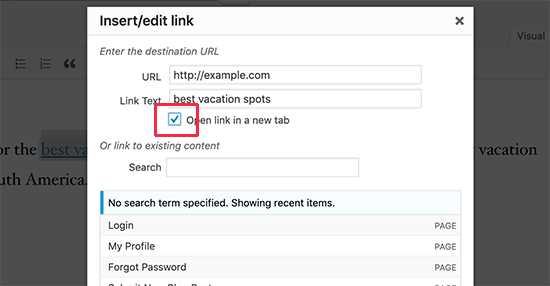
На Макбуке пользователи часто сталкиваются с необходимостью открыть несколько ссылок одновременно, чтобы не терять текущую страницу. В macOS сочетание клавиш Command + клик на ссылке позволяет моментально открыть её в новой вкладке, сохраняя активную страницу в браузере.
В Safari и Chrome доступно альтернативное решение через контекстное меню. При нажатии правой кнопкой мыши на ссылку появляется опция «Открыть в новой вкладке», что удобно для работы с длинными списками ссылок или исследования информации без закрытия текущей страницы.
Для пользователей, которые открывают множество вкладок ежедневно, полезно настроить браузер так, чтобы все ссылки с внешних сайтов автоматически открывались в новых вкладках. В Safari это выполняется через раздел настроек вкладки, а в Chrome – с помощью встроенных параметров или расширений для управления вкладками.
Использование сочетания клавиш Command + Клик
На Макбуке сочетание клавиш Command + клик на ссылке позволяет открыть её в новой вкладке без переключения с текущей страницы. Эта функция поддерживается в большинстве браузеров, включая Safari, Chrome и Firefox.
Чтобы использовать метод, удерживайте клавишу Command и нажмите на ссылку левой кнопкой мыши или трекпада. Ссылка откроется в фоновом режиме, позволяя продолжать работу с активной страницей.
Для одновременного открытия нескольких ссылок просто удерживайте Command и кликайте по каждой ссылке, которую нужно открыть. В Safari вкладки открываются справа от текущей, в Chrome – в порядке кликов, что упрощает навигацию при исследовании сайтов.
При использовании трекпада с поддержкой жестов можно дополнительно ускорить процесс: комбинация Command + клик с двумя пальцами работает так же, как правый клик, открывая контекстное меню с возможностью открыть ссылку в новой вкладке.
Открытие ссылок через контекстное меню

Контекстное меню на Макбуке предоставляет быстрый способ открыть ссылку в новой вкладке без использования клавиатуры. Доступ к меню осуществляется правым кликом мыши или нажатием двумя пальцами на трекпаде.
Основные шаги для открытия ссылки через контекстное меню:
- Подведите курсор к нужной ссылке.
- Нажмите правой кнопкой мыши или выполните жест двумя пальцами на трекпаде.
- В появившемся меню выберите «Открыть ссылку в новой вкладке».
В Safari и Chrome контекстное меню также позволяет:
- Открывать ссылки в новой вкладке и сразу переходить к ней с помощью «Открыть ссылку в новой вкладке и перейти».
- Копировать адрес ссылки для последующего использования.
- Открывать несколько ссылок последовательно, удерживая клавишу Command и выбирая нужные действия.
Использование контекстного меню особенно удобно для пользователей, которые работают с большим количеством ссылок и предпочитают точный контроль над открытием каждой вкладки.
Настройка браузера для открытия всех ссылок в новых вкладках
На Макбуке можно настроить браузер так, чтобы внешние ссылки автоматически открывались в новых вкладках. Это ускоряет работу с большим количеством сайтов и сохраняет текущую страницу открытой.
В Safari настройка выполняется через параметры вкладок:
| Действие | Описание |
|---|---|
| Открыть настройки Safari | Выберите Safari → Настройки → Вкладки. |
| Настроить открытие ссылок | В разделе «Открывать ссылки» выберите в новых вкладках. |
В Chrome можно использовать встроенные настройки или расширения для управления вкладками:
| Действие | Описание |
|---|---|
| Открыть настройки Chrome | Перейдите в Chrome → Настройки → Дополнительно → Вкладки. |
| Выбрать поведение ссылок | Включите опцию Всегда открывать ссылки в новой вкладке или установите расширение для управления вкладками. |
Такое решение позволяет быстро открывать несколько ресурсов без необходимости удерживать клавишу Command или использовать контекстное меню каждый раз.
Открытие ссылок в Safari с помощью правой кнопки мыши
В Safari на Макбуке правый клик мыши позволяет открывать ссылки в новой вкладке без использования клавиатуры. Для этого наведите курсор на нужную ссылку и нажмите правую кнопку мыши или выполните жест двумя пальцами на трекпаде.
В появившемся контекстном меню выберите «Открыть ссылку в новой вкладке». Эта вкладка откроется в фоновом режиме, оставляя текущую страницу активной.
Если необходимо сразу перейти к новой вкладке, используйте опцию «Открыть ссылку в новой вкладке и перейти». Это особенно удобно при работе с длинными списками ссылок или исследовании нескольких ресурсов одновременно.
Для массового открытия ссылок можно сочетать правый клик с клавишей Command, что позволяет добавлять новые вкладки без переключения на них, ускоряя навигацию по сайтам.
Открытие ссылок в Chrome на Макбуке

В Chrome на Макбуке открытие ссылок в новой вкладке осуществляется с помощью Command + клик. Эта комбинация позволяет оставлять текущую страницу активной и открывать ссылки в фоне.
Альтернативно можно использовать правый клик на ссылке. В появившемся контекстном меню выберите «Открыть ссылку в новой вкладке». Если требуется сразу перейти к новой вкладке, используйте опцию «Открыть ссылку в новой вкладке и перейти».
Для одновременного открытия нескольких ссылок удерживайте Command и кликайте по каждой ссылке. Chrome откроет их в порядке кликов, что удобно при исследовании нескольких сайтов.
Также можно настроить поведение вкладок через Настройки → Вкладки, чтобы ссылки из внешних источников автоматически открывались в новых вкладках, упрощая работу с большим количеством ресурсов.
Применение трекпада для открытия ссылок в новых вкладках

На Макбуке трекпад позволяет открывать ссылки в новых вкладках без использования внешней мыши. Для этого наведите курсор на ссылку и выполните щелчок двумя пальцами, чтобы вызвать контекстное меню.
В меню выберите «Открыть ссылку в новой вкладке». Вкладка откроется в фоне, оставляя активной текущую страницу. Для прямого перехода к новой вкладке используйте опцию «Открыть ссылку в новой вкладке и перейти».
Комбинация Command + щелчок на трекпаде работает так же, как при использовании мыши: ссылки открываются в новых вкладках без переключения на них. Этот метод удобен при работе с большим количеством ссылок на одной странице.
Для многократного открытия ссылок удерживайте Command и выполняйте щелчки по каждой ссылке. Safari и Chrome корректно открывают вкладки в порядке кликов, упрощая навигацию и экономя время.
Использование сторонних расширений для управления вкладками
На Макбуке сторонние расширения помогают оптимизировать работу с вкладками, автоматически открывая ссылки в новых вкладках или управляя их расположением.
Популярные расширения для Safari и Chrome:
- Tab Suspender – экономит ресурсы, автоматически приостанавливая неактивные вкладки.
- Open Link in New Tab – позволяет принудительно открывать все ссылки в новых вкладках без нажатия клавиш.
- OneTab – собирает открытые вкладки в список для быстрого доступа и сокращения нагрузки на систему.
Рекомендации по использованию:
- Установите расширение через официальный магазин браузера.
- Настройте параметры открытия ссылок: в фоне или с автоматическим переходом.
- Используйте фильтры для отдельных сайтов, чтобы расширение применялось только там, где это необходимо.
Сторонние расширения особенно полезны при работе с большим количеством ресурсов, позволяя управлять вкладками более гибко и экономить время.
Вопрос-ответ:
Как открыть ссылку в новой вкладке с помощью клавиатуры на Макбуке?
Для открытия ссылки в новой вкладке на Макбуке удерживайте клавишу Command и нажмите на ссылку левой кнопкой мыши или трекпада. Эта комбинация работает в Safari, Chrome и других популярных браузерах. Вкладка откроется в фоне, позволяя продолжать работу с текущей страницей.
Можно ли открыть несколько ссылок сразу в новых вкладках?
Да, в браузерах на Макбуке можно удерживать клавишу Command и кликать по каждой ссылке, которую нужно открыть. Каждая ссылка откроется в отдельной вкладке в порядке кликов, что удобно для сравнения информации или изучения нескольких ресурсов одновременно.
Как открыть ссылку через контекстное меню на трекпаде?
Наведите курсор на ссылку и выполните щелчок двумя пальцами на трекпаде. В появившемся контекстном меню выберите «Открыть ссылку в новой вкладке». Если нужно сразу перейти к новой вкладке, выберите «Открыть ссылку в новой вкладке и перейти». Этот способ удобен без использования клавиатуры.
Можно ли настроить Safari или Chrome так, чтобы все ссылки автоматически открывались в новых вкладках?
В Safari откройте Настройки → Вкладки и выберите опцию «Открывать ссылки в новых вкладках». В Chrome можно использовать встроенные настройки или расширения типа Open Link in New Tab, чтобы ссылки открывались автоматически в новых вкладках без дополнительных действий.
Стоит ли использовать сторонние расширения для управления вкладками на Макбуке?
Да, расширения помогают контролировать открытие и расположение вкладок. Например, Tab Suspender приостанавливает неактивные вкладки, OneTab собирает их в список, а Open Link in New Tab открывает все ссылки в новых вкладках автоматически. Это удобно при работе с большим количеством сайтов одновременно.

 Загрузка...