Содержание статьи
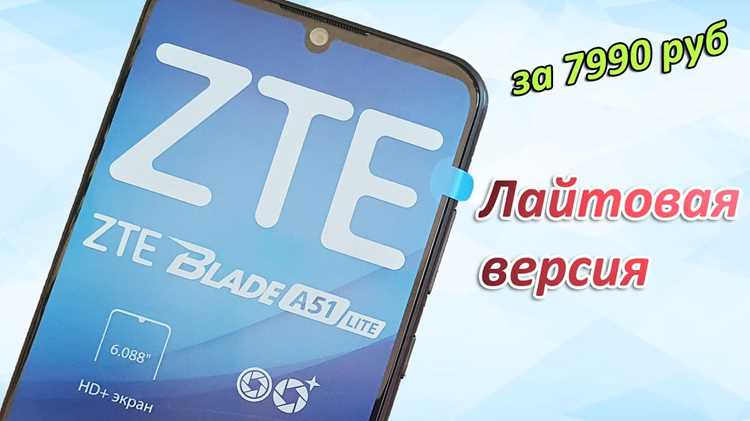
На ZTE Blade A51 интерфейс главного экрана позволяет размещать виджеты размером от 1×1 до 4×4 клеток, что влияет на количество информации, отображаемой одновременно. Для корректной работы необходимо убедиться, что версия прошивки не ниже V2.5.2, так как старые версии могут некорректно отображать сторонние виджеты.
Выбор виджета зависит от задач пользователя: календарь и погода занимают от 2×2 до 3×3 клеток, медиаплееры и напоминания – 2×4. Сторонние приложения скачиваются через Google Play, где совместимость с ZTE Blade A51 отмечена в разделе «Требования к устройству». Перед установкой стоит проверить наличие свободной оперативной памяти минимум 1,5 ГБ для стабильной работы виджетов.
Размещение виджета на главном экране выполняется через длительное нажатие на пустое место, выбор «Виджеты» и перемещение выбранного элемента на экран. После добавления доступна настройка размеров и функций через контекстное меню: обновление данных, выбор темы оформления и запуск приложений по нажатию. Эти параметры позволяют адаптировать виджет под конкретные задачи без изменения системных настроек.
Удаление виджетов осуществляется простым перетаскиванием в область «Удалить» на верхней части экрана. Регулярное обновление виджетов через Play Маркет или встроенные обновления обеспечивает корректное отображение информации и предотвращает сбои при работе с приложениями, требующими постоянного обновления данных.
Проверка версии прошивки и совместимости виджетов

Перед установкой виджетов на ZTE Blade A51 важно убедиться, что текущая версия прошивки поддерживает все необходимые функции. На устройствах с версией ниже V2.5.2 некоторые виджеты могут некорректно отображать данные или не запускаться.
Для проверки версии прошивки выполните следующие действия:
- Откройте Настройки телефона.
- Перейдите в раздел О телефоне.
- Найдите пункт Версия прошивки и запишите номер.
После определения версии стоит оценить совместимость виджетов:
- Предустановленные виджеты полностью совместимы с любыми актуальными прошивками ZTE Blade A51.
- Сторонние виджеты из Google Play требуют указания минимальной версии Android. Для ZTE Blade A51 подходит Android 10 и выше.
- Если виджет требует ресурсов выше 1,5 ГБ оперативной памяти, убедитесь, что на устройстве свободно не менее 1,5 ГБ для корректной работы.
Проверка совместимости снижает риск некорректного отображения информации, зависаний и сбоев при использовании виджетов на главном экране.
Выбор нужного виджета из предустановленных и сторонних
На ZTE Blade A51 доступен набор предустановленных виджетов и возможность установки сторонних через Google Play. При выборе стоит учитывать размер, функционал и потребление ресурсов.
Предустановленные виджеты занимают от 1×1 до 4×4 клеток и обеспечивают базовые функции:
| Виджет | Размер | Функция | Особенности |
|---|---|---|---|
| Календарь | 2×2 | Отображение событий | Автосинхронизация с Google Calendar |
| Погода | 2×2 | Прогноз на 7 дней | Обновление каждые 30 минут |
| Напоминания | 1×1 | Список задач | Интеграция с приложением «Заметки» |
| Медиаплеер | 2×4 | Управление музыкой | Поддержка Spotify и локальных файлов |
Сторонние виджеты выбираются по аналогичным критериям, но дополнительно учитывается:
- Минимальная версия Android, указанная в Google Play.
- Объем потребляемой оперативной памяти и данных.
- Наличие регулярных обновлений для поддержания функционала.
Правильный выбор виджета позволяет использовать экран телефона максимально продуктивно, не перегружая систему и сохраняя удобство доступа к важной информации.
Добавление виджета на главный экран
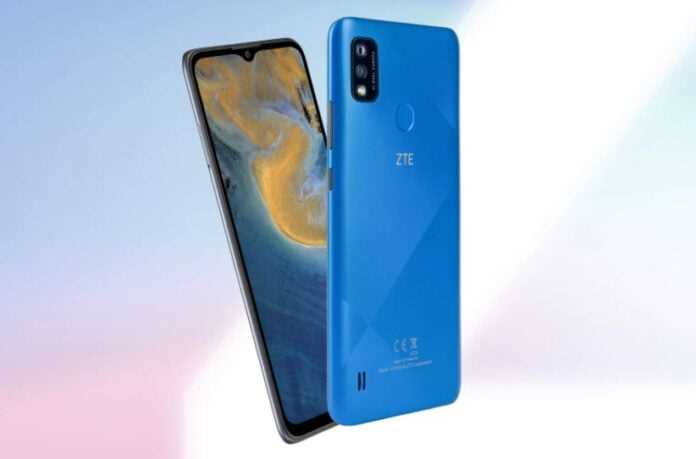
Чтобы разместить виджет на главном экране ZTE Blade A51, выполните последовательные действия, учитывая размер и расположение элементов интерфейса.
- Нажмите и удерживайте пустое место на главном экране до появления меню управления экранами.
- Выберите пункт Виджеты.
- Просмотрите список доступных виджетов, включая предустановленные и скачанные из Google Play.
- Нажмите на нужный виджет и удерживайте его, пока экран не переключится в режим размещения.
- Перетащите виджет в выбранную область экрана, учитывая размер и плотность других элементов.
- Отпустите виджет, чтобы закрепить его на экране.
После добавления виджета на экран важно проверить корректность отображения информации. Если виджет не отображается полностью:
- Проверьте, хватает ли свободного пространства в выбранной области экрана.
- Попробуйте изменить размер виджета, удерживая его и используя маркеры изменения.
- Обновите данные виджета через меню настроек или автоматически, если функция доступна.
Правильное размещение виджета обеспечивает быстрый доступ к функциям приложения и сохраняет удобство навигации по главному экрану.
Настройка размеров и расположения виджета
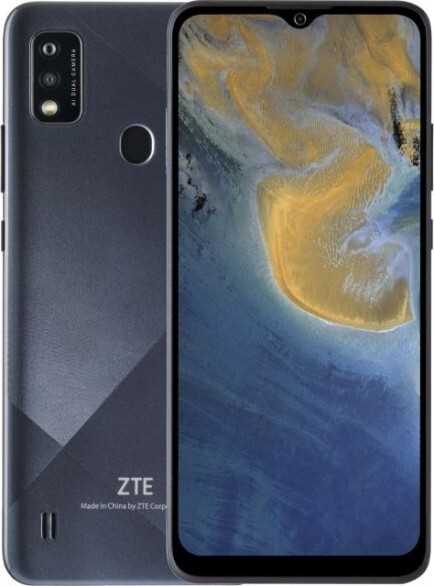
На ZTE Blade A51 размер виджета определяет, сколько информации он отображает и сколько места занимает на главном экране. Для изменения размера выполните следующие действия:
- Нажмите и удерживайте виджет до появления рамки с маркерами изменения.
- Перетащите маркеры по горизонтали или вертикали, чтобы увеличить или уменьшить виджет. Допустимые размеры обычно варьируются от 1×1 до 4×4 клеток.
- Отпустите рамку для закрепления выбранного размера.
Расположение виджета влияет на удобство доступа и визуальную гармонию экрана. Для корректной настройки:
- Удерживайте виджет и перетаскивайте его в свободное место экрана.
- Соблюдайте расстояние между виджетами и иконками приложений, чтобы избежать перекрытия.
- При необходимости создайте отдельный экран для группы виджетов с высокой плотностью информации.
Правильное сочетание размера и положения позволяет одновременно отображать важные данные и сохранять легкость навигации по главному экрану.
Изменение параметров виджета через меню настроек
Каждый виджет на ZTE Blade A51 поддерживает индивидуальные настройки, позволяющие адаптировать отображаемую информацию и функции под конкретные задачи. Для изменения параметров выполните следующие действия:
- Нажмите и удерживайте виджет до появления контекстного меню.
- Выберите Настройки или Параметры в появившемся списке.
- Измените доступные опции, например:
- Источник данных: выбор календаря, погодного сервиса или плейлиста.
- Частота обновления информации: от 15 минут до 1 часа для виджетов погоды и новостей.
- Визуальные параметры: цветовая тема, прозрачность фона, размер текста.
- Функции взаимодействия: запуск приложения при нажатии на виджет, активация напоминаний.
- Сохраните изменения, нажав Применить или вернувшись на главный экран.
Регулярная настройка виджетов через меню параметров позволяет поддерживать актуальность информации и оптимизировать использование памяти и ресурсов устройства.
Удаление ненужных виджетов с экрана

Для освобождения места на главном экране ZTE Blade A51 и уменьшения нагрузки на оперативную память удалите ненужные виджеты. Процесс выполняется следующим образом:
- Нажмите и удерживайте виджет, который нужно удалить.
- Перетащите его в область Удалить, обычно расположенную в верхней части экрана.
- Отпустите виджет, после чего он исчезнет с главного экрана.
Дополнительно рекомендуется:
- Проверить, что удаляемый виджет не синхронизирован с важными данными, чтобы не потерять информацию.
- Регулярно очищать экран от редко используемых виджетов для снижения потребления батареи.
- Если виджет удален случайно, его можно вернуть через меню Виджеты без повторной установки приложения.
Своевременное удаление лишних виджетов повышает удобство навигации и стабильность работы интерфейса ZTE Blade A51.
Использование виджетов с ограничениями памяти и ресурсов

На ZTE Blade A51 виджеты потребляют оперативную память и ресурсы процессора. При использовании нескольких сложных виджетов одновременно возможно замедление работы интерфейса. Для оптимизации работы выполните следующие рекомендации:
- Проверяйте требования виджета к памяти в Google Play или документации приложения. Минимум для стабильной работы – 1,5 ГБ свободной оперативной памяти.
- Ограничивайте количество активных виджетов на одном экране. Например, не более двух медиаплееров или двух виджетов погоды одновременно.
- Используйте виджеты с опцией редкого обновления данных, например раз в 30–60 минут, чтобы снизить нагрузку на процессор и батарею.
- Закрывайте фоновые приложения, которые могут конкурировать за ресурсы с виджетами, особенно при просмотре медиа и использовании новостных виджетов.
- При необходимости создавайте отдельные экраны для группы виджетов с высокой нагрузкой, чтобы распределить ресурсы устройства.
Соблюдение этих рекомендаций позволяет поддерживать стабильную работу ZTE Blade A51 и корректное отображение информации на всех виджетах.
Советы по поддержке и обновлению виджетов
Для стабильной работы виджетов на ZTE Blade A51 важно регулярно проверять обновления приложений и системные патчи. Несвоевременное обновление может приводить к некорректному отображению информации и сбоям интерфейса.
Рекомендации по поддержке виджетов:
- Периодически проверяйте наличие обновлений через Google Play и устанавливайте их для всех активных виджетов.
- Обновляйте прошивку устройства до актуальной версии, начиная с V2.5.2, чтобы новые виджеты работали корректно.
- Очищайте кэш виджетов через Настройки → Приложения → [Название виджета] → Хранилище → Очистить кэш, если информация перестала обновляться.
- Проверяйте настройки синхронизации данных: включайте автозагрузку для календаря, погоды и новостных виджетов, чтобы получать актуальную информацию.
- Удаляйте устаревшие или редко используемые виджеты для снижения нагрузки на оперативную память и ускорения работы интерфейса.
Регулярное обновление и корректная поддержка виджетов обеспечивают стабильное отображение данных и продлевают срок службы интерфейса ZTE Blade A51 без замедлений и сбоев.
Вопрос-ответ:
Как проверить, какая версия прошивки установлена на ZTE Blade A51?
Для проверки версии прошивки откройте Настройки телефона, перейдите в раздел О телефоне и найдите пункт Версия прошивки. Этот номер позволит определить совместимость виджетов и стабильность их работы на устройстве.
Можно ли устанавливать сторонние виджеты на ZTE Blade A51 и как проверить их совместимость?
Да, сторонние виджеты устанавливаются через Google Play. Перед установкой обратите внимание на минимальную версию Android, указанную в описании приложения. Для ZTE Blade A51 подходит Android 10 и выше. Также стоит проверить объем оперативной памяти и свободное место на устройстве.
Как добавить виджет на главный экран и изменить его размер?
Нажмите и удерживайте пустое место на экране, выберите пункт Виджеты, затем удерживайте нужный виджет и перетащите его на экран. Чтобы изменить размер, удерживайте виджет и используйте маркеры изменения по краям рамки. Допустимые размеры варьируются от 1×1 до 4×4 клеток.
Какие параметры виджета можно изменить через меню настроек?
В меню настроек доступна настройка источника данных (например, календарь, погода, плейлист), частоты обновления информации, визуальных параметров (цвет, прозрачность, размер текста) и функций взаимодействия, например запуск приложения по нажатию. Изменения сохраняются после выхода на главный экран.
Как удалить ненужные виджеты и снизить нагрузку на устройство?
Удерживайте виджет и перетащите его в область Удалить в верхней части экрана. Регулярное удаление неиспользуемых виджетов освобождает память, снижает нагрузку на процессор и ускоряет работу интерфейса. Если виджет удален случайно, его можно добавить обратно через меню Виджеты.

 Загрузка...