Содержание статьи
На Samsung A50 доступ к параметрам разработчика позволяет активировать функции отладки, изменять настройки анимаций и управлять поведением системы для тестирования приложений. Эти параметры скрыты по умолчанию, поэтому их включение требует точной последовательности действий.
Для активации необходимо открыть Настройки и перейти в раздел О телефоне. Далее выбрать Сведения о программном обеспечении и 7 раз подряд нажать на Номер сборки. После этого появится уведомление о том, что режим разработчика активирован.
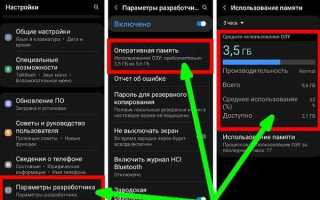
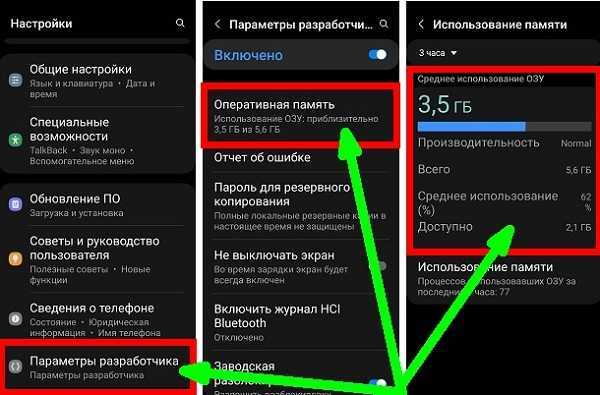
Следующим шагом нужно вернуться в основное меню Настройки и открыть новый раздел Параметры разработчика, который появится в нижней части списка. Здесь можно включить отладку по USB, изменить масштаб анимации окон и переходов, а также контролировать работу фоновых процессов для анализа производительности.
Важно помнить, что изменение настроек разработчика может влиять на стабильность работы устройства. Рекомендуется включать только необходимые опции и при необходимости фиксировать исходные значения перед изменениями.
Проверка версии прошивки перед активацией параметров разработчика

Перед включением параметров разработчика на Samsung A50 необходимо убедиться в актуальности прошивки. Это важно, так как старые версии могут содержать ошибки, ограничивающие доступ к отдельным функциям разработчика или вызывать нестабильность системы.
Проверка версии прошивки выполняется через меню настроек устройства. Следуйте точной последовательности:
| Шаг | Действие |
|---|---|
| 1 | Откройте «Настройки» на Samsung A50. |
| 2 | Перейдите в раздел «О телефоне» → «Информация о программном обеспечении». |
| 3 | Найдите строку «Версия Android» и «Версия сборки». |
| 4 | Сравните версию с последним официальным обновлением на сайте Samsung или через приложение Samsung Members. |
| 5 | Если версия устарела, выполните обновление системы через «Обновление ПО» → «Загрузка и установка» перед активацией параметров разработчика. |
Для стабильной работы функций разработчика рекомендуется использовать прошивку с номером сборки выше R16NW.A505FXXU6DVA3 для Android 11 или выше. Низкая версия может ограничивать доступ к отладке USB, ускорению анимации и изменению настроек фоновых процессов.
После проверки и при необходимости обновления прошивки устройство можно безопасно переводить в режим разработчика, минимизируя риск сбоев системы.
Открытие настроек и поиск информации о телефоне
Для активации параметров разработчика необходимо найти пункт Информация о ПО. Нажмите на него, чтобы открыть детальные сведения о прошивке и версии сборки. Здесь присутствует строка Номер сборки, которую требуется нажимать семь раз для включения режима разработчика. На каждом шаге система будет отображать уведомление о прогрессе активации.
Дополнительно можно проверить статус безопасности телефона, версию патча безопасности Android и уровень One UI в соответствующих подпунктах. Это позволяет убедиться, что устройство готово к включению дополнительных настроек и совместимо с последними функциями разработчика.
Нажатие на номер сборки для разблокировки режима разработчика
Для активации режима разработчика на Samsung A50 необходимо открыть Настройки и перейти в раздел О телефоне. Внутри этого раздела выберите Информация о программном обеспечении.
Найдите пункт Номер сборки. Чтобы разблокировать режим разработчика, нажимайте на него 7 раз подряд. После третьего нажатия появится уведомление о том, сколько шагов осталось до активации.
При вводе PIN-кода или пароля подтверждается право на внесение изменений. После седьмого нажатия появится сообщение «Режим разработчика активирован», а в разделе Настройки → Дополнительно появится новый пункт Параметры разработчика.
Важно: нажимать на номер сборки следует не слишком быстро, но и не слишком медленно. Слишком быстрое нажатие иногда не фиксируется системой, а слишком медленное может сбить счетчик.
После разблокировки режима разработчика рекомендуется проверить доступ к функциям, таким как отладка по USB, отображение касаний и ограничение фоновых процессов, чтобы убедиться, что все параметры работают корректно.
Ввод кода блокировки экрана для подтверждения действий
На Samsung A50 подтверждение действий в параметрах разработчика требует ввода кода блокировки экрана. Это может быть PIN, графический ключ или пароль, установленный в настройках безопасности.
Для выполнения процедуры перейдите в «Настройки» → «Блокировка экрана» → «Тип блокировки». Убедитесь, что выбран и активирован один из доступных методов безопасности. Без этого система не позволит вносить изменения в критические параметры, включая отладку по USB и включение режима OEM.
При первом включении опции разработчика система автоматически запросит код блокировки. Введите его точно, учитывая регистр символов и правильную последовательность. Ошибки более трёх раз подряд могут временно заблокировать доступ к изменениям.
После успешного ввода кода блокировки экран подтвердит авторизацию и позволит активировать нужные функции. Рекомендуется использовать надежный код, который легко запомнить, но сложно подобрать, чтобы исключить случайный доступ третьих лиц к параметрам разработчика.
Если код был изменён недавно, убедитесь, что используется актуальная комбинация. При использовании биометрии система всё равно потребует ввод PIN или пароля для подтверждения, так как сенсоры отпечатка пальца и лица не заменяют ключ безопасности при изменении системных настроек.
Включение параметров разработчика в меню настроек

Чтобы активировать режим разработчика на Samsung A50, необходимо выполнить последовательность действий в меню настроек, без установки сторонних приложений.
- Откройте Настройки на устройстве.
- Прокрутите список вниз и выберите О телефоне.
- Найдите раздел Информация о ПО и тапните по нему.
- Найдите пункт Номер сборки и нажимайте на него семь раз подряд. На экране появится уведомление о том, что вы стали разработчиком.
- Если устройство защищено паролем или графическим ключом, система запросит его подтверждение для активации режима разработчика.
- После успешного ввода вернитесь в Настройки, внизу списка появится новый раздел Для разработчиков.
В разделе Для разработчиков можно управлять следующими ключевыми параметрами:
- Отладка по USB – для подключения к компьютеру и тестирования приложений через ADB.
- Логи и подробности работы процессов – включение журналирования и отображения загрузки CPU и памяти.
- Настройки анимаций – регулировка масштабов анимаций для ускорения интерфейса.
- Симуляция ограничений сети и других параметров устройства.
Для корректной работы рекомендуется включать только необходимые функции и внимательно следить за изменениями в системных настройках, чтобы избежать непредвиденных сбоев.
Проверка и настройка основных опций разработчика
После активации режима разработчика на Samsung A50 откройте «Настройки» → «Дополнительно» → «Для разработчиков». Первым делом убедитесь, что включена опция «Отладка по USB». Она позволяет устройству взаимодействовать с ПК через ADB и критически важна для тестирования приложений и передачи файлов напрямую.
Проверка «Статистика процессов» и «Показывать касания» помогает отслеживать нагрузку на систему и визуализировать ввод с экрана. Включение «Показывать обновления GPU» отображает обновления кадров графического интерфейса, что полезно при оптимизации анимаций.
Для повышения скорости отладки включите «Не удерживать активности» – приложение будет закрываться сразу после выхода с экрана. Это важно при тестировании поведения программ в условиях ограниченной памяти. Опция «Фоновая активность» позволяет ограничить или отслеживать работу приложений в фоне.
Проверьте параметры «Максимальное количество фоновых процессов» и «Отображение GPU-профиля». Первая устанавливает лимит фоновых процессов для экономии ресурсов, вторая визуализирует использование графического процессора в реальном времени. Для стабильного тестирования оставьте лимит на 4–5 процессов, чтобы избежать непредвиденных закрытий приложений.
Настройка «Отображение касаний» и «Показать расположение указателя» критична для записи действий на экране и анализа сенсорного ввода. Убедитесь, что «Отладка по USB» активна перед подключением к ПК, иначе ADB-команды не выполняются. После завершения всех проверок рекомендуется сохранить текущие значения настроек и перезагрузить устройство для корректного применения параметров.
Вопрос-ответ:
Как включить параметры разработчика на Samsung A50?
Чтобы активировать параметры разработчика, откройте «Настройки», перейдите в раздел «О телефоне», затем выберите «Информация о ПО». Несколько раз подряд нажмите на пункт «Номер сборки» до появления уведомления о включении режима разработчика. После этого в меню «Настройки» появится новый раздел «Параметры разработчика».
Для чего нужны параметры разработчика на Samsung A50?
Параметры разработчика дают доступ к дополнительным функциям системы, которые обычно скрыты от обычного пользователя. Среди них можно найти настройку анимаций, ведение журнала работы приложений, отладку через USB, а также опции для тестирования приложений. Эти функции полезны для разработчиков и продвинутых пользователей, которые хотят изменить поведение устройства или получить дополнительную информацию о его работе.
Можно ли включить параметры разработчика без доступа к номеру сборки?
Нет, активация параметров разработчика напрямую связана с нажатием на «Номер сборки» в настройках телефона. Этот пункт служит защитой, чтобы обычный пользователь случайно не изменил системные функции. Если вы не видите «Номер сборки», убедитесь, что на устройстве установлена актуальная версия ПО, так как интерфейс может немного отличаться.
Что делать после включения параметров разработчика?
После активации режима вы получите доступ к новым настройкам в разделе «Параметры разработчика». Здесь можно управлять отладкой через USB, ограничивать фоновую активность приложений, изменять скорость анимаций и включать режим имитации местоположения. Следует быть осторожным с изменением этих настроек, так как некоторые из них могут повлиять на стабильность работы телефона.
Как отключить параметры разработчика на Samsung A50?
Если режим разработчика больше не нужен, его можно отключить. Для этого откройте «Настройки», перейдите в «Приложения», найдите «Настройки» в списке, очистите данные приложения. После этого раздел «Параметры разработчика» исчезнет из меню. Альтернативный вариант — просто выключить отдельные функции внутри этого раздела, оставив сам режим активным.
Как включить режим разработчика на Samsung A50?
Чтобы активировать режим разработчика на Samsung A50, нужно открыть «Настройки», перейти в раздел «О телефоне», затем выбрать «Информация о ПО» и несколько раз нажать на пункт «Номер сборки» до появления уведомления о том, что режим разработчика активирован. После этого новый раздел появится в меню «Настройки» и будет называться «Параметры разработчика».
Для чего могут понадобиться параметры разработчика на Samsung A50 и что там можно изменить?
Параметры разработчика предоставляют доступ к расширенным функциям системы, которые обычно скрыты для обычного пользователя. Например, можно изменить настройки анимации интерфейса, включить отладку по USB для работы с компьютером, ограничить фоновые процессы или просматривать активные службы. Эти функции помогают тестировать приложения, управлять производительностью телефона и контролировать процессы в системе, но их стоит использовать осторожно, чтобы случайно не нарушить работу устройства.

 Загрузка...