Содержание статьи
Раздел «Другое» на Android часто занимает от 2 до 10 ГБ и включает временные файлы, кеш приложений, остатки системных обновлений и ненужные данные приложений. Неправильная очистка может привести к потере важных данных, поэтому важно подходить к процессу системно.
Проверка размера «Другого» выполняется через Настройки → Хранилище. Если его объём превышает 3–4 ГБ на устройствах с 32–64 ГБ памяти, это замедляет работу системы и может вызывать ошибки при установке обновлений.
Первый способ очистки – удаление кеша отдельных приложений. Для этого в Настройках → Приложения выберите приложение, нажмите «Хранилище» и «Очистить кеш». Особенно это важно для браузеров и мессенджеров, которые накапливают сотни мегабайт временных файлов ежедневно.
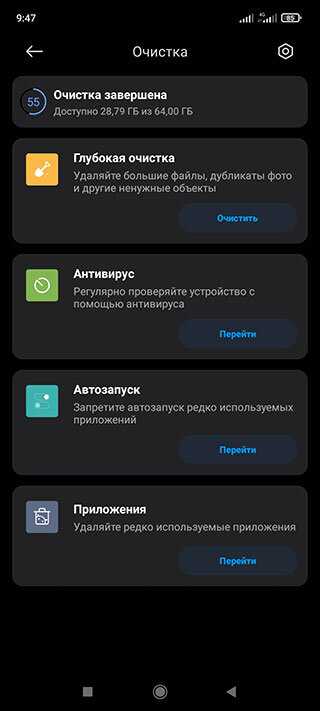
Второй способ – использование встроенных инструментов Android, таких как «Оптимизация» или «Очистка памяти». Эти функции анализируют и удаляют остаточные файлы системы и неиспользуемые данные приложений без риска потерять личные файлы.
Третий способ – перенос медиафайлов и документов на SD-карту или облачные хранилища. Часто «Другое» включает резервные копии и старые загрузки, которые занимают несколько гигабайт. Перемещая их, вы сразу освобождаете место и ускоряете работу устройства.
Как определить, что занимает раздел «Другое»
Раздел «Другое» в Android формируется из данных, которые система не относит напрямую к приложениям, фото, видео или музыке. Чтобы понять, что именно его заполняет, нужно последовательно проверить несколько источников.
1. Просмотр детализации в настройках системы
- Откройте «Настройки» → «Хранилище» (или «Память»).
- Нажмите на пункт «Другое» или «Системные данные» (название зависит от версии Android).
- Обратите внимание на общий объём: если он превышает 2–4 ГБ, почти всегда внутри есть кэш, остатки обновлений или данные мессенджеров.
2. Анализ кэша приложений
- В «Настройки» → «Приложения» отсортируйте список по размеру.
- Откройте приложения с большим объёмом «Кэш» (Telegram, WhatsApp, Instagram, YouTube).
- Кэш свыше 300–500 МБ для одного приложения – прямой вклад в «Другое».
3. Проверка папок через файловый менеджер
Используйте встроенный файловый менеджер или Google Files.
- /Android/data/ – временные файлы и загруженный контент приложений.
- /Android/obb/ – дополнительные данные игр (часто 1–3 ГБ).
- /Download/ – APK-файлы, архивы, документы.
- /DCIM/.thumbnails/ – миниатюры изображений, иногда до 1 ГБ.
4. Остатки обновлений и системные логи
- После обновлений Android могут оставаться файлы старой версии системы.
- Размер таких данных обычно 500–1500 МБ.
- Чаще всего они отображаются только как часть «Другого» без детализации.
5. Данные мессенджеров и стриминговых сервисов
- Мессенджеры хранят голосовые сообщения, видео, GIF и документы.
- Музыкальные и видеосервисы (Spotify, YouTube, Netflix) сохраняют офлайн-контент и временные сегменты.
- Даже после удаления файлов через приложение часть данных может остаться в памяти.
6. Использование приложений-анализаторов
- Google Files – показывает крупные файлы и скрытые категории.
- SD Maid – находит «хвосты» удалённых приложений и пустые папки.
- DiskUsage – визуально отображает, какие папки занимают больше всего места.
Точное определение содержимого «Другого» возможно только при сочетании системного просмотра, ручной проверки папок и анализа приложений с максимальным объёмом данных.
Удаление кэша приложений для освобождения места
Для ручной очистки кэша откройте «Настройки» → «Приложения», выберите конкретное приложение и перейдите в раздел «Память». Нажатие кнопки «Очистить кэш» удаляет только временные данные, не затрагивая аккаунты, настройки и сохранённые файлы. Это безопасная операция, которую можно выполнять регулярно.
Наибольший эффект даёт очистка кэша у приложений с активной работой с медиа. Например, Telegram и WhatsApp могут хранить кэш изображений и видео объёмом 1–5 ГБ, а Chrome и другие браузеры – сотни мегабайт HTML-страниц и скриптов.
На устройствах с Android 11 и выше доступен системный обзор использования памяти: «Настройки» → «Память» → «Другое» или «Приложения». Здесь можно быстро определить, какие программы потребляют больше всего места, и очистить кэш точечно, а не вслепую.
Не рекомендуется использовать кнопку «Очистить данные» вместо очистки кэша без необходимости: она удаляет локальные базы данных, авторизацию и пользовательские настройки, что приведёт к повторному входу в аккаунт и потере офлайн-контента.
Для профилактики достаточно очищать кэш раз в 1–2 месяца или при появлении уведомлений о нехватке памяти. Это позволяет освободить место без установки сторонних утилит и снизить нагрузку на внутреннее хранилище устройства.
Очистка временных файлов и загрузок вручную
Временные файлы на Android накапливаются при работе приложений, обновлениях системы, просмотре сайтов и загрузке медиа. Чаще всего они хранятся в папках cache, temp и Download, занимая от нескольких сотен мегабайт до нескольких гигабайт памяти.
Для ручной очистки начните с встроенного файлового менеджера. В большинстве оболочек (One UI, MIUI, Pixel UI) он называется «Мои файлы», «Проводник» или «Файлы». Откройте раздел внутренней памяти и последовательно проверьте папки Android/data, Android/obb и Download. Удаляйте только файлы, назначение которых понятно: старые APK, архивы, документы, дубликаты медиа.
Особое внимание уделите папке Download. В ней часто остаются установочные файлы приложений, PDF, изображения и видео, которые больше не используются. Сортировка по размеру позволяет быстро найти самые «тяжёлые» элементы и освободить максимум памяти за короткое время.
Кэш приложений очищается через настройки системы. Откройте «Настройки» → «Приложения» → выберите конкретное приложение → «Хранилище» → «Очистить кэш». Эта операция безопасна и не удаляет пользовательские данные, но может освободить от 50 до 500 МБ на одном приложении, особенно у браузеров и соцсетей.
Браузеры накапливают временные файлы активнее других приложений. В Google Chrome, Яндекс Браузере и Firefox очистка выполняется через раздел «История» или «Конфиденциальность», где можно удалить кэш, файлы сайтов и сохранённые данные за выбранный период.
| Источник временных файлов | Где найти | Что можно удалить | Средний объём |
|---|---|---|---|
| Загрузки | Внутренняя память / Download | APK, архивы, старые документы | 500 МБ – 5 ГБ |
| Кэш приложений | Настройки → Приложения | Временные данные без потери информации | 50–1500 МБ |
| Браузеры | Настройки браузера | Кэш, файлы сайтов | 200–1000 МБ |
| Мессенджеры | Внутренняя память / Android/data | Медиафайлы, резервные копии | 1–10 ГБ |
После ручной очистки рекомендуется перезагрузить устройство. Это удаляет остаточные временные файлы из оперативной памяти и позволяет системе корректно пересчитать доступное пространство.
Проводите такую проверку не реже одного раза в месяц, особенно если объём встроенной памяти меньше 64 ГБ. Регулярная ручная очистка снижает нагрузку на систему и предотвращает ошибки, связанные с нехваткой свободного места.
Удаление старых резервных копий и данных синхронизации
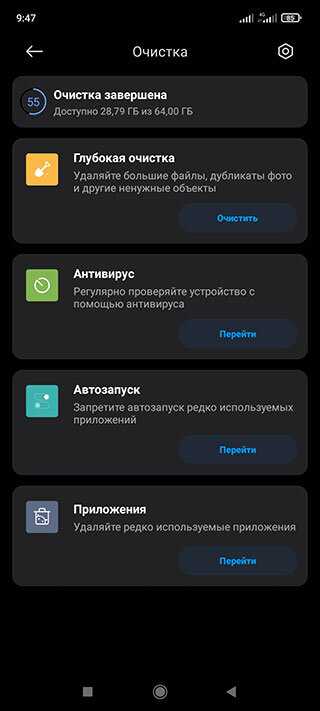
Резервные копии и синхронизированные данные часто занимают значительную часть раздела «Другое», оставаясь незаметными для пользователя. Android сохраняет старые бэкапы даже после смены устройства или сброса настроек, из-за чего память постепенно заполняется.
Для удаления устаревших резервных копий откройте настройки Google, перейдите в раздел управления аккаунтом и выберите пункт резервного копирования. Здесь отображаются сохранённые копии устройств с датами и объёмом. Удаление неактуальных бэкапов может освободить от 500 МБ до нескольких гигабайт памяти в облаке и локальном кэше.
Отдельное внимание стоит уделить данным синхронизации. Приложения вроде Google Фото, Диска, Gmail, WhatsApp и Telegram хранят локальные служебные файлы для ускорения работы. В настройках аккаунта можно отключить синхронизацию для неиспользуемых сервисов или очистить локальные данные синхронизации через раздел «Приложения» → «Хранилище» → «Очистить данные».
Мессенджеры создают резервные копии чатов автоматически. Например, WhatsApp сохраняет ежедневные локальные бэкапы, которые накапливаются в папке Databases. Удаление старых файлов резервного копирования, оставив только актуальный, позволяет освободить 1–3 ГБ без потери текущих чатов.
После очистки рекомендуется перезагрузить устройство, чтобы система пересчитала занятое пространство и обновила данные раздела «Другое». Регулярная проверка резервных копий и синхронизации раз в 1–2 месяца предотвращает скрытое переполнение памяти.
Использование встроенных инструментов Android для очистки
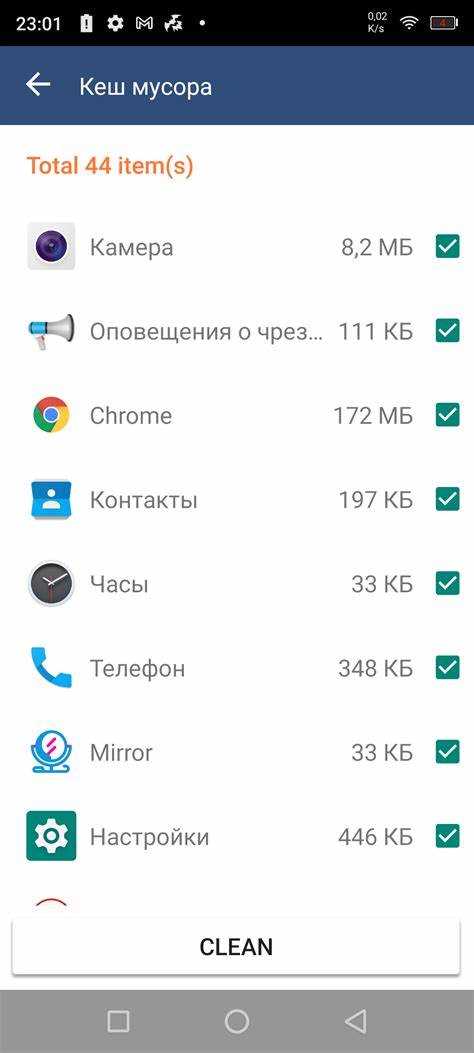
Android содержит несколько штатных инструментов, позволяющих освободить память без установки сторонних приложений. Они доступны на большинстве устройств и работают безопасно, так как учитывают системные зависимости.
- Раздел Настройки → Хранилище показывает детальную разбивку занятой памяти: приложения, кэш, изображения, видео, аудио, файлы системы.
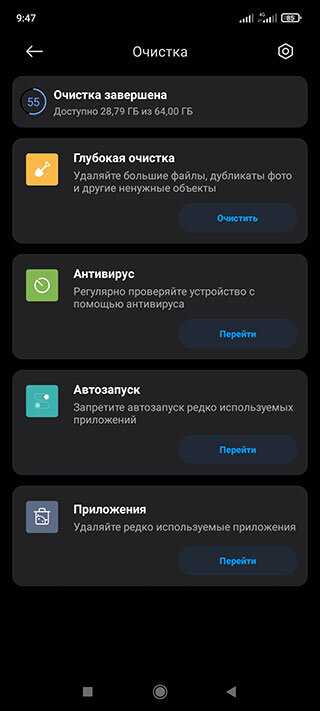
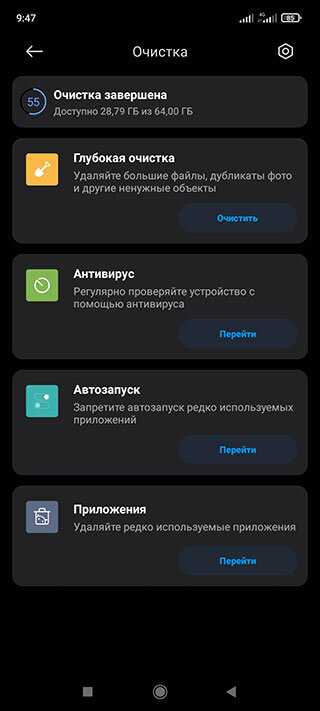
- Пункт Очистка или Освободить место (название зависит от оболочки) предлагает удалить временные файлы, устаревшие APK и данные приложений, не используемых длительное время.
Для ручного контроля кэша приложений:
- Откройте Настройки → Приложения.
- Выберите приложение с большим объёмом данных.
- Перейдите в Память.
- Нажмите Очистить кэш, не затрагивая пользовательские данные.
Особенно эффективно очищать кэш браузеров, мессенджеров и социальных сетей – они могут накапливать сотни мегабайт временных файлов.
Встроенный Файловый менеджер (например, «Файлы» от Google) позволяет быстро найти крупные элементы:
- Видео и записи экрана старше 30 дней.
- Дубликаты изображений.
- Загруженные документы, утратившие актуальность.
На устройствах с Android 11 и выше доступен инструмент анализа редко используемых приложений. Система предлагает их удаление или перевод в «замороженное» состояние, при котором освобождается память, но настройки сохраняются.
Регулярное использование встроенных инструментов снижает нагрузку на накопитель, ускоряет работу системы и исключает риск удаления критически важных данных.
Удаление неиспользуемых приложений и данных приложений
Неиспользуемые приложения занимают не только место во внутренней памяти, но и продолжают накапливать служебные данные. Проверить фактическое потребление памяти можно в разделе «Настройки → Хранилище → Приложения», где отображается объем самого приложения и отдельно – объем данных и кэша.
Приложения, которые не запускались 1–3 месяца, целесообразно удалить полностью. На практике одно редко используемое приложение может занимать от 300 МБ до 2 ГБ за счет офлайн-карт, загруженных медиафайлов и обновлений. Особенно это характерно для социальных сетей, навигации и маркетплейсов.
Если приложение необходимо, но занимает слишком много места, имеет смысл очистить его данные. В меню конкретного приложения доступны пункты «Очистить кэш» и «Стереть данные». Очистка кэша удаляет временные файлы и безопасна, а удаление данных сбрасывает настройки, учетные записи и загруженный контент, освобождая до 90% занимаемого объема.
Особое внимание стоит уделить мессенджерам. Они автоматически сохраняют изображения, видео, голосовые сообщения и документы. В настройках таких приложений обычно есть раздел «Хранилище», где можно удалить медиафайлы по категориям и ограничить автозагрузку.
Предустановленные приложения, которые нельзя удалить стандартным способом, часто можно отключить. После отключения они перестают обновляться и занимают минимальный объем памяти. Эта опция доступна через экран информации о приложении.
Регулярная проверка списка установленных приложений раз в 2–4 недели позволяет стабильно освобождать от 1 до 5 ГБ памяти без использования сторонних утилит и риска для системы.
Вопрос-ответ:
Почему в памяти телефона растёт раздел «Другое», хотя я регулярно удаляю фото и видео?
Раздел «Другое» обычно наполняется временными файлами приложений, кешем мессенджеров, остатками обновлений и данными браузеров. Фото и видео к нему почти не относятся. Например, Telegram и WhatsApp могут хранить десятки гигабайт медиа, даже если чаты очищены визуально. Также система копит служебные файлы после обновлений Android и программ. Без ручной очистки этот раздел постепенно увеличивается.
Как безопасно очистить «Другое» на Android без сброса телефона?
Самый простой вариант — зайти в «Настройки» → «Память» → «Очистка» (названия пунктов зависят от оболочки). Там можно удалить временные файлы. Дополнительно стоит открыть настройки отдельных приложений (браузер, мессенджеры, соцсети) и очистить кеш. Ещё один способ — использовать встроенный файловый менеджер и удалить папки с временными данными, например Download или Android/data (только файлы, а не сами папки).
Можно ли очистить «Другое» с помощью приложений из Google Play и не навредить системе?
Да, но с осторожностью. Лучше выбирать известные утилиты, которые показывают, какие файлы будут удалены. Они помогают найти крупный кеш, дубликаты и остатки старых программ. Не стоит давать таким приложениям лишние разрешения или соглашаться на автоматическое удаление всего подряд. Если программа предлагает чистку системных файлов без пояснений — от неё лучше отказаться.
Почему после очистки память быстро снова забивается и что с этим делать?
Некоторые приложения активно создают кеш заново — это нормальная работа. Стриминговые сервисы, карты и соцсети сохраняют данные для ускорения загрузки. Чтобы память не забивалась слишком быстро, можно ограничить автозагрузку медиа в мессенджерах, периодически чистить кеш вручную и проверять, какие программы занимают больше всего места. Также помогает перенос фото и видео в облако или на карту памяти.

 Загрузка...