Содержание статьи
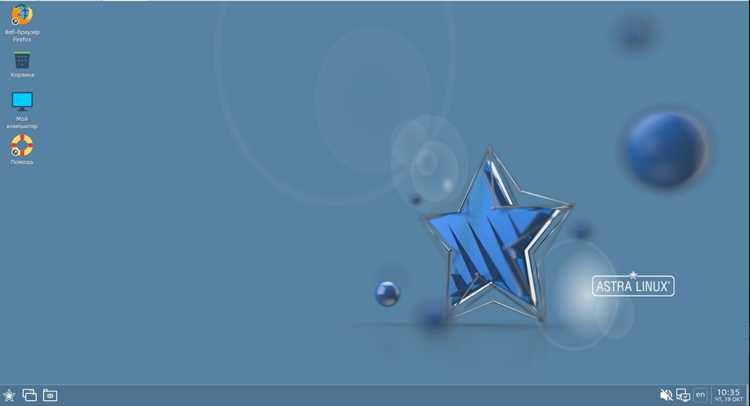
Консоль в Астра Линукс позволяет напрямую управлять системой, запускать программы и изменять настройки без графического интерфейса. В стандартной установке терминал присутствует в графическом окружении GNOME и KDE, доступ к нему можно получить через меню или горячие клавиши.
Для запуска консоли достаточно использовать сочетание Ctrl+Alt+T, которое работает в большинстве версий Астра Линукс. Если комбинация не срабатывает, терминал можно найти в разделе Системные инструменты главного меню или вызвать через контекстное меню файлового менеджера.
При необходимости выполнения команд с правами администратора рекомендуется открывать терминал с sudo или через Root Console, чтобы избежать ошибок при изменении системных файлов. Настройка ярлыка для быстрого запуска консоли ускоряет работу и упрощает повторное использование терминала.
Проверка установленного графического окружения
Перед открытием консоли важно определить, какое графическое окружение установлено в системе. В Астра Линукс чаще всего используются GNOME, KDE Plasma или XFCE. Это влияет на расположение терминала и доступные сочетания клавиш.
Проверка окружения выполняется через команду:
echo $XDG_CURRENT_DESKTOP
| Окружение | Комбинация клавиш | Меню терминала |
|---|---|---|
| GNOME | Ctrl+Alt+T | Приложения → Стандартные → Терминал |
| KDE Plasma | Ctrl+Alt+T | Меню → Системные инструменты → Konsole |
| XFCE | Ctrl+Alt+T | Меню → Аксессуары → Терминал |
После определения окружения можно использовать соответствующий метод запуска консоли, что обеспечивает доступ ко всем системным функциям без ошибок.
Использование комбинации клавиш для запуска терминала

В Астра Линукс стандартная комбинация для открытия терминала – Ctrl+Alt+T. Она активна в GNOME, KDE Plasma и XFCE. Нажатие этих клавиш сразу открывает окно консоли в текущем рабочем сеансе.
Если сочетание не срабатывает, рекомендуется проверить назначенные горячие клавиши в настройках рабочего стола. В GNOME это Параметры → Клавиатура → Сочетания клавиш, в KDE – Системные настройки → Сочетания → Команды KWin.
Для пользователей, часто работающих с консолью, полезно создать дополнительное сочетание клавиш, указывающее конкретный терминал, например gnome-terminal или konsole. Это ускоряет запуск и позволяет обойти ограничения стандартного сочетания.
Запуск консоли через главное меню системы

Консоль можно открыть напрямую через главное меню рабочего стола. Путь зависит от установленного графического окружения:
- GNOME: Меню → Приложения → Стандартные → Терминал
- KDE Plasma: Меню → Системные инструменты → Konsole
- XFCE: Меню → Аксессуары → Терминал
Для быстрого поиска терминала в меню можно использовать встроенную строку поиска. Введите «терминал» или «konsole», после чего система отобразит соответствующее приложение.
Если меню настроено с категориями, рекомендуется добавить терминал в панель быстрого запуска. Это сокращает время доступа и позволяет открыть консоль одним кликом.
Открытие консоли из файлового менеджера

В Астра Линукс большинство файловых менеджеров поддерживают запуск терминала в текущей директории. Это позволяет работать с файлами и папками без перехода через главное меню или горячие клавиши.
В Thunar (XFCE) откройте папку, затем щелкните правой кнопкой мыши по пустому пространству и выберите Открыть терминал здесь. В Dolphin (KDE) используйте Сервис → Открыть терминал, а в Nautilus (GNOME) – Открыть в терминале.
Если соответствующего пункта нет, рекомендуется установить пакет nautilus-terminal или активировать опцию «Показать в терминале» через настройки файлового менеджера. Это создаст постоянный доступ к консоли в любой папке.
Запуск консоли с правами администратора

Для выполнения системных команд необходимо открывать терминал с правами администратора. В Астра Линукс это можно сделать несколькими способами:
- Через графическое меню: выберите терминал и нажмите Запуск от имени администратора или Run as Root.
- Через существующий терминал: введите команду sudo -i для получения root-доступа в текущей сессии.
- Использование pkexec: pkexec gnome-terminal или pkexec konsole, если требуется открыть конкретный терминал с правами администратора.
После запуска с повышенными правами система может запросить пароль пользователя с административными привилегиями. Для безопасности рекомендуется использовать root-сессию только при необходимости изменения системных файлов или установки пакетов.
Настройка быстрого доступа к терминалу
Для ускорения работы с консолью в Астра Линукс можно создать ярлык на панели задач или назначить собственное сочетание клавиш. Это позволяет открывать терминал без поиска в меню или использования стандартной комбинации.
В GNOME добавьте терминал на панель через Панель → Добавить на панель → Терминал. В KDE Plasma используйте Панель → Добавить виджет → Запустить приложение и укажите konsole. В XFCE через Панель → Добавить элемент → Запуск приложения выбирается xfce4-terminal.
Для назначения горячих клавиш перейдите в настройки рабочего стола:
- GNOME: Параметры → Клавиатура → Сочетания клавиш → Добавить
- KDE: Системные настройки → Сочетания → Команды
- XFCE: Настройки → Клавиатура → Сочетания → Добавить
После настройки терминал открывается одним нажатием клавиш или кликом на панели, что упрощает регулярное использование консоли и экономит время при работе с системой.
Вопрос-ответ:
Как определить, какое графическое окружение установлено в Астра Линукс?
Для проверки текущего рабочего стола откройте терминал и выполните команду echo $XDG_CURRENT_DESKTOP. В выводе будет указано название окружения, например GNOME, KDE или XFCE. Это поможет выбрать правильный метод запуска консоли и определить доступные сочетания клавиш.
Какая комбинация клавиш открывает терминал в Астра Линукс?
Стандартная комбинация Ctrl+Alt+T работает в большинстве графических окружений. Если она не срабатывает, можно проверить настройки горячих клавиш в разделе Клавиатура → Сочетания клавиш и при необходимости назначить новое сочетание для терминала.
Можно ли открыть консоль прямо из файлового менеджера?
Да, большинство файловых менеджеров поддерживают запуск терминала в текущей папке. В Thunar выберите Открыть терминал здесь, в Dolphin — Сервис → Открыть терминал, в Nautilus — Открыть в терминале. Если пункта нет, его можно активировать через настройки или установить дополнительный пакет, например nautilus-terminal.
Как запустить консоль с правами администратора?
Для root-доступа откройте терминал и выполните sudo -i или используйте pkexec gnome-terminal / pkexec konsole. В графическом меню терминал можно запускать через Запуск от имени администратора. Система запросит пароль пользователя с административными правами.
Какие методы ускоряют доступ к терминалу при регулярной работе?
Для быстрого запуска консоли создайте ярлык на панели или назначьте собственное сочетание клавиш. В GNOME добавьте терминал через Панель → Добавить на панель, в KDE — Добавить виджет → Запуск приложения, в XFCE — Добавить элемент → Запуск приложения. Настройка горячих клавиш позволяет открывать терминал одним нажатием клавиш без перехода в меню.

 Загрузка...