Содержание статьи
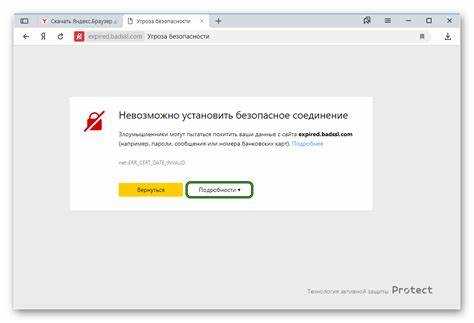
Проверка TLS-сертификатов защищает трафик, но в ряде ситуаций мешает работе: тестирование локальных сервисов, запуск приложений на временных доменах, использование собственных CA. В таких условиях браузер блокирует соединение или отображает предупреждение, не позволяя перейти к нужной странице.
Для обхода подобных ограничений применяются разные способы: параметры запуска, скрытые настройки, изменения конфигурационных файлов, использование промежуточных инструментов. Каждый браузер использует собственный набор механизмов, поэтому подход зависит от выбранной платформы.
Ниже приведены рекомендации, позволяющие отключить проверку сертификатов точечно: только для тестовой среды, отдельных сессий или конкретных инструментов. Такой подход снижает риск некорректного доступа к обычным сайтам и помогает избежать изменения системных параметров без необходимости.
Отключение проверки сертификатов в Google Chrome через параметры запуска
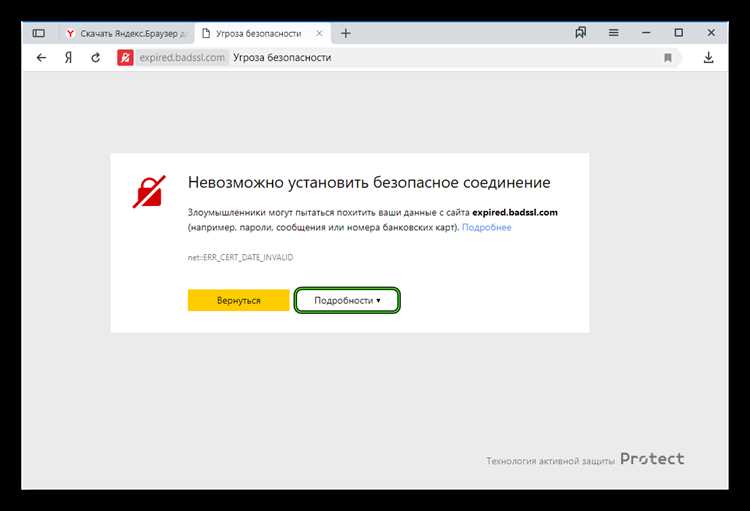
Chrome поддерживает режимы, позволяющие игнорировать ошибки TLS при работе с локальными сервисами и тестовыми доменами. Основной способ – добавление флага —ignore-certificate-errors к ярлыку или к команде запуска. Этот параметр отключает проверку цепочки доверия и даты действия сертификата на время текущего сеанса.
На Windows откройте свойства ярлыка Chrome и добавьте флаг после пути к исполняемому файлу. Пример: «C:\Program Files\Google\Chrome\Application\chrome.exe» —ignore-certificate-errors. После сохранения настроек запуск через этот ярлык позволит заходить на сайты с самоподписанными сертификатами без предупреждений.
На Linux флаг добавляется напрямую к команде в терминале. Пример: google-chrome —ignore-certificate-errors —user-data-dir=/tmp/chrome-test. В параметре —user-data-dir рекомендуется указывать отдельный каталог, чтобы настройки тестовой сессии не смешивались с основной.
На macOS команду запуска можно выполнить через Terminal: /Applications/Google\ Chrome.app/Contents/MacOS/Google\ Chrome —ignore-certificate-errors. Запуск создаёт отдельный процесс с отключённой проверкой, не влияя на обычные окна браузера.
Этот подход подходит для отладки API, интерфейсов, сервисов на локальном хосте и стендах без рабочего сертификата. Для обычной повседневной работы рекомендуется использовать стандартный режим браузера.
Настройка игнорирования ошибок сертификатов в Firefox через about:config
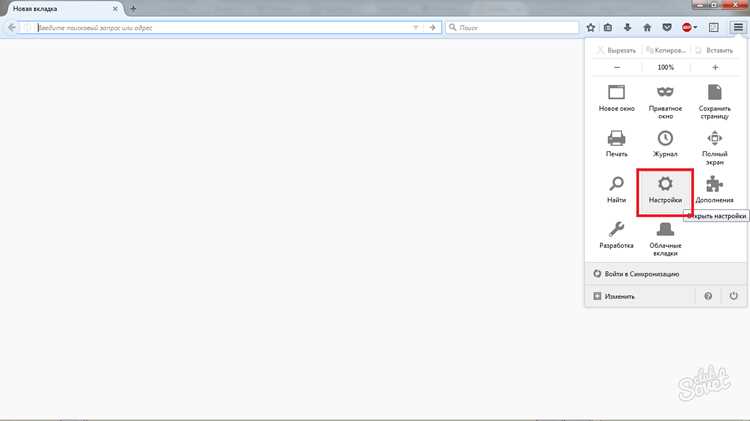
Firefox использует собственный набор параметров безопасности, которые управляются через страницу about:config. Для работы с тестовыми сервисами можно изменить несколько ключевых настроек, влияющих на обработку TLS-соединений.
Основные параметры:
- security.enterprise_roots.enabled – подключает доверие к сертификатам из хранилища системы. Полезно, если тестовый центр сертификации добавлен только в ОС.
- security.tls.insecure_fallback_hosts – список доменов, для которых разрешён переход на устаревшие протоколы. Позволяет зайти на стенды с ограниченной конфигурацией TLS.
- security.cert_pinning.enforcement_level – степень проверки pinning. Значение 0 отключает строгую валидацию для самоподписанных сертификатов.
Порядок действий:
- Открыть новую вкладку и перейти в about:config.
- Подтвердить доступ к расширенным параметрам.
- Изменить перечисленные настройки на нужные значения. Параметры с булевым типом переключаются вручную, числовые вводятся напрямую.
Чтобы ограничить влияние этих изменений, рекомендуется применять их только для временных профилей. Новый профиль создаётся через меню about:profiles, где можно запустить отдельную сессию для тестов, не затрагивая рабочие параметры.
Изменение политики проверки сертификатов в Microsoft Edge с помощью флагов
Edge поддерживает те же параметры запуска, что и Chrome, поскольку оба браузера основаны на Chromium. Для обхода ошибок TLS используется флаг —ignore-certificate-errors, отключающий проверку цепочки доверия, срока действия и корректности подписи сертификата.
Чтобы применить флаг в Windows, откройте свойства ярлыка Edge и добавьте параметр после пути к исполняемому файлу. Пример: «C:\Program Files (x86)\Microsoft\Edge\Application\msedge.exe» —ignore-certificate-errors. Запуск через такой ярлык открывает сессию, в которой не блокируются сайты с самоподписанными сертификатами.
На Linux параметр указывается в терминале. Пример: microsoft-edge —ignore-certificate-errors —user-data-dir=/tmp/edge-test. Отдельный каталог в —user-data-dir позволяет сохранять тестовые настройки вне основного профиля.
На macOS команда запуска выглядит так: /Applications/Microsoft\ Edge.app/Contents/MacOS/Microsoft\ Edge —ignore-certificate-errors. Этот вариант создаёт процесс, не затрагивающий обычные окна браузера.
Флаг подходит для локальных стендов и тестовых доменов, где сертификат отсутствует или подписан временным CA. Для посещения обычных сайтов используйте отдельный запуск без параметров.
Временное отключение предупреждений о сертификатах в Safari на macOS
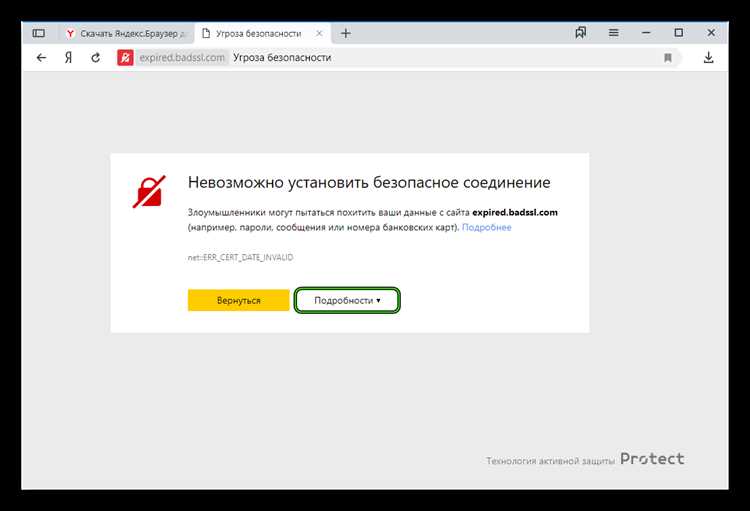
Safari не поддерживает флаги для отключения проверки TLS, поэтому основной способ временно убрать предупреждения – изменить параметры доверия к нужному сертификату в системном хранилище macOS. Браузер использует Keychain Access, и любое изменение статуса сертификата сразу отражается в поведении Safari.
Для локальных серверов и тестовых доменов можно вручную добавить самоподписанный сертификат в связку ключей и настроить индивидуальные правила доверия.
Порядок действий:
- Открыть приложение «Связка ключей» (Keychain Access).
- Выбрать раздел «Системные» или «Локальные» сертификаты, чтобы правило применялось только в нужном контексте.
- Импортировать файл сертификата через меню «Файл → Импортировать».
- Открыть карточку импортированного сертификата и развернуть блок «Доверие».
- В пункте «Использование этого сертификата» выбрать режим «Всегда доверять» для временной работы.
После изменения параметров Safari прекращает показывать блокирующие уведомления для данного сертификата. Чтобы вернуть прежнее поведение, достаточно сменить правило доверия обратно на системное значение.
Отключение проверки HTTPS-сертификатов в Opera через скрытые настройки
Opera основана на Chromium, поэтому часть параметров поведения HTTPS совпадает с Chrome, но доступ к флагам ограничен. Для тестовых задач используется флаг —ignore-certificate-errors, добавляемый к ярлыку или к команде запуска. Флаг отключает проверку цепочки доверия и позволяет открывать сайты с самоподписанными сертификатами без блокирующих предупреждений.
На Windows параметр указывается в свойствах ярлыка. Пример: «C:\Users\ВашПрофиль\AppData\Local\Programs\Opera\launcher.exe» —ignore-certificate-errors. Такой запуск создаёт отдельную сессию, в которой Opera не блокирует тестовые домены.
На macOS выполнить запуск можно через Terminal: /Applications/Opera.app/Contents/MacOS/Opera —ignore-certificate-errors. Изменения затрагивают только текущий процесс и не влияют на обычные окна браузера.
Для Linux флаг добавляется к команде запуска: opera —ignore-certificate-errors —user-data-dir=/tmp/opera-test. Отдельный каталог позволяет изолировать тестовые настройки от основного профиля.
В интерфейсе Opera отсутствуют встроенные переключатели для отключения проверки HTTPS. Поэтому использование параметров запуска остаётся единственным способом работать с локальными серверами и временными CA без постоянных уведомлений.
Использование прокси с отключённой проверкой сертификатов для браузеров
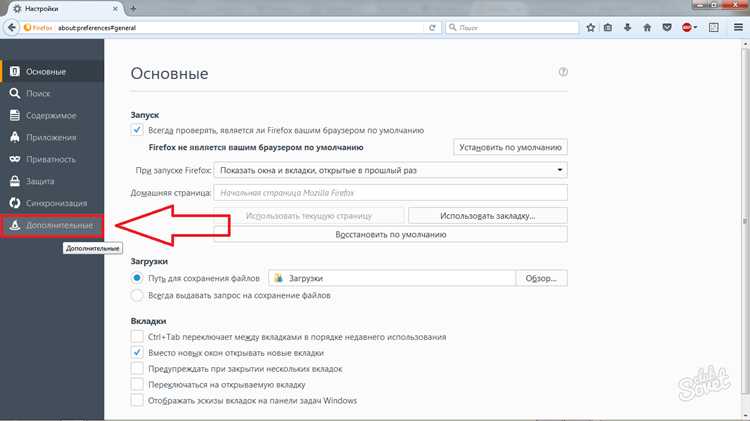
Прокси-серверы могут перехватывать HTTPS-трафик и предоставлять возможность отключать проверку сертификатов на стороне браузера. Такой подход полезен для тестирования API, локальных стендов и самоподписанных сертификатов без изменения настроек каждого браузера.
Для настройки требуется:
- Установить локальный или корпоративный прокси, поддерживающий MITM (man-in-the-middle) с отключённой проверкой TLS.
- Импортировать сертификат прокси в хранилище доверенных корневых центров на компьютере.
- Настроить браузер на использование прокси через системные или встроенные параметры.
Пример базовой конфигурации браузеров через прокси приведён в таблице:
| Браузер | Настройка прокси | Комментарий |
|---|---|---|
| Chrome / Edge | Параметры → Система → Использовать системный прокси | Применяет настройки прокси Windows / macOS |
| Firefox | Настройки → Сеть → Настройка прокси вручную | Можно указать отдельный хост и порт, не завися от системных параметров |
| Safari | Системные настройки → Сеть → Прокси | Использует сертификат прокси из Keychain Access |
| Opera | Настройки → Расширенные → Система → Использовать системный прокси | Совпадает с поведением Chromium |
Использование прокси позволяет централизованно управлять отключением проверки сертификатов, избегая изменения командных флагов и конфигураций каждого браузера отдельно.
Отключение проверки сертификатов в браузерах на базе Chromium для тестовых стендов
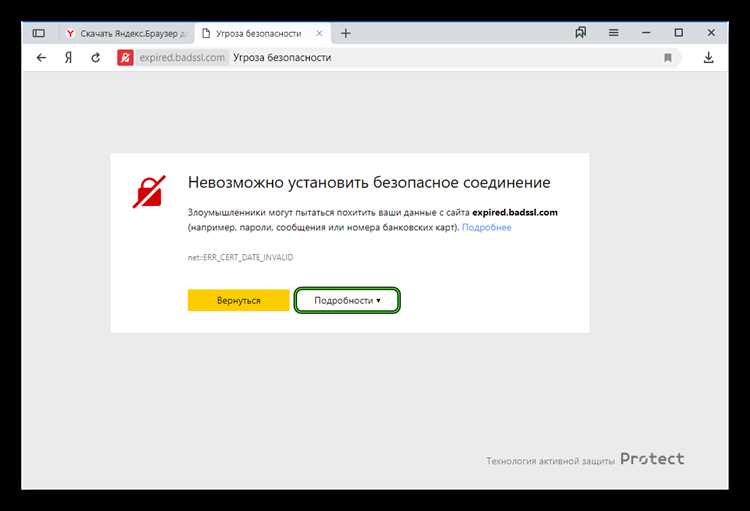
Браузеры на движке Chromium (Chrome, Edge, Opera) позволяют временно отключить проверку TLS с помощью параметров запуска. Для тестовых стендов применяется флаг —ignore-certificate-errors, который игнорирует ошибки цепочки доверия, истечения срока действия и неправильной подписи сертификата.
Для безопасного тестирования рекомендуется использовать отдельный профиль с флагом —user-data-dir. Пример запуска на Windows: «C:\Program Files\Google\Chrome\Application\chrome.exe» —ignore-certificate-errors —user-data-dir=C:\ChromeTestProfile. Это позволяет изолировать тестовую сессию от основного профиля браузера.
На Linux команда запуска выглядит так: google-chrome —ignore-certificate-errors —user-data-dir=/tmp/chrome-test, а на macOS: /Applications/Google\ Chrome.app/Contents/MacOS/Google\ Chrome —ignore-certificate-errors —user-data-dir=/tmp/chrome-test. В обоих случаях создаётся отдельный процесс с отключённой проверкой сертификатов.
Использование отдельных профилей предотвращает случайное применение отключения к обычным сайтам. Для тестовых стендов этот метод позволяет быстро проверять локальные сервисы, внутренние интерфейсы и самоподписанные сертификаты без блокирующих предупреждений.
Вопрос-ответ:
Как временно отключить проверку сертификатов в Google Chrome для тестового сайта?
Для временного отключения проверок в Chrome используется флаг —ignore-certificate-errors. На Windows его добавляют к ярлыку браузера, пример: «C:\Program Files\Google\Chrome\Application\chrome.exe» —ignore-certificate-errors. Для изоляции тестовой сессии рекомендуется указать отдельный профиль через —user-data-dir. На Linux и macOS параметр добавляется к команде запуска в терминале, создавая отдельный процесс с отключённой проверкой сертификатов.
Можно ли отключить предупреждения о сертификатах в Firefox без изменения системного хранилища?
Да, через страницу about:config можно изменить несколько параметров. Например, security.tls.insecure_fallback_hosts позволяет добавить домены для тестов, где разрешён переход на устаревшие протоколы, а security.cert_pinning.enforcement_level можно выставить на 0, чтобы отключить строгую проверку pinning. Такие изменения применяются только к профилю браузера и не требуют редактирования сертификатов системы.
Как отключить проверку HTTPS-сертификатов в Safari на macOS для локального сервера?
Safari использует системное хранилище сертификатов. Для тестового сервера самоподписанный сертификат импортируют в Keychain Access и в настройках доверия выбирают «Всегда доверять». После этого браузер перестанет показывать предупреждения при доступе к локальному сервису. Для возврата к стандартной проверке достаточно вернуть прежние настройки доверия.
Есть ли способ централизованно отключить проверку сертификатов через прокси?
Да, с помощью MITM-прокси можно перехватывать HTTPS-трафик и отключать проверку сертификатов на стороне браузеров. Нужно установить прокси, импортировать его сертификат в хранилище доверенных центров и настроить браузер на его использование. Такой подход позволяет тестировать несколько браузеров без изменения их параметров запуска.
Как безопасно использовать отключение проверки сертификатов на тестовых стендах в Chromium-браузерах?
Для безопасного тестирования используют отдельный профиль и флаг —ignore-certificate-errors. Это позволяет создавать изолированные сессии для локальных сервисов и временных CA, не влияя на основной профиль. На Windows, Linux и macOS флаг добавляется к команде запуска с указанием каталога профиля через —user-data-dir, чтобы тестовые настройки не смешивались с обычными.

 Загрузка...