Содержание статьи
Закрепление писем в Яндекс Почте позволяет быстро возвращаться к важным сообщениям, но со временем количество таких писем может увеличиваться, что затрудняет поиск нужной информации. Чтобы упорядочить свой почтовый ящик, важно знать, как эффективно управлять закрепленными письмами. Это несложная процедура, и в этой статье мы подробно разберем, как убрать закрепление и вернуть письма в их первоначальный порядок.
Процесс удаления закрепления письма не требует специальных навыков, но нужно понимать, где именно искать соответствующую кнопку и какие действия предпринять для этого. Яндекс Почта предоставляет несколько способов для решения этой задачи как на веб-версии, так и в мобильных приложениях. Мы рассмотрим все доступные методы, чтобы вы могли выбрать наиболее удобный для себя.
Иногда могут возникать проблемы при удалении закрепления, такие как недоступность нужной кнопки или особенности интерфейса на мобильных устройствах. В таких случаях важно понимать, как обойти эти препятствия. В статье вы найдете рекомендации по решению подобных ситуаций, а также получите советы по организации рабочего процесса с почтой, чтобы закрепление писем не стало лишним.
Как найти закрепленное письмо в Яндекс Почте
Для того чтобы найти закрепленное письмо в Яндекс Почте, достаточно выполнить несколько простых действий. Закрепленные сообщения всегда находятся в верхней части вашего списка писем, независимо от того, когда они были получены. Это позволяет быстро находить важные письма, не просматривая весь ящик.
Чтобы точно убедиться, что письмо закреплено, обратите внимание на небольшой значок «с булавкой» рядом с темой сообщения. Этот значок появляется только у закрепленных писем, что позволяет сразу выделить их среди остальных. Если письма много, вы также можете использовать строку поиска, введя ключевые слова из темы письма или имя отправителя.
Если вы используете мобильное приложение Яндекс Почты, закрепленные письма будут отображаться в отдельной вкладке в верхней части списка. В мобильной версии приложения также имеется возможность фильтровать письма по статусу, что позволяет быстро переключаться между закрепленными и обычными сообщениями.
Закрепленные письма остаются на своем месте даже если вы открываете другие папки или переходите на другую вкладку почты. Чтобы убедиться, что вы видите все закрепленные письма, перейдите в папку «Входящие» или в раздел с фильтром по статусу закрепленных писем.
Что происходит после удаления закрепления письма
После того как вы убрали закрепление письма, оно возвращается в общий список сообщений. Это означает, что оно больше не будет находиться в верхней части вашего ящика, а вернется на свое исходное место в зависимости от даты получения или других фильтров сортировки.
Вот что происходит с письмом после удаления закрепления:
- Изменение порядка: Письмо перестает быть на первом месте и становится частью обычного списка сообщений, отсортированного по времени получения или другим выбранным фильтрам.
- Отображение по умолчанию: Письмо будет отображаться как обычное, без значка закрепления, который раньше выделял его среди других писем.
- Нет изменения в содержимом: Удаление закрепления не влияет на содержимое письма, вложения или метки, связанные с ним. Письмо сохраняет все свои характеристики, включая статус прочтения.
- Влияние на сортировку: Письмо, если оно не было прочитано, останется вверху списка, если вы используете сортировку по непрочитанным. Однако оно уже не будет закреплено на постоянной основе.
Удаление закрепления не удаляет само письмо. Оно продолжает находиться в вашем почтовом ящике и доступно для дальнейшего поиска и просмотра. Вы можете вернуться к нему в любое время, а также снова закрепить его, если оно станет важным.
Удаление закрепления с мобильного приложения Яндекс Почты
Чтобы удалить закрепление письма в мобильном приложении Яндекс Почты, выполните несколько простых шагов. Процесс отличается в зависимости от версии приложения, но общая последовательность действий схожа.
1. Откройте приложение Яндекс Почта на вашем смартфоне.
2. Перейдите в папку «Входящие» или другую папку, где находится закрепленное письмо.
3. Найдите письмо с иконкой булавки рядом с темой. Это и будет закрепленное сообщение.
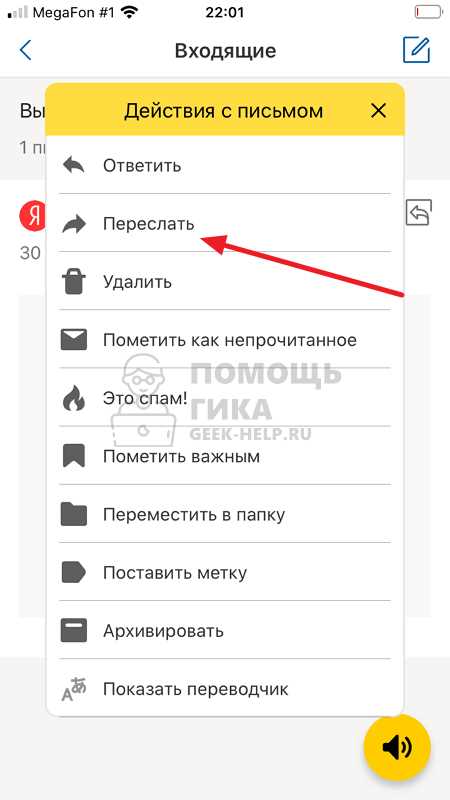
4. Нажмите на письмо и удерживайте его в течение нескольких секунд, пока не появится меню с дополнительными опциями.
5. В появившемся меню выберите опцию «Убрать закрепление». Это действие снимет закрепление с письма, и оно вернется в общий список сообщений.
После выполнения этих шагов письмо перестанет быть закрепленным и перейдет в обычный список. Оно будет отображаться в соответствии с выбранными фильтрами сортировки, например, по дате получения или статусу прочтения.
Для быстрого удаления закрепления с нескольких писем используйте функцию выбора нескольких сообщений. Выделите все нужные письма и в меню действий выберите «Убрать закрепление».
Как убрать закрепление сразу нескольких писем
Удаление закрепления с нескольких писем в Яндекс Почте также выполняется быстро и просто. Для этого вам нужно использовать функцию массового выбора писем и применить действие «Убрать закрепление» ко всем выбранным сообщениям.
1. Перейдите в папку «Входящие» или любую другую папку, где находятся закрепленные письма.
2. В верхней части списка писем выберите опцию для массового выбора писем. Это обычно значок с флажком или кнопка «Выбрать все».
3. После того как письма будут выбраны, обратите внимание на появившуюся панель инструментов. Здесь будет доступна опция для снятия закрепления с нескольких писем сразу.
4. Нажмите на кнопку «Убрать закрепление». Все выбранные письма сразу вернутся в общий список сообщений, больше не будут выделяться значком булавки и займут свое место в соответствии с настройками сортировки.
5. Если нужно выбрать только часть писем, уберите флажки с тех, которые не нужно менять, и оставьте только те, с которых хотите снять закрепление.
Этот метод особенно полезен, когда вы хотите быстро удалить закрепление с большого количества писем, не тратя время на каждое письмо по отдельности.
Что делать, если кнопка «Убрать закрепление» не активна
Если кнопка «Убрать закрепление» в Яндекс Почте не активна, это может быть связано с несколькими причинами. Чтобы устранить проблему, выполните следующие действия:
1. Проверьте, закреплено ли письмо: Если письмо не закреплено, кнопка «Убрать закрепление» будет недоступна. Убедитесь, что рядом с письмом действительно есть значок булавки, подтверждающий, что письмо закреплено.
2. Перезагрузите страницу: Иногда проблемы с интерфейсом могут быть вызваны временными сбоями. Обновите страницу почтового ящика, чтобы загрузить все элементы корректно. Это может помочь активировать кнопку.
3. Очистите кэш браузера: Если вы используете веб-версию Яндекс Почты, возможны проблемы с загрузкой элементов интерфейса из-за старых данных в кэше. Очистите кэш браузера, чтобы исправить ошибку. После этого снова проверьте, доступна ли кнопка.
4. Перезагрузите приложение (для мобильных устройств): В случае с мобильной версией приложения перезагрузите его. Закрытие и повторное открытие приложения поможет устранить сбои и может вернуть кнопку в активное состояние.
5. Использование другой версии Яндекс Почты: Если проблема сохраняется, попробуйте выполнить действия на другом устройстве или в другом браузере. Иногда ошибка может быть связана с особенностями работы конкретной версии браузера или приложения.
6. Проверьте статус письма: В редких случаях проблемы с кнопкой могут быть вызваны тем, что письмо находится в процессе обработки или синхронизации. Подождите несколько минут и попробуйте снова.
Если ни одно из предложенных решений не помогло, обратитесь в службу поддержки Яндекса для получения дополнительной помощи. Скорее всего, это связано с временной ошибкой на сервере.
Как изменить порядок писем после удаления закрепления
После того как вы убрали закрепление с письма, оно возвращается в общий список сообщений. Для изменения порядка писем в Яндекс Почте, можно использовать несколько настроек сортировки.
1. Сортировка по дате получения: В Яндекс Почте по умолчанию письма сортируются по времени получения. После удаления закрепления, письмо вернется на свое место, в зависимости от даты. Если вы хотите изменить порядок писем, убедитесь, что выбрана сортировка по времени.
2. Сортировка по статусу прочтения: Вы также можете отсортировать письма по статусу прочтения, чтобы сначала отображались непрочитанные сообщения. В этом случае удаленное закрепление не повлияет на порядок, но письмо переместится в верхнюю часть списка, если оно не прочитано.
3. Изменение порядка вручную: Яндекс Почта не позволяет перетаскивать письма в определенном порядке, но вы можете использовать метки или фильтры для выделения важных писем, чтобы они отображались в верхней части списка.
4. Использование поисковых фильтров: Для быстрого доступа к письмам с определенным содержанием или отправителем, вы можете настроить поисковые фильтры, которые помогут быстро найти письма, которые раньше были закреплены. Эти письма будут отображаться в соответствии с фильтром, а не по порядку получения.
5. Ожидание синхронизации: В случае с мобильным приложением или синхронизацией между устройствами, иногда может потребоваться несколько минут для того, чтобы порядок писем обновился и отобразился корректно.
Вопрос-ответ:
Как понять, что письмо закреплено в Яндекс Почте?
Закрепленное письмо в Яндекс Почте всегда будет отображаться в верхней части вашего почтового ящика, независимо от даты его получения. Также рядом с темой письма появляется иконка в виде булавки, которая указывает, что сообщение закреплено. Если вы видите этот значок, значит письмо находится в закрепленном состоянии.
Можно ли убрать закрепление письма на мобильном устройстве?
Да, удалить закрепление с письма можно как в мобильном приложении, так и в веб-версии Яндекс Почты. На мобильном устройстве нужно просто открыть письмо, удержать его и выбрать опцию «Убрать закрепление» из меню, которое появится. Это действие мгновенно снимет закрепление и вернет письмо в общий список сообщений.
Что произойдет, если я удалю закрепление с письма, которое уже прочитано?
После удаления закрепления с письма, оно вернется в обычный список сообщений. Вне зависимости от того, было ли письмо прочитано, оно будет отображаться в соответствии с выбранной сортировкой — по дате получения, статусу прочтения или другим фильтрам. Важно, что удаление закрепления не влияет на содержимое письма или его статус (прочитано/непрочитано).
Как можно убрать закрепление сразу с нескольких писем в Яндекс Почте?
Для удаления закрепления с нескольких писем одновременно, выберите нужные письма в списке и воспользуйтесь функцией массового выделения. После того как письма будут выбраны, нажмите на кнопку «Убрать закрепление» в верхней панели инструментов. Это действие снимет закрепление сразу с всех выбранных писем, и они вернутся в обычный порядок.
Почему не активна кнопка «Убрать закрепление» в Яндекс Почте?
Если кнопка «Убрать закрепление» не активна, скорее всего, это связано с тем, что письмо не закреплено или оно находится в процессе синхронизации. Убедитесь, что письмо действительно закреплено, и попробуйте обновить страницу или перезагрузить приложение. Также стоит проверить, нет ли технических проблем с почтовым сервисом, которые могут временно повлиять на функциональность.

 Загрузка...