Содержание статьи
Turbo Boost – это технология, позволяющая процессорам Intel автоматически увеличивать тактовую частоту для улучшения производительности в требовательных задачах. Несмотря на очевидные плюсы, она может быть ненужной в определённых условиях, таких как работа в условиях высоких температур или использование старых моделей процессоров. Включённый Turbo Boost увеличивает нагрузку на систему охлаждения, что может привести к перегреву или излишнему потреблению энергии, особенно если компьютер часто работает на максимальных нагрузках.
Отключение Turbo Boost может быть полезным, если ваша цель – снизить температуру работы процессора или уменьшить потребление энергии. Кроме того, это может быть актуально для пользователей, которые строят системы для стабильной работы в долгосрочной перспективе, таких как серверы или ПК для редактирования видео, где важно сохранить стабильность на низких температурах. Однако важно учитывать, что отключение Turbo Boost снизит максимальную производительность процессора в краткосрочных нагрузках.
В статье будут рассмотрены разные способы отключения этой функции как в BIOS, так и с использованием сторонних утилит, что даст вам возможность выбрать оптимальный метод в зависимости от ваших предпочтений и особенностей системы. Пошаговые инструкции помогут минимизировать риски и успешно отключить Turbo Boost без лишних проблем.
Как найти настройки Turbo Boost в BIOS
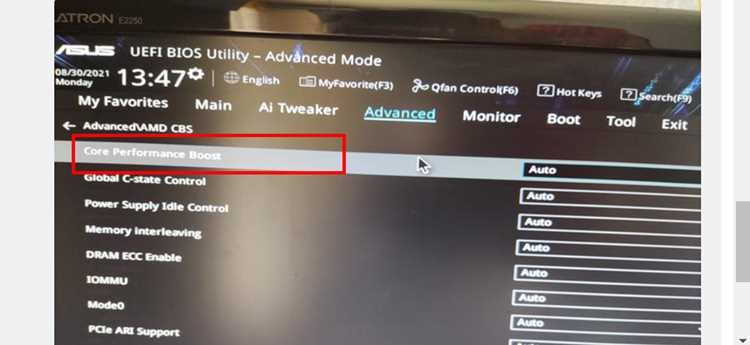
Для отключения Turbo Boost через BIOS необходимо выполнить несколько шагов. Во-первых, нужно перезагрузить компьютер и войти в BIOS или UEFI. Обычно для этого нужно нажать клавишу Del или F2 сразу после включения компьютера. Если не удается попасть в BIOS, проверьте инструкцию к материнской плате для точной клавиши.
После входа в BIOS, найдите раздел с настройками процессора. Это может быть вкладка Advanced, CPU Configuration, Performance или аналогичная, в зависимости от модели материнской платы. В некоторых версиях BIOS вы можете сразу найти пункт с названием Intel Turbo Boost Technology или Turbo Mode.
Если вы не нашли прямую опцию для Turbo Boost, посмотрите настройки, связанные с тактовой частотой процессора, или с управлением энергопотреблением. В некоторых BIOS параметр Turbo Boost может быть скрыт в разделах, отвечающих за энергосбережение, например, в Power Management или CPU Power.
Когда вы найдете опцию, отвечающую за Turbo Boost, измените её значение на Disabled (Отключено). Это приведет к выключению автоматического повышения тактовой частоты процессора. После этого сохраните изменения, нажав F10 или выбрав пункт Save & Exit.
После перезагрузки компьютер будет работать без активированного Turbo Boost, что может снизить температуру и потребление энергии, но также уменьшит производительность в краткосрочных нагрузках.
Отключение Turbo Boost через утилиту Intel XTU

Для отключения Turbo Boost через Intel XTU выполните следующие шаги:
- Скачайте и установите утилиту Intel XTU с официального сайта Intel.
- Запустите Intel XTU и выберите вкладку Basic Tuning.
- Найдите параметр Turbo Boost Max Technology 3.0 и установите его значение на Disabled.
- После этого изменения нажмите кнопку Apply для сохранения настроек.
- Перезагрузите систему, чтобы изменения вступили в силу.
Также, для более детальной настройки, можно использовать вкладку Advanced Tuning для изменения других параметров, связанных с производительностью процессора. Однако для отключения Turbo Boost достаточно одного изменения в Basic Tuning.
| Шаг | Действие |
|---|---|
| 1 | Скачайте и установите Intel XTU с официального сайта. |
| 2 | Запустите программу и перейдите во вкладку Basic Tuning. |
| 3 | Отключите Turbo Boost Max Technology 3.0. |
| 4 | Нажмите Apply для применения изменений. |
| 5 | Перезагрузите компьютер. |
Использование Intel XTU для отключения Turbo Boost позволяет легко контролировать работу процессора без необходимости в изменении BIOS. Это удобный и безопасный способ, который подходит для пользователей, которые хотят сохранить стабильную производительность без перегрева или чрезмерного потребления энергии.
Изменение параметров питания для отключения Turbo Boost
Отключить Turbo Boost можно не только через BIOS или сторонние утилиты, но и с помощью настройки параметров питания в операционной системе Windows. Этот способ ограничивает производительность процессора, что в свою очередь препятствует автоматическому разгонам, связанным с Turbo Boost. Для этого нужно настроить план энергопотребления так, чтобы процессор работал в стандартном режиме без активного повышения частоты.
Для изменения параметров питания выполните следующие шаги:
- Перейдите в Панель управления Windows.
- Откройте раздел Электропитание и выберите Настройка схемы электропитания.
- Выберите активную схему питания, например, Сбалансированная или Высокая производительность.
- Нажмите на Настройки схемы питания рядом с выбранной схемой.
- Нажмите Изменить дополнительные параметры питания.
- В открывшемся окне найдите раздел Управление питанием процессора и разверните его.
- В параметре Максимальная частота процессора установите значение на 99% или ниже, чтобы исключить возможность активации Turbo Boost.
- Нажмите Ок для сохранения изменений.
Этот способ не отключает сам Turbo Boost, но ограничивает его активацию, что приводит к стабильной работе процессора на более низких частотах. После изменения параметров питания производительность процессора будет оставаться на уровне, близком к номинальному, что снижает нагрев и потребление энергии.
Дополнительные рекомендации:
- Для более агрессивного снижения потребления энергии можно использовать схему питания Экономия энергии, но в этом случае производительность также может существенно снизиться.
- При изменении параметров питания следует учитывать, что это влияет на все устройства, использующие процессор, включая графику и другие компоненты системы.
Влияние отключения Turbo Boost на производительность
Отключение Turbo Boost напрямую влияет на производительность процессора, поскольку эта технология отвечает за кратковременное повышение частоты ядер при высоких нагрузках. В условиях включенного Turbo Boost процессор может работать на повышенной частоте, что ускоряет выполнение ресурсоёмких задач. После отключения Turbo Boost процессор будет работать на стандартной тактовой частоте, что может снизить производительность в краткосрочных задачах, например, при запуске сложных программ или во время интенсивных вычислений.
Для повседневных задач, таких как веб-серфинг, работа с текстовыми документами или просмотр видео, отключение Turbo Boost практически не повлияет на производительность. Однако для ресурсоёмких задач, таких как рендеринг видео, 3D-моделирование или игры, производительность может значительно снизиться, так как процессор не сможет кратковременно повышать свои частоты для ускорения вычислений.
Влияние на производительность также зависит от конкретной модели процессора. Например, в современных процессорах Intel с несколькими ядрами и поддержкой многозадачности, отключение Turbo Boost может снизить производительность только на 5-15% в сравнении с состоянием, когда Turbo Boost включен. В то же время на старых процессорах этот эффект может быть более заметным.
Преимущества отключения Turbo Boost проявляются в других аспектах: снижении температуры работы процессора, уменьшении потребления энергии и повышении стабильности работы в длительных нагрузках. Это особенно важно для систем, где приоритет отдается долговечности и стабильности, например, в серверных решениях или при построении систем для длительных вычислений.
Таким образом, отключение Turbo Boost – это компромисс между производительностью и стабильностью. Решение зависит от того, какие задачи вы ставите перед системой и какие характеристики важнее для вас: максимальная производительность в краткосрочных задачах или стабильность и долговечность системы в долгосрочной перспективе.
Как отключить Turbo Boost в Windows с помощью реестра
Отключить Turbo Boost можно и через реестр Windows, что позволяет воздействовать на параметры работы процессора без необходимости в сторонних утилитах или изменениях в BIOS. Этот способ может быть полезен для пользователей, которые хотят внести изменения в настройки системы на уровне операционной системы.
Чтобы отключить Turbo Boost через реестр, выполните следующие шаги:
- Нажмите Win + R для открытия окна Выполнить.
- Введите regedit и нажмите Enter, чтобы открыть редактор реестра.
- Перейдите в следующий путь в реестре: HKEY_LOCAL_MACHINE\SYSTEM\CurrentControlSet\Control\Power.
- В этом разделе найдите параметр PowerThrottling (если его нет, создайте новый параметр типа DWORD с именем PowerThrottling).
- Задайте значению этого параметра значение 0, чтобы отключить все режимы разгона процессора, включая Turbo Boost.
- Закройте редактор реестра и перезагрузите систему для применения изменений.
После перезагрузки системы Turbo Boost будет отключен на уровне Windows. Этот метод удобен для тех, кто не хочет или не может менять настройки в BIOS, но при этом хочет ограничить частоту процессора для уменьшения тепловыделения и энергопотребления.
Важно помнить, что при работе с реестром следует соблюдать осторожность. Неправильные изменения могут повлиять на стабильность системы. Рекомендуется создать точку восстановления системы перед внесением изменений.
Возможные риски при отключении Turbo Boost на процессоре
Отключение Turbo Boost на процессоре может иметь несколько важных последствий, которые стоит учитывать перед принятием решения о его деактивации. Несмотря на явные преимущества, такие как снижение температуры и энергопотребления, существуют определённые риски, которые могут повлиять на производительность и общую работу системы.
1. Снижение производительности в краткосрочных задачах
Turbo Boost позволяет процессору увеличивать свою частоту в моменты высоких нагрузок. При отключении этой функции процессор не сможет автоматически повышать свою частоту, что снизит его производительность при выполнении интенсивных вычислений, например, при рендеринге видео или игре. Это может привести к тому, что задачи, требующие кратковременной высокой мощности, будут выполняться медленнее.
2. Потенциальные проблемы с многозадачностью
При отключении Turbo Boost процессор будет работать в стандартном режиме с фиксированной тактовой частотой, что может повлиять на его способность эффективно справляться с многозадачностью. В случае работы с несколькими приложениями одновременно, которые требуют мощных вычислений, система может столкнуться с ограничением в производительности, что приведёт к заметным задержкам.
3. Риск неэффективного охлаждения
В некоторых случаях, отключение Turbo Boost может привести к тому, что процессор будет работать в режиме с постоянной высокой нагрузкой на более низких частотах. Это может повлиять на работу системы охлаждения, особенно в старых или бюджетных системах, где недостаточно эффективное охлаждение может не справляться с высокой температурой, несмотря на отсутствие кратковременных пиков нагрузки.
4. Низкая производительность в специализированных задачах
Некоторые задачи, например, научные вычисления, обработка больших данных или работа с приложениями, оптимизированными под многоядерные процессоры, могут сильно пострадать от отключения Turbo Boost. В таких случаях деактивация этой технологии может не только замедлить работу, но и повлиять на стабильность программы.
5. Увеличение энергопотребления в долгосрочной перспективе
Хотя отключение Turbo Boost снижает потребление энергии в краткосрочных задачах, в некоторых случаях постоянная работа на стандартной частоте может привести к более длительным периодам работы процессора на высокой нагрузке, что в свою очередь может увеличить общее потребление энергии. Это также может негативно сказаться на сроке службы аккумуляторов в ноутбуках.
Таким образом, перед отключением Turbo Boost важно взвесить все риски и понять, какой приоритет имеет для вас стабильность, производительность или долговечность системы. В некоторых случаях отключение этой функции оправдано, но в других может привести к неприятным последствиям, которые снизят общую эффективность работы компьютера.
Вопрос-ответ:
Как отключить Turbo Boost через BIOS?
Для отключения Turbo Boost через BIOS нужно перезагрузить компьютер и войти в BIOS, нажав клавишу Del или F2 сразу после включения. Затем перейдите в раздел с настройками процессора, который может называться CPU Configuration или Advanced. Найдите параметр, связанный с Turbo Boost, обычно это Intel Turbo Boost Technology, и измените его значение на Disabled. После сохранения настроек перезагрузите систему для применения изменений.
Что произойдёт, если отключить Turbo Boost на процессоре?
Отключение Turbo Boost приведет к тому, что процессор не будет повышать свою тактовую частоту при высокой нагрузке, что уменьшит его производительность в краткосрочных задачах, таких как рендеринг видео или игры. Однако это может снизить температуру работы процессора, уменьшить энергопотребление и снизить нагрузку на систему охлаждения, что полезно для долговечности системы, особенно при длительных нагрузках.
Можно ли отключить Turbo Boost в Windows?
Да, можно отключить Turbo Boost в Windows с помощью утилит, таких как Intel XTU, или с помощью настроек питания. В Windows достаточно изменить параметры схемы электропитания, установив ограничение на максимальную частоту процессора (например, на 99%), что предотвратит активацию Turbo Boost. Также можно использовать реестр для ограничений мощности, но этот метод менее гибкий.
Как отключить Turbo Boost, если у меня нет доступа к BIOS?
Если у вас нет доступа к BIOS, можно использовать утилиту Intel Extreme Tuning Utility (Intel XTU). Это программа, которая позволяет управлять параметрами процессора, включая отключение Turbo Boost. После установки Intel XTU, откройте утилиту и в разделе Basic Tuning найдите опцию Turbo Boost и установите её в положение Disabled.
Есть ли риски при отключении Turbo Boost на процессоре?
Да, отключение Turbo Boost может снизить производительность процессора в задачах, требующих высокой краткосрочной мощности, например, в играх или при рендеринге. Также могут возникнуть проблемы с многозадачностью, так как процессор будет работать на фиксированной частоте. Однако это решение полезно для тех, кто хочет уменьшить нагрузку на систему охлаждения, снизить энергопотребление и увеличить стабильность работы системы в длительных задачах.
Что произойдёт с производительностью, если я отключу Turbo Boost на процессоре?
Отключение Turbo Boost приведет к тому, что процессор не будет автоматически увеличивать свою частоту, что снизит его производительность в краткосрочных задачах, таких как игры, рендеринг видео и другие ресурсоёмкие операции. В этих случаях процессор будет работать на базовой частоте, что замедлит выполнение требовательных задач. Однако это может быть полезно для снижения температуры процессора и уменьшения потребления энергии, что может быть важным в случае, если ваша система перегревается или если вы хотите снизить энергозатраты. В то же время для обычных задач, таких как интернет-сёрфинг или работа с текстом, это не окажет заметного эффекта.

 Загрузка...