Содержание статьи

Роблокс Студио позволяет интегрировать собственные изображения в проекты, но важно учитывать ограничения платформы. Максимальный размер загружаемого файла – 1024×1024 пикселя, а поддерживаемые форматы – .png и .jpg. Изображения большего размера автоматически сжимаются, что может ухудшить качество текстуры.
Перед загрузкой стоит проверить, чтобы картинка не содержала прозрачных слоев, если они не нужны, и была оптимизирована для быстрой отрисовки. Избыточные детали и высокое разрешение увеличивают нагрузку на игру и могут замедлить её работу на слабых устройствах.
Загрузка изображений происходит через Asset Manager в Роблокс Студио. После импорта важно задать корректные свойства, включая CollisionFidelity и WrapMode, чтобы изображение отображалось на объектах и в интерфейсе игры без искажений.
Использование собственных картинок расширяет возможности кастомизации, позволяя создавать уникальные элементы интерфейса, текстуры для объектов и декоративные элементы. Правильная подготовка и настройка изображения экономит время на исправление ошибок и повышает визуальную привлекательность проекта.
Создание изображения для загрузки в формате, поддерживаемом Роблокс
Перед загрузкой в Роблокс Студио важно подготовить изображение в правильном формате и размере. Платформа поддерживает .png и .jpg, при этом .png предпочтителен для картинок с прозрачным фоном. Максимальные размеры файла – 1024×1024 пикселя, превышение автоматически сжимается.
Для оптимизации изображения используйте графические редакторы, такие как Photoshop, GIMP или Krita. Следует проверять разрешение, чтобы детали не терялись при уменьшении размера, а также удалять лишние слои и элементы, которые не будут видны в игре.
Ниже приведена таблица с рекомендуемыми параметрами для разных типов изображений:
| Тип изображения | Формат | Максимальный размер (пиксели) | Прозрачность | Рекомендации |
|---|---|---|---|---|
| Текстуры для объектов | PNG | 512×512 | Да | Оптимизировать цветовую палитру и уменьшить шум |
| Фоны интерфейса | PNG/JPG | 1024×1024 | Нет | Использовать сглаженные градиенты и минимизировать детали |
| Иконки и кнопки | PNG | 256×256 | Да | Простая геометрия, четкие контуры |
После сохранения изображения убедитесь, что оно соответствует указанным параметрам, чтобы избежать искажений и проблем при отображении в игре.
Как зайти в Роблокс Студио и открыть окно импорта
Чтобы загрузить изображение, сначала откройте Роблокс Студио с учетной записью, которая имеет права на редактирование проекта. Студия доступна для Windows и macOS и должна быть обновлена до последней версии для корректной работы всех функций импорта.
Для открытия окна импорта выполните следующие действия:
- Запустите Роблокс Студио и выберите существующий проект или создайте новый.
- Перейдите на вкладку View и активируйте Asset Manager, если он не отображается.
- В Asset Manager нажмите кнопку Import в верхней панели.
- Выберите изображение на компьютере в формате .png или .jpg с максимальным размером до 1024×1024 пикселей.
- Нажмите Open и дождитесь появления изображения в списке ассетов проекта.
Рекомендации для корректного импорта:
- Соблюдайте уникальные и понятные названия файлов, чтобы не потеряться среди других ассетов.
- Избегайте пробелов и специальных символов в именах файлов, это предотвращает ошибки при загрузке.
- Храните изображения в отдельной папке проекта для удобства поиска и управления.
- Проверяйте размер файла: оптимально до 10 МБ для стабильной загрузки.
Пошаговая загрузка картинки в Роблокс через Asset Manager
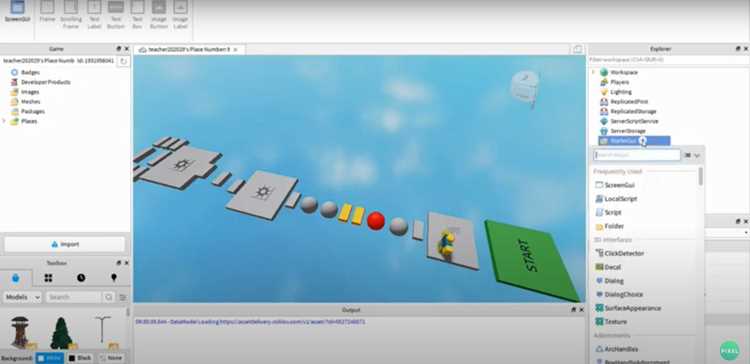
Загрузка изображения через Asset Manager позволяет быстро добавить ассет в проект и управлять им. Для корректной работы убедитесь, что файл соответствует требованиям: формат .png или .jpg, размер не превышает 1024×1024 пикселя.
Шаги загрузки:
- Откройте проект в Роблокс Студио и активируйте Asset Manager через вкладку View.
- В верхней панели Asset Manager нажмите кнопку Import.
- Выберите изображение на компьютере и нажмите Open.
- После загрузки убедитесь, что файл появился в списке ассетов. Проверьте название и формат.
- При необходимости переименуйте файл, чтобы соответствовать стандартам проекта и облегчить поиск.
- Если изображение не отображается корректно, проверьте размеры, цветовую палитру и прозрачность.
Советы по управлению загруженными изображениями:
- Группируйте изображения по типам: текстуры объектов, элементы интерфейса, иконки.
- Регулярно обновляйте ассеты при изменении исходного файла, чтобы проект отображался корректно.
- Следите за уникальностью названий, чтобы избежать конфликтов при использовании нескольких изображений.
Настройка свойств загруженной картинки для использования в игре
После загрузки изображения в Asset Manager важно корректно настроить его свойства для корректного отображения на объектах и в интерфейсе игры. Основные параметры доступны в панели Properties.
Рекомендуемые настройки:
- Texture – убедитесь, что ссылка на изображение верна и отображается превью.
- Transparency – регулирует уровень прозрачности; для полноценных текстур оставляйте 0, для элементов интерфейса можно увеличить до 1.
- WrapMode – устанавливает режим повторения текстуры: Clamp для единичного отображения, Repeat для повторяющихся узоров.
- FilteringMode – выбирайте Linear для сглаживания или Nearest для четкой пиксельной графики.
- StudsPerTile – для текстур на объектах задает количество единиц Роблокс на один тайл текстуры, чтобы сохранить масштаб.
После настройки параметров рекомендуется протестировать изображение на объекте или интерфейсной кнопке, чтобы убедиться в отсутствии искажений и корректном отображении цветов. При необходимости корректируйте размер или прозрачность прямо в свойствах.
Добавление картинки на объекты и в интерфейс игры
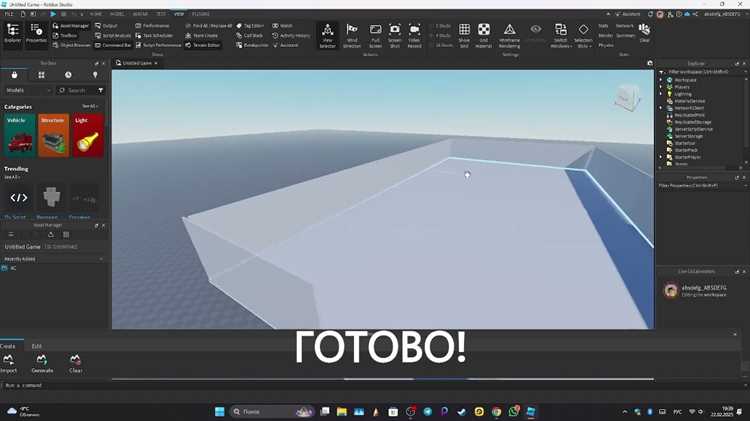
Для использования загруженного изображения в игре его необходимо привязать к объектам или элементам интерфейса. В Роблокс Студио это выполняется через свойства объектов и GUI-элементов.
Добавление на 3D-объекты:
- Выберите объект в окне Explorer.
- В панели Properties добавьте объект Decal или Texture.
- В поле Texture выберите загруженное изображение из Asset Manager.
- Настройте Face для Decal, чтобы определить сторону объекта, на которой будет отображаться картинка.
Добавление в интерфейс игры:
- Создайте GUI-элемент, например ImageLabel или ImageButton.
- В поле ImageAsset Manager.
- Настройте Size и Position для точного размещения на экране.
- При необходимости используйте ScaleType для корректного отображения пропорций изображения.
После добавления картинки важно протестировать объект или интерфейс в режиме Play, чтобы убедиться в правильном отображении и отсутствии искажений на разных устройствах и разрешениях экрана.
Проверка и исправление проблем с отображением изображения
После добавления изображения важно проверить его корректное отображение на объектах и в интерфейсе. Основные проблемы связаны с размерами, пропорциями и прозрачностью.
Проверка изображения:
- Запустите проект в режиме Play и осмотрите объект или GUI-элемент со всеми подключенными изображениями.
- Проверьте наличие искажений, размытия или неправильного масштаба.
- Обратите внимание на прозрачные области: они должны отображаться как задано в настройках свойства Transparency.
- Убедитесь, что текстура правильно ориентирована на нужной стороне объекта через свойство Face.
Исправление проблем:
- Если изображение слишком большое или мелкое, отредактируйте его размер в графическом редакторе или настройте StudsPerTile для текстур на объектах.
- При размытии или пикселизации измените FilteringMode на Linear для сглаживания или Nearest для четкости пикселей.
- Для некорректного отображения прозрачности проверьте формат файла: PNG поддерживает прозрачные участки, JPG – нет.
- Если изображение не загружается, убедитесь, что размер файла не превышает 10 МБ и имя файла не содержит пробелов и специальных символов.
После внесения исправлений повторите тестирование, чтобы убедиться, что изображение отображается на всех платформах и разрешениях корректно.
Вопрос-ответ:
Какой формат изображения лучше использовать для объектов с прозрачностью в Роблокс Студио?
Для объектов с прозрачными областями рекомендуется использовать формат PNG. Он поддерживает альфа-канал, что позволяет сохранять прозрачные участки, в то время как JPG их не поддерживает. Перед загрузкой убедитесь, что прозрачные зоны корректно отображаются в графическом редакторе и размер изображения не превышает 1024×1024 пикселей, чтобы избежать автоматического сжатия.
Можно ли изменить размер изображения после его загрузки в проект?
Да, размер изображения можно корректировать через свойства объекта или GUI-элемента. Для текстур на объектах используется параметр StudsPerTile, который регулирует масштаб текстуры на поверхности. Для интерфейсных элементов, таких как ImageLabel или ImageButton, масштаб задается через свойства Size и ScaleType. Если требуется более точная настройка, можно изменить исходный файл и повторно загрузить его в Asset Manager.
Почему загруженная картинка отображается размыто на объекте?
Размытость чаще всего связана с настройкой фильтрации. В свойствах текстуры есть параметр FilteringMode. Значение Linear сглаживает изображение, а Nearest сохраняет четкость пикселей. Если вы используете пиксельную графику, следует выбрать Nearest, чтобы избежать размытых краев. Также стоит проверить исходное разрешение изображения и убедиться, что оно соответствует размерам объекта.
Что делать, если изображение не загружается в Asset Manager?
Сначала проверьте размер файла: он не должен превышать 10 МБ. Также убедитесь, что имя файла не содержит пробелов или специальных символов, так как это может вызвать ошибку загрузки. Формат файла должен быть PNG или JPG. Если все условия соблюдены, попробуйте перезапустить Роблокс Студио и повторно импортировать изображение. Иногда помогает очистка кэша студии или создание нового проекта для проверки загрузки.

 Загрузка...