Содержание статьи

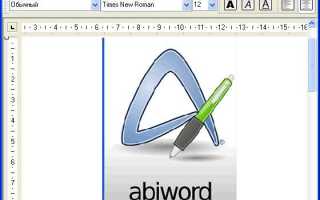
AbiWord – это бесплатный текстовый редактор с открытым исходным кодом, совместимый с Windows, Linux и macOS. Он поддерживает форматы DOC, DOCX, RTF, ODT и TXT, что позволяет легко работать с документами из других офисных приложений. Программа занимает менее 15 МБ, что делает её подходящей для слабых компьютеров и ноутбуков.
В AbiWord доступна работа с многоуровневыми списками, таблицами и стилями текста. Приложение поддерживает корректировку орфографии на более чем 30 языках, а встроенные плагины расширяют функционал: от экспорта в PDF до синхронизации с внешними словарями. Интерфейс остаётся минималистичным, что ускоряет создание документов без лишних элементов.
Программа позволяет настраивать горячие клавиши для часто используемых операций, что ускоряет работу при создании отчетов, писем или технической документации. Рекомендуется сохранять документы в формате ODT для совместимости с LibreOffice и OpenOffice, а при обмене с пользователями Microsoft Word – использовать DOCX.
Установка AbiWord на Windows и Linux
Для установки AbiWord на Windows необходимо скачать официальный установочный файл с сайта проекта. Последняя стабильная версия для Windows весит около 14 МБ и подходит для 32- и 64-битных систем.
- Перейдите на страницу загрузки AbiWord: www.abisource.com.
- Выберите версию для Windows и скачайте установщик.
- Запустите установочный файл и следуйте инструкциям мастера.
- При выборе компонентов можно отключить дополнительные словари, если они не нужны.
- После установки проверьте работу программы, открыв стандартный документ .txt или .docx.
На Linux установка AbiWord выполняется через пакетный менеджер дистрибутива. Для Ubuntu и Debian используется команда:
sudo apt install abiwordДля Fedora и Red Hat:
sudo dnf install abiwordПосле установки рекомендуется проверить версию с помощью команды abiword —version. На большинстве дистрибутивов AbiWord занимает менее 20 МБ, а зависимости включают только базовые библиотеки GTK+.
- Для работы с русскоязычными документами установите пакет abiword-ru.
- Если требуется экспорт в PDF, установите плагин abiword-plugin-pdf.
- При проблемах с отображением шрифтов обновите библиотеку шрифтов вашего дистрибутива.
Импорт и экспорт документов в разных форматах

AbiWord поддерживает работу с форматами DOC, DOCX, RTF, ODT, TXT и HTML, что позволяет открывать и сохранять документы из большинства текстовых редакторов. При импорте DOCX возможны незначительные изменения в форматировании сложных таблиц и стилей, поэтому рекомендуется проверять итоговый документ.
Для импорта документа используйте меню Файл → Открыть и выберите нужный формат. AbiWord автоматически конвертирует содержимое, включая таблицы, списки и изображения, в собственный внутренний формат программы.
Экспорт документа осуществляется через Файл → Сохранить как, где можно выбрать формат для сохранения. Для передачи документов пользователям Microsoft Word предпочтителен формат DOCX. Для обмена с LibreOffice или OpenOffice лучше использовать ODT. Экспорт в PDF доступен через плагин PDF Export, который сохраняет разметку и шрифты точно.
При работе с HTML важно учитывать, что AbiWord конвертирует текст и базовые стили, но сложные CSS-эффекты могут быть упрощены. Для текстовых файлов TXT сохраняются только символы без форматирования.
Рекомендуется сохранять резервные копии при конвертации из форматов DOC и DOCX, чтобы избежать потери сложного форматирования или встроенных объектов.
Форматирование текста и использование стилей
В AbiWord доступно базовое и продвинутое форматирование текста. Для изменения шрифта, размера и цвета используйте панель инструментов или меню Формат → Шрифт. Для выделения текста применяются жирный, курсив и подчеркивание. Стили позволяют применять заранее заданные параметры к заголовкам, абзацам и спискам, ускоряя оформление больших документов.
Для настройки стиля выделите текст и откройте Формат → Стили. Можно изменить отступы, межстрочный интервал, выравнивание и цвет фона. Стили сохраняются в документе и применяются к новым абзацам автоматически при выборе соответствующего названия.
Таблицы в AbiWord также поддерживают стили форматирования. Ниже приведён пример базовой структуры таблицы для форматирования текста:
| Элемент | Применение | Рекомендации |
|---|---|---|
| Шрифт | Arial, Times New Roman, Verdana | Использовать одинаковый шрифт для основного текста |
| Размер | 10–14 pt для основного текста, 16–20 pt для заголовков | Соблюдать единообразие в документе |
| Выравнивание | По левому краю, по центру, по ширине | Заголовки по центру, текст по ширине |
| Цвет текста | Черный или темные оттенки | Избегать ярких цветов для основного текста |
| Фон абзаца | Белый или светлый оттенок | Использовать для выделения заголовков или цитат |
Использование стилей и таблиц помогает сохранять единообразие документа и ускоряет внесение изменений в большое количество текста одновременно.
Создание таблиц и работа с ними

В AbiWord таблицы создаются через меню Таблица → Вставить таблицу. Можно указать точное количество строк и столбцов, а также размер ячеек в сантиметрах или пикселях. Программа поддерживает объединение и разъединение ячеек, настройку границ и заливки.
Для редактирования таблицы используйте контекстное меню. Возможности включают:
- Добавление или удаление строк и столбцов.
- Изменение ширины столбцов и высоты строк вручную или по содержимому.
- Выравнивание текста внутри ячеек по вертикали и горизонтали.
- Настройку границ: толщина, цвет, стиль линии.
- Применение заливки ячеек для выделения данных.
Для быстрого форматирования таблицы можно использовать встроенные стили. Рекомендуется сохранять шаблон таблицы при часто повторяющихся структурах, например для отчетов или финансовых документов.
При экспорте документа в DOCX или PDF таблицы сохраняют структуру, однако сложные границы и заливка могут отображаться иначе. Для стабильного отображения рекомендуется использовать стандартные форматы границ и ограниченное количество объединенных ячеек.
Использование шаблонов для документов
AbiWord позволяет создавать и использовать шаблоны для ускорения работы с повторяющимися документами. Шаблон сохраняется в формате .abw и может содержать текст, таблицы, стили и форматы абзацев.
Для создания нового шаблона откройте документ с готовой структурой и выберите Файл → Сохранить как → Шаблон. Укажите имя и категорию шаблона для удобного поиска.
При работе с шаблонами можно:
- Использовать стандартные заголовки, колонтитулы и таблицы для отчетов и писем.
- Сохранять стили текста и абзацев для единообразного оформления.
- Вставлять предопределенные поля, например дата, имя автора или номер документа.
- Редактировать шаблон для добавления новых блоков без изменения исходного документа.
Для использования шаблона создайте новый документ через Файл → Новый → Из шаблона и выберите нужный вариант. Рекомендуется хранить шаблоны в отдельной папке, чтобы ускорить доступ и избежать случайного перезаписывания.
Проверка орфографии и автозамена текста
AbiWord поддерживает проверку орфографии на более чем 30 языках. Для русского языка необходимо установить соответствующий словарь через Меню → Плагины → Орфография. Проверка может выполняться в реальном времени или после завершения набора текста.
Автозамена позволяет автоматически исправлять распространённые ошибки и заменять сокращения на полный текст. Настройки автозамены доступны в Меню → Сервис → Автозамена.
Основные возможности включают:
- Подсветка ошибок красной волнистой линией.
- Предложения вариантов исправления через контекстное меню.
- Добавление новых слов в пользовательский словарь для исключения ложных срабатываний.
- Создание правил автозамены для часто используемых фраз и сокращений.
Рекомендуется проверять документы перед экспортом в DOCX или PDF, так как автоматическая проверка в некоторых форматах может не учитывать все изменения, внесённые через плагины или стили текста.
Работа с плагинами и расширениями

AbiWord поддерживает плагины для расширения функционала, включая экспорт в PDF, проверку орфографии, интеграцию с внешними словарями и поддержку дополнительных форматов файлов. Плагины устанавливаются через Меню → Сервис → Плагины и активируются в списке доступных модулей.
В таблице ниже приведены популярные плагины и их назначение:
| Плагин | Назначение | Рекомендации по использованию |
|---|---|---|
| PDF Export | Экспорт документов в PDF с сохранением стилей и шрифтов | Использовать для финальных версий документов, чтобы избежать потери форматирования |
| Spell Checker | Проверка орфографии на выбранном языке | Устанавливать словари для каждого используемого языка |
| Thesaurus | Подбор синонимов и антонимов | Применять для разнообразия текста и улучшения стиля |
| Mail Merge | Автоматическая вставка данных из таблиц и баз данных | Использовать для массовой рассылки писем и создания формальных документов |
| Grammar Checker | Анализ грамматических ошибок | Проверять текст перед экспортом, особенно для официальных документов |
Рекомендуется регулярно обновлять плагины через официальный сайт, чтобы сохранять совместимость с последними версиями AbiWord и получать исправления ошибок.
Сохранение и печать документов

AbiWord позволяет сохранять документы в форматах ABW, DOC, DOCX, ODT, RTF, TXT и HTML. Для совместимости с другими редакторами рекомендуется использовать DOCX или ODT. Для текстовых документов без форматирования удобен формат TXT.
Сохранение осуществляется через Файл → Сохранить как. Можно указать имя файла, папку и формат. Рекомендуется включать автоматическое создание резервных копий в настройках программы, чтобы избежать потери данных при сбое.
Для печати документа используйте Файл → Печать. В настройках печати можно выбрать:
- Принтер и качество печати.
- Диапазон страниц для печати.
- Количество копий.
- Параметры колонтитулов и ориентацию страницы (книжная или альбомная).
Перед печатью рекомендуется проверить отображение таблиц и стилей, особенно при использовании сложного форматирования или вставки изображений. Для печати на нескольких страницах с большим количеством таблиц можно предварительно сохранить документ в PDF через плагин PDF Export, чтобы сохранить точное расположение элементов.
Вопрос-ответ:
Можно ли использовать AbiWord для работы с документами Microsoft Word?
Да, AbiWord поддерживает форматы DOC и DOCX. Вы можете открывать документы Word, редактировать их и сохранять обратно в этих форматах. При работе с сложным форматированием, такими как сложные таблицы или макеты, возможны небольшие изменения, поэтому рекомендуется проверять документ после сохранения.
Какие языки орфографии доступны в AbiWord?
AbiWord поддерживает проверку орфографии более чем на 30 языках, включая русский, английский, немецкий и французский. Для работы с конкретным языком необходимо установить соответствующий словарь через меню «Сервис → Плагины → Орфография». Словарь можно обновлять или добавлять собственные слова для исключения ложных ошибок.
Можно ли создавать таблицы и настраивать их в AbiWord?
Да, AbiWord позволяет вставлять таблицы с любым количеством строк и столбцов, изменять ширину и высоту ячеек, объединять и разъединять ячейки, настраивать границы и заливку. Таблицы сохраняются при экспорте в форматы DOCX и PDF, однако сложные границы и заливка могут отображаться иначе.
Как использовать шаблоны документов в AbiWord?
Шаблоны позволяют сохранять заранее подготовленные структуры документов с текстом, таблицами и стилями. Для создания шаблона откройте документ, выберите «Файл → Сохранить как → Шаблон» и задайте имя. Для нового документа на основе шаблона используйте «Файл → Новый → Из шаблона». Это ускоряет работу при подготовке стандартных писем, отчетов или форм.
Можно ли расширять функционал AbiWord с помощью плагинов?
Да, AbiWord поддерживает плагины для добавления новых функций, таких как экспорт в PDF, проверка грамматики, подбор синонимов и массовая рассылка документов через Mail Merge. Плагины устанавливаются через меню «Сервис → Плагины», и их можно активировать или отключать по необходимости. Регулярное обновление плагинов обеспечивает совместимость с текущей версией программы.
Как настроить автозамену и проверку орфографии в AbiWord для русского языка?
Для проверки орфографии на русском языке нужно установить соответствующий словарь через меню Сервис → Плагины → Орфография. После этого ошибки будут подсвечиваться волнистой линией, а при правом клике можно выбрать вариант исправления. Автозамена настраивается через Сервис → Автозамена. Здесь можно добавить часто используемые сокращения, исправления опечаток и автоматическую замену символов. Эти настройки сохраняются и применяются ко всем новым документам.
Какие форматы документов лучше использовать при обмене файлами с другими редакторами?
Для совместимости с Microsoft Word рекомендуется сохранять документы в формате DOCX. Если планируется работа с LibreOffice или OpenOffice, удобен формат ODT. Для текстовых заметок без форматирования подходит TXT. При экспорте в PDF через плагин сохраняется точное оформление документа, включая таблицы и стили. Перед передачей документов важно проверить сложные элементы, такие как объединённые ячейки или колонтитулы, чтобы они отображались корректно у получателя.

 Загрузка...