Содержание статьи
WhatsApp позволяет использовать один аккаунт сразу на нескольких устройствах через функцию связанных сеансов. Это удобно, пока все подключения находятся под контролем. Проблемы начинаются, когда доступ получает старый компьютер, чужой телефон или рабочее устройство, к которому больше нет доверия. В таких случаях сообщения продолжают синхронизироваться, а уведомления о входе часто остаются незамеченными.
Отвязка WhatsApp – это не удаление приложения и не смена телефона, а разрыв активных сеансов, через которые аккаунт остается доступным без повторного сканирования QR-кода. В настройках мессенджера хранится список всех подключений с указанием типа устройства, браузера и времени последней активности. Эти данные позволяют быстро определить, где именно открыт аккаунт.
Важно учитывать, что WhatsApp Web и Desktop не требуют постоянного подтверждения после первичной привязки. Если устройство не отключено вручную, доступ сохраняется неделями. При потере телефона, подозрении на просмотр переписки или передаче техники другому человеку необходимо сразу разорвать все сеансы и, при необходимости, дополнительно защитить аккаунт.
В статье разобраны конкретные действия: где найти список подключенных устройств, как отключить одно или сразу все, что делать при отсутствии доступа к телефону и какие шаги помогают убедиться, что аккаунт больше нигде не открыт.
::contentReference[oaicite:0]{index=0}
Как отвязать WhatsApp от другого устройства
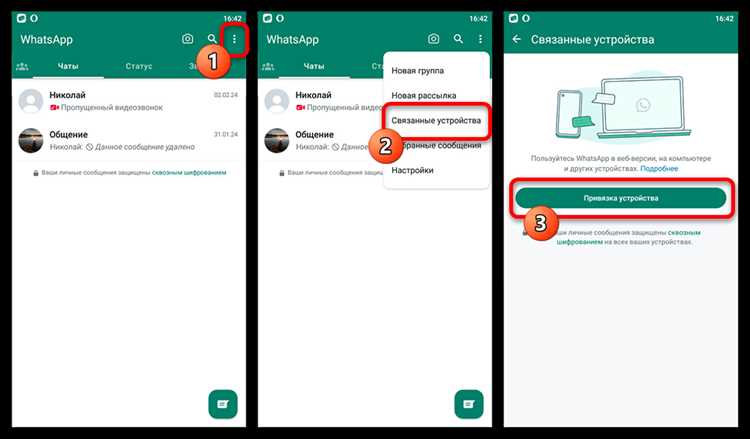
Отвязка выполняется через настройки аккаунта и не требует доступа к компьютеру или планшету, где открыт WhatsApp. На основном телефоне открой раздел «Связанные устройства». В списке отображаются все активные сеансы с указанием типа устройства, операционной системы и времени последнего подключения.
Выбери устройство, доступ к которому нужно закрыть, и нажми «Выйти». Сеанс завершается сразу: браузер или приложение WhatsApp Desktop теряет доступ к переписке, а повторное подключение становится возможным только после нового сканирования QR-кода.
Если нет уверенности, какое именно устройство лишнее, используй выход из всех сеансов. Для этого последовательно отключи каждое подключение из списка. После этого аккаунт останется активным только на текущем телефоне, а история сообщений перестанет синхронизироваться с внешними устройствами.
При подозрении на посторонний доступ рекомендуется дополнительно включить двухшаговую проверку и задать PIN-код. Это блокирует повторную привязку устройств даже при временном доступе к телефону и снижает риск повторного подключения без ведома владельца.
::contentReference[oaicite:0]{index=0}
Проверка списка привязанных устройств в настройках WhatsApp
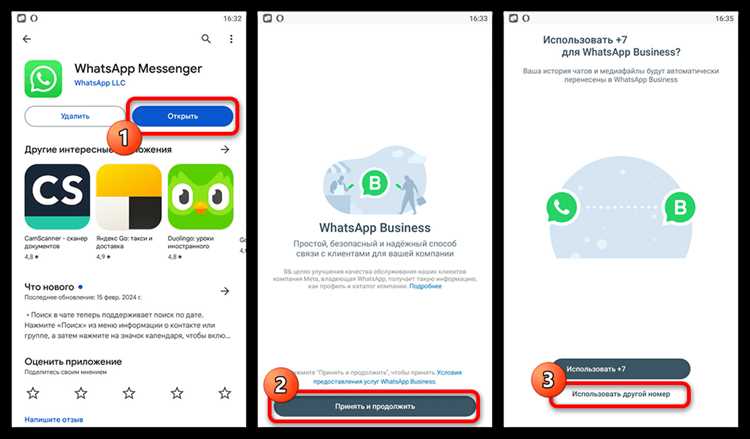
Для каждого подключения указывается тип устройства, название браузера или приложения WhatsApp Desktop, а также время последней активности. Эти данные позволяют определить, используется ли аккаунт на чужом компьютере, рабочем ноутбуке или старом личном устройстве.
Если в списке есть сеанс с недавней активностью, который не совпадает с текущим местоположением или привычным устройством, это повод немедленно закрыть доступ. Даже неактивные на данный момент подключения сохраняют право на синхронизацию сообщений до ручного отключения.
Рекомендуется проверять список связанных устройств после входа с нового компьютера, передачи техники третьим лицам или длительного отсутствия доступа к телефону. Это позволяет своевременно выявить лишние подключения и избежать просмотра переписки без уведомлений.
::contentReference[oaicite:0]{index=0}
Отключение конкретного устройства через раздел «Связанные устройства»
Для точечного отключения открой на основном телефоне раздел «Связанные устройства» и выбери нужный сеанс из списка. Каждый элемент отображает тип устройства и время последнего подключения, что помогает быстро определить лишний доступ без перебора всех вариантов.
После нажатия на устройство появится кнопка «Выйти». Подтверждение действия завершает сеанс мгновенно: браузер или приложение WhatsApp Desktop перестает получать сообщения и теряет доступ к истории чатов.
Отключение одного устройства не влияет на остальные активные подключения и не требует повторной авторизации на телефоне. Это удобно, если нужно закрыть доступ только к рабочему компьютеру или старому ноутбуку, сохранив подключение на личном устройстве.
После выхода рекомендуется обновить список и убедиться, что нужный сеанс исчез. Если устройство повторно появляется без сканирования QR-кода, стоит немедленно сменить настройки безопасности аккаунта и проверить физический доступ к телефону.
::contentReference[oaicite:0]{index=0}
Принудительный выход из всех сеансов WhatsApp Web и Desktop
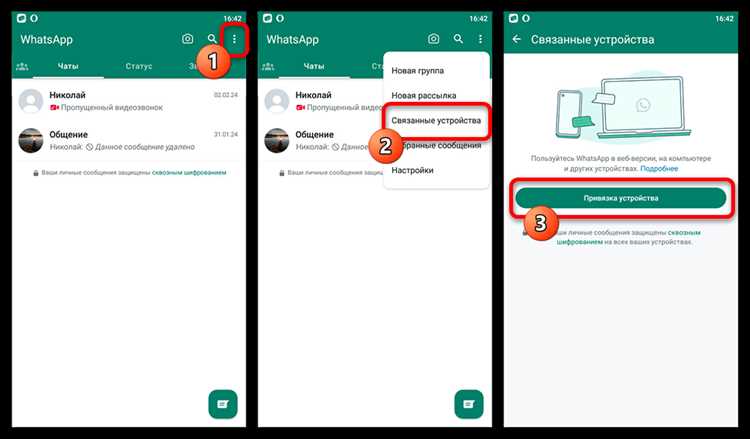
Принудительный выход применяется, когда невозможно быстро определить лишнее подключение или есть риск доступа к переписке с нескольких устройств одновременно. Все действия выполняются с основного телефона через раздел «Связанные устройства».
Для полного разрыва всех активных сеансов последовательно отключи каждое подключение из списка. WhatsApp не предлагает отдельной кнопки «Выйти везде», поэтому важно проверить, чтобы список стал пустым.
- Открой настройки и перейди в «Связанные устройства».
- Нажми на первое устройство в списке и выбери «Выйти».
- Повтори действие для всех оставшихся сеансов.
После завершения процедуры ни один браузер и ни одно приложение WhatsApp Desktop не смогут получать сообщения без повторного сканирования QR-кода. Синхронизация чатов прекращается сразу, без задержек.
Дополнительно рекомендуется выполнить следующие действия для предотвращения повторного доступа:
- Включить двухшаговую проверку и задать PIN-код.
- Проверить блокировку экрана телефона и настройки уведомлений.
- Обновить приложение WhatsApp до последней версии.
Повторная проверка списка связанных устройств через несколько минут подтверждает, что все сеансы успешно завершены.
::contentReference[oaicite:0]{index=0}
Отвязка устройства при отсутствии доступа к основному телефону
Если основной телефон утерян, украден или временно недоступен, прямое управление связанными устройствами невозможно. В такой ситуации доступ к WhatsApp Web и Desktop сохраняется до тех пор, пока аккаунт активен на старом устройстве.
Самый быстрый способ разорвать все подключения – повторная активация аккаунта на новом телефоне с тем же номером. После подтверждения номера через SMS все предыдущие сеансы автоматически завершаются, включая браузеры и настольные приложения.
При невозможности немедленно использовать новый телефон допустим вариант с блокировкой SIM-карты у оператора. После деактивации номера вход в аккаунт становится невозможным, а связанные устройства теряют доступ к синхронизации сообщений.
В критических случаях применяется удаление аккаунта через форму поддержки WhatsApp с указанием номера в международном формате. После обработки запроса все активные сеансы закрываются, а данные аккаунта перестают быть доступными на любых устройствах.
После восстановления доступа к номеру рекомендуется повторно зарегистрировать WhatsApp, сразу включить двухшаговую проверку и проверить список связанных устройств, чтобы исключить остаточные подключения.
::contentReference[oaicite:0]{index=0}
Действия при подозрении на несанкционированный доступ
Если есть признаки постороннего использования аккаунта – неожиданные уведомления о входе, сообщения, которых вы не отправляли, или активные сеансы на неизвестных устройствах – необходимо немедленно предпринять меры. Первое действие – открыть «Связанные устройства» на основном телефоне и завершить все подозрительные сеансы.
Включите двухшаговую проверку для блокировки повторного подключения без PIN-кода. Это предотвратит доступ к аккаунту даже при наличии старых QR-кодов.
Если телефон недоступен, разорвать сеансы можно через повторную регистрацию WhatsApp на новом устройстве с тем же номером. После подтверждения номера старые подключения закрываются автоматически.
Дополнительно рекомендуется изменить настройки уведомлений и проверить права приложений на телефоне, чтобы исключить скрытое копирование сообщений. В случае серьезного подозрения на взлом стоит связаться с поддержкой WhatsApp, предоставив номер в международном формате и описав ситуацию.
После завершения этих действий нужно регулярно проверять список связанных устройств, чтобы убедиться, что посторонние подключения полностью закрыты, и вести мониторинг активности аккаунта на предмет новых подозрительных сеансов.
::contentReference[oaicite:0]{index=0}
Смена номера или телефона для автоматического разрыва связей
Смена номера или переход на новый телефон автоматически завершает активные сеансы на всех старых устройствах. WhatsApp при этом переносит историю чатов на новый номер или устройство, если используется резервная копия. Для корректного завершения подключений важно следовать пошаговой процедуре.
Рекомендации по смене номера или телефона:
| Действие | Описание |
|---|---|
| Смена номера | Открой Настройки → Аккаунт → Смена номера, укажи старый и новый номер, подтвердите через SMS. Все предыдущие сеансы на старых устройствах завершаются автоматически. |
| Перенос на новый телефон | Установи WhatsApp на новом устройстве, восстанови резервную копию чатов и подтвердите номер. Сеансы на старом телефоне и связанных устройствах автоматически прекращают синхронизацию сообщений. |
| Проверка сеансов | После смены номера или телефона открой «Связанные устройства» и убедись, что список пуст или содержит только новое устройство. |
| Защита аккаунта | Включи двухшаговую проверку и задайте PIN-код для предотвращения повторного подключения старых устройств. |
Использование этой процедуры обеспечивает автоматический разрыв всех активных подключений и исключает необходимость вручную отслеживать лишние сеансы.
::contentReference[oaicite:0]{index=0}
Отвязка WhatsApp через удаление аккаунта
Удаление аккаунта WhatsApp завершает все активные сеансы на любых устройствах и удаляет данные с серверов, включая историю чатов, группы и резервные копии в облаке. Это радикальный способ полностью разорвать связи с другими устройствами.
Для удаления аккаунта открой Настройки → Аккаунт → Удалить аккаунт, укажи номер в международном формате и подтвердите действие. WhatsApp отправит уведомление о начале процесса удаления, после чего доступ на всех привязанных устройствах будет закрыт.
Процесс удаления необратим. После завершения аккаунт можно заново зарегистрировать только с тем же или новым номером, но предыдущие чаты и группы восстановить будет невозможно, если не использовалась резервная копия на новом устройстве.
Этот метод особенно полезен при потере телефона, подозрении на взлом или необходимости полностью обезопасить переписку. После удаления рекомендуется включить двухшаговую проверку при регистрации нового аккаунта для предотвращения несанкционированного доступа.
::contentReference[oaicite:0]{index=0}
Проверка результата и защита аккаунта после отвязки
После завершения процедуры отключения устройств важно убедиться, что все лишние сеансы действительно закрыты и аккаунт защищён от повторного несанкционированного доступа. Для этого выполняются несколько шагов:
- Открой на основном телефоне «Связанные устройства» и проверь, что в списке остались только доверенные подключения.
- Обрати внимание на время последней активности каждого сеанса – новые или незнакомые записи могут указывать на посторонний доступ.
- Если список пуст или содержит только актуальные устройства, можно считать, что отвязка выполнена успешно.
Для дополнительной защиты аккаунта рекомендуется:
- Включить двухшаговую проверку с PIN-кодом для блокировки повторного подключения без согласия владельца.
- Регулярно обновлять приложение до последней версии, чтобы использовать актуальные средства безопасности.
- Проверять права приложений и уведомления на телефоне, исключая возможность скрытого копирования сообщений.
- При смене устройства или номера всегда повторно проверять список связанных устройств, чтобы убедиться в отсутствии лишних подключений.
Эти действия минимизируют риск повторного доступа к аккаунту и обеспечивают контроль над всеми подключениями после отвязки.
::contentReference[oaicite:0]{index=0}
Вопрос-ответ:
Как узнать, какие устройства имеют доступ к моему WhatsApp?
Чтобы увидеть все активные подключения, откройте приложение WhatsApp на основном телефоне и перейдите в раздел «Связанные устройства». Там отображается список всех сеансов с указанием типа устройства, браузера или приложения Desktop и времени последней активности. Эти данные позволяют определить, используются ли аккаунт на чужом компьютере, рабочем ноутбуке или старом телефоне.
Можно ли отключить только одно устройство, не трогая остальные?
Да, WhatsApp позволяет разрывать доступ точечно. В разделе «Связанные устройства» выберите нужное устройство и нажмите «Выйти». Сеанс будет завершен сразу, а остальные подключения останутся активными. Это удобно, если необходимо закрыть доступ к старому компьютеру или чужому телефону, не прерывая синхронизацию на основном устройстве.
Что делать, если я потерял телефон и нужно разорвать все подключения?
Если основной телефон недоступен, разорвать все сеансы можно двумя способами. Первый — установить WhatsApp на новом устройстве с тем же номером и подтвердить номер через SMS: старые подключения автоматически завершатся. Второй — обратиться к оператору и временно заблокировать SIM-карту, чтобы предотвратить вход на старых устройствах. В крайних случаях можно инициировать удаление аккаунта через поддержку WhatsApp.
Как убедиться, что все лишние сеансы закрыты после отключения устройств?
После завершения отключения откройте «Связанные устройства» на телефоне и проверьте список. Если остались только актуальные подключения, лишних сеансов нет. Рекомендуется также включить двухшаговую проверку с PIN-кодом, обновить приложение до последней версии и проверить настройки уведомлений, чтобы исключить возможность скрытого доступа к переписке.
Что произойдет с моими чатами, если удалить аккаунт для разрыва связей с устройствами?
Удаление аккаунта полностью завершает все активные сеансы и удаляет данные с серверов WhatsApp, включая историю чатов, группы и резервные копии. После удаления восстановить старые переписки будет невозможно. Этот способ применяют при потере телефона, подозрении на взлом или необходимости полностью обезопасить аккаунт. После удаления можно зарегистрировать новый аккаунт с тем же или другим номером и сразу включить двухшаговую проверку для защиты.
Можно ли узнать, кто получил доступ к моему WhatsApp через связанное устройство, и как это определить?
Да, определить активные подключения можно через раздел «Связанные устройства» на основном телефоне. В списке указаны тип устройства, название браузера или приложения Desktop и время последней активности. Если появилось подключение, которое вы не распознаете, это указывает на возможный посторонний доступ. В таком случае следует сразу завершить этот сеанс с помощью кнопки «Выйти» и при необходимости включить двухшаговую проверку, чтобы заблокировать повторное подключение без согласия владельца. Проверку стоит проводить регулярно, особенно после использования чужих компьютеров или передачи телефона другому человеку.

 Загрузка...