Содержание статьи

Сетка координат в Яндекс Картах отображается как набор пересекающихся линий широты и долготы и используется в основном для навигации по географическим координатам. В повседневных сценариях – прокладке маршрутов, поиске адресов, оценке пробок – она часто мешает восприятию карты, перекрывая названия улиц и ориентиры. Поэтому отключение сетки становится практической задачей для пользователей веб-версии и мобильных приложений.
Функция управления сеткой координат находится не в очевидных настройках интерфейса, а в дополнительных параметрах отображения карты. В браузерной версии Яндекс Карт доступ к ней осуществляется через меню слоёв, где можно управлять служебными элементами, включая координатную разметку. В мобильных приложениях путь отличается: параметр скрыт в настройках карты и зависит от версии приложения и типа устройства.
Перед отключением сетки рекомендуется убедиться, что она действительно активирована, так как многие пользователи путают её с режимом «Спутник» или с включёнными слоями «Панорамы» и «Границы». Точное понимание источника визуального шума позволяет быстрее добиться чистого и информативного отображения карты без потери функциональности.
Что такое сетка координат и почему она отображается на карте
В Яндекс Картах сетка координат основана на географической системе WGS-84, где:
- широта измеряется от −90° до +90° относительно экватора;
- долгота – от −180° до +180° относительно нулевого меридиана;
- пересечение линий образует координатные узлы с точностью до секунд или десятичных долей градуса.
Отображение сетки используется в следующих случаях:
- работа с точными координатами при геодезических, кадастровых и инженерных задачах;
- проверка совпадения координат между разными картографическими сервисами;
- анализ пространственных данных и привязка объектов без адресов;
- использование режима разработчика или специальных картографических слоёв.
Сетка может появляться автоматически при активации определённых настроек:
- включён режим «Координаты» или «Линейка»;
- открыт слой для профессионального использования;
- используется URL с параметрами отображения координат;
- включены экспериментальные функции аккаунта.
Для обычной навигации сетка координат не несёт практической пользы и может визуально перегружать карту, снижая читаемость дорог и объектов. Именно поэтому в пользовательском режиме её обычно отключают, оставляя только при необходимости точной пространственной ориентации.
Где в интерфейсе Яндекс Карт включается и отключается сетка координат
В стандартном пользовательском интерфейсе Яндекс Карт (веб-версия и мобильные приложения) переключателя сетки координат нет. Ни в меню «Слои», ни в контекстном меню карты, ни в настройках аккаунта этот инструмент не представлен. Это сделано намеренно: координатная сетка относится к служебным и профессиональным инструментам.
Включение и отключение сетки координат доступно в специализированных интерфейсах Яндекса. Основной из них – «Яндекс Конструктор карт». В правой панели управления используется блок инструментов, где сетка координат активируется отдельным переключателем. Отключение выполняется там же – повторным снятием галочки без перезагрузки карты.
На мобильных устройствах (Android и iOS) сетка координат не поддерживается ни в каком режиме. Даже при включённых расширенных настройках отображение координат ограничено показом числовых значений точки, без графической сетки.
Если цель – временно включить сетку для измерений или навигационных задач, необходимо использовать веб-версию Конструктора карт или рабочее окружение с API. Для повседневной работы с Яндекс Картами этот элемент интерфейса недоступен.
Как убрать сетку координат в веб-версии Яндекс Карт на компьютере
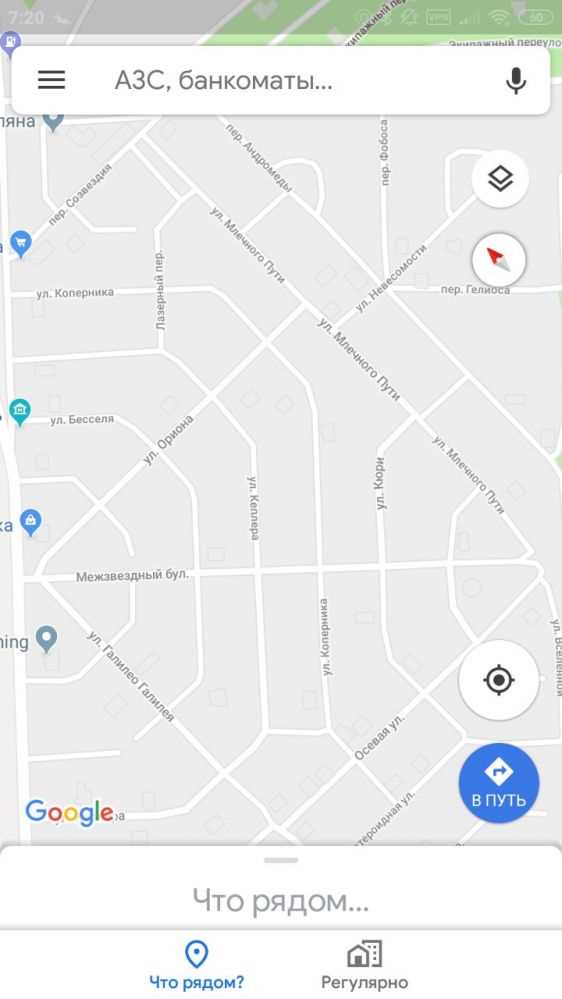
Для отключения сетки координат откройте Яндекс Карты в браузере, перейдите в нужную область и нажмите кнопку «Слои» в правой части экрана. В выпадающем списке найдите пункт «Сетка координат» и снимите с него галочку. Изменение применяется мгновенно, перезагрузка страницы не требуется.
Если кнопка «Слои» не отображается, увеличьте масштаб карты или сверните боковую панель поиска – элементы управления могут быть скрыты при узком окне браузера.
Сетка координат может автоматически включаться при работе с измерениями или при использовании инструментов для определения географических координат. В таких случаях повторно проверьте настройки слоёв после завершения работы с инструментом.
| Действие | Результат |
|---|---|
| Открытие меню «Слои» | Доступ к настройкам отображения карты |
| Отключение пункта «Сетка координат» | Карта отображается без координатной разметки |
| Изменение масштаба карты | Интерфейс слоёв становится доступным |
Настройка сохраняется в рамках текущей сессии браузера. При очистке cookies или использовании режима инкогнито параметр может потребовать повторного отключения.
Как отключить сетку координат в мобильном приложении Яндекс Карты

Проверьте активные слои карты:
- Откройте приложение Яндекс Карты на смартфоне.
- Нажмите на иконку «Слои» (кнопка с квадратами).
- Просмотрите список включённых слоёв.
- Если присутствует пункт, связанный с координатами или сеткой, отключите его.
Отключите экспериментальные функции:
- Откройте Меню (иконка профиля или три линии).
- Перейдите в раздел Настройки.
- Найдите пункт Экспериментальные функции или Дополнительные настройки.
- Отключите все параметры, связанные с отображением координат или отладкой карты.
Сбросьте отображение карты:
- Переключите тип карты (например, «Схема» → «Спутник» → обратно «Схема»).
- Закройте приложение полностью и запустите его снова.
Если сетка не исчезает:
- Обновите приложение до последней версии через App Store или Google Play.
- Проверьте, не используете ли бета-версию Яндекс Карт.
- Выйдите из аккаунта и войдите заново.
При отсутствии соответствующих переключателей в настройках отключение координатной сетки в мобильном приложении невозможно, так как её отображение не предусмотрено в пользовательском интерфейсе стабильных версий.
Почему сетка координат не исчезает после изменения настроек
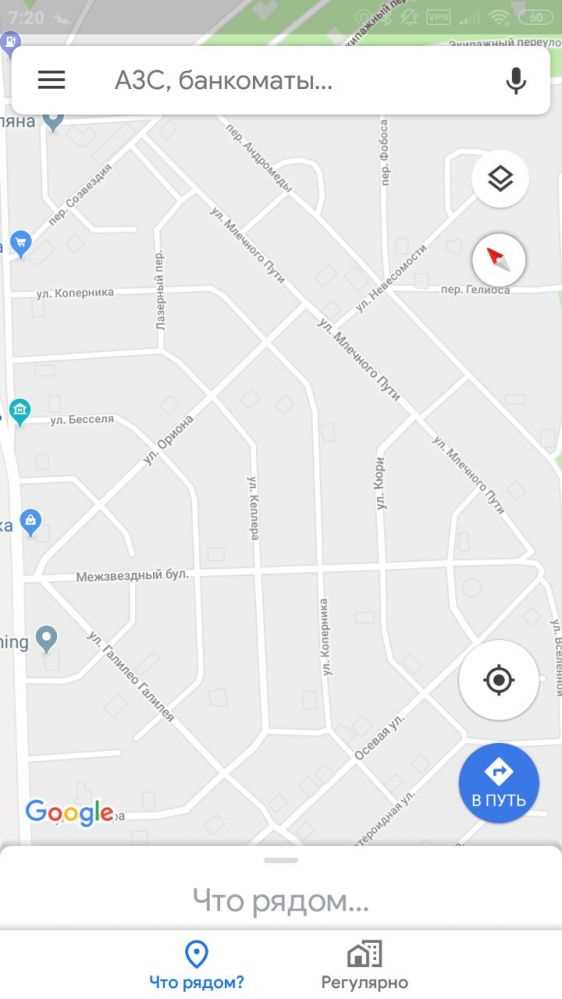
Сетка координат может оставаться активной из-за кэширования слоёв карты. Яндекс Карты сохраняют тайлы и параметры отображения локально, поэтому после отключения опции требуется перезагрузка страницы или очистка кэша браузера/приложения, иначе подгружается старый слой.
Веб-версия нередко наследует параметры из URL. Если в адресной строке присутствуют параметры слоёв или отладочные флаги, сетка будет принудительно включаться при каждом обновлении. Удаление лишних параметров и открытие карты с «чистого» адреса решает проблему.
В мобильных приложениях сетка может быть частью экспериментальных функций. При активном участии в бета-программе настройки интерфейса переопределяются сервером. Выход из бета-канала и обновление приложения до стабильной версии часто отключают сетку без дополнительных действий.
Проблема возникает при переключении режимов карты. В спутниковом или гибридном режиме сетка может отображаться как вспомогательный слой и не реагировать на общий тумблер. Временный переход в стандартный режим и повторное сохранение настроек синхронизирует состояние слоёв.
Синхронизация аккаунта влияет на отображение. Если вход выполнен под несколькими аккаунтами или используется гостевой режим, настройки могут конфликтовать. Повторный вход под одним аккаунтом и ручное сохранение параметров устраняют рассинхрон.
Расширения браузера и сторонние плагины карт добавляют собственные оверлеи. Геоинструменты, трекеры и отладчики координат накладывают сетку поверх Яндекс Карт независимо от внутренних настроек. Временное отключение расширений позволяет быстро выявить источник.
Устаревшая версия приложения или браузера некорректно обрабатывает обновлённые настройки слоёв. Проверка обновлений и перезапуск после установки устраняют баги отображения.
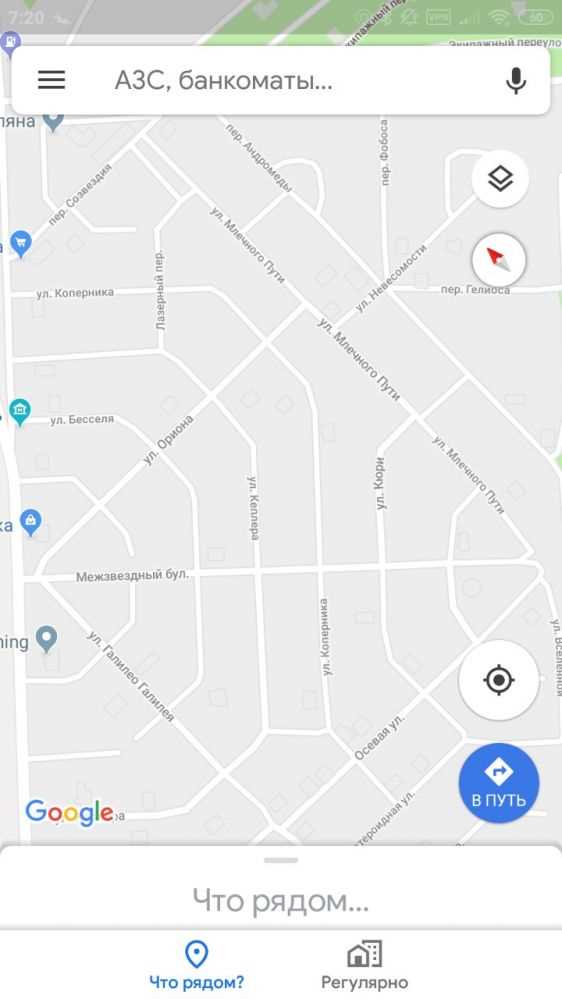
Аппаратное ускорение и VPN могут влиять на подгрузку тайлов. При нестабильном соединении карта получает смешанные слои с разных серверов. Отключение VPN и перезапуск сессии обеспечивают корректную загрузку без сетки.
Как вернуть отображение сетки координат при необходимости
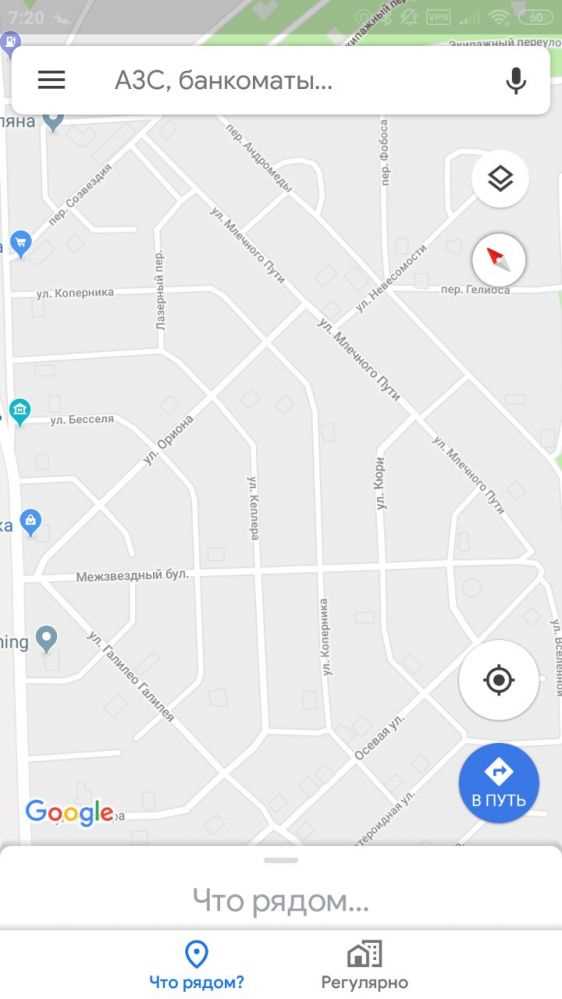
Чтобы снова включить сетку координат в Яндекс Картах, откройте меню управления картой, расположенное в правом верхнем углу интерфейса. Найдите раздел «Настройки» или «Параметры отображения» и активируйте опцию «Показать сетку координат». В некоторых версиях карта может требовать обновления страницы для применения изменений.
Если вы используете API Яндекс Карт, включение сетки происходит программно. Для этого в объекте карты добавьте контрол с типом GridControl. Пример:
map.controls.add(‘gridControl’);
Обратите внимание, что в зависимости от версии API название контролла и его параметры могут незначительно отличаться, поэтому следует свериться с актуальной документацией на официальном сайте.
В мобильных приложениях Яндекс Карт включение сетки координат доступно через настройки отображения слоев. Обычно нужно перейти в меню слоев и отметить пункт «Сетка координат» или аналогичный. Если опция отсутствует, возможно, версия приложения устарела – обновите ее через официальный магазин приложений.
Вопрос-ответ:
Как убрать сетку координат на Яндекс Картах при просмотре карты?
Чтобы отключить сетку координат в Яндекс Картах, нужно зайти в настройки отображения карты. Обычно эта опция находится в меню слоёв или дополнительных настроек. Нужно найти пункт, отвечающий за отображение сетки, и выключить его, чтобы сетка исчезла с экрана.
Почему в Яндекс Картах появилась сетка координат и как её быстро скрыть?
Сетка координат может появиться в Яндекс Картах, если включён режим для работы с географическими координатами, например, для точного определения местоположения или при использовании некоторых инструментов. Чтобы её скрыть, достаточно открыть меню слоёв и снять галочку с пункта, отвечающего за сетку, после чего она перестанет отображаться.
Можно ли отключить сетку координат в мобильном приложении Яндекс.Карты и как это сделать?
В мобильной версии Яндекс.Карт функция отключения сетки координат может быть менее заметна, чем на компьютере. Обычно нужно открыть настройки или меню слоёв и найти опцию, связанную с отображением сетки. Если такой пункт отсутствует, возможно, сетка включается только в специальных режимах, и достаточно выйти из них, чтобы скрыть сетку.
После включения сетки координат в Яндекс Картах она мешает просмотру карты. Какие шаги помогут убрать её навсегда?
Если сетка координат мешает при работе с картой, её можно отключить в настройках отображения. Обычно в интерфейсе есть меню слоёв, где можно снять отметку с «Сетка координат». Если пользователь часто сталкивается с этой проблемой, стоит проверить, не активирован ли какой-то специальный режим или инструмент, который автоматически включает сетку. После выключения этой функции сетка больше не будет показываться.
Что делать, если в Яндекс Картах не удаётся найти опцию для отключения сетки координат?
Если нужная опция не видна в настройках, возможно, интерфейс приложения изменился или используется ограниченная версия карты. В таком случае стоит проверить обновления приложения, перезапустить программу и поискать меню слоёв или настроек карты. Иногда функция скрыта в дополнительных параметрах. Если проблема сохраняется, можно обратиться в службу поддержки Яндекса или воспользоваться веб-версией карт, где управление слоями обычно более доступно.
Как убрать сетку координат на Яндекс Картах в обычном режиме просмотра?
Чтобы отключить сетку координат на Яндекс Картах, необходимо найти соответствующую настройку в меню интерфейса карты. Обычно эта опция доступна в разделе слоёв или дополнительных параметров. После того как вы откроете настройки, снимите галочку с пункта, отвечающего за отображение сетки. После этого сетка исчезнет с карты, и вы сможете пользоваться её без лишних линий.

 Загрузка...