Содержание статьи

Каждый iPhone после первого входа в учетную запись автоматически связывается с Apple ID через iCloud и функцию «Найти iPhone». Эта связка фиксируется на серверах Apple и сохраняется даже после сброса настроек. Если попытаться стереть данные без предварительного выхода из аккаунта, при включении устройство потребует логин и пароль прежнего владельца, что делает использование телефона невозможным.
Перед отвязкой необходимо проверить три параметра: наличие пароля от Apple ID, доступ к самому устройству и состояние блокировки активации в настройках iCloud. При наличии пароля процедура занимает 2–3 минуты через меню «Настройки». При отсутствии доступа к телефону используется удаление устройства на сайте iCloud. Если учетные данные утеряны, потребуется восстановление через iforgot.apple.com или подтверждение права собственности в поддержке Apple.
Дополнительно рекомендуется создать резервную копию в iCloud или через Finder/iTunes, отключить «Найти iPhone», выйти из учетной записи и только после этого выполнять «Стереть контент и настройки». Такой порядок исключает блокировку активации, потерю данных и проблемы при продаже или передаче смартфона другому пользователю.
Ниже приведены точные шаги для каждой ситуации: отвязка с телефона, удаленно через браузер и действия при забытом пароле или покупке б/у устройства. Инструкция ориентирована на текущие версии iOS и реальные сценарии эксплуатации.
::contentReference[oaicite:0]{index=0}
Как отвязать iPhone от Apple ID: пошаговая инструкция
Условия для выполнения: известен пароль Apple ID, устройство включается и подключено к интернету (Wi-Fi или мобильная сеть). Без соединения серверы Apple не снимут блокировку активации.
- Создайте резервную копию данных.
- Откройте «Настройки» → имя пользователя → iCloud → «Резервная копия в iCloud» → «Создать резервную копию».
- Либо подключите iPhone к Mac/ПК и выполните копирование через Finder или iTunes.
- Отключите «Найти iPhone».
- «Настройки» → имя пользователя → «Локатор» → «Найти iPhone».
- Переведите переключатель в неактивное положение.
- Введите пароль Apple ID для подтверждения.
- Выйдите из учетной записи Apple ID.
- «Настройки» → имя пользователя (в верхней части экрана).
- Прокрутите вниз → «Выйти».
- Введите пароль → «Выключить».
- Выберите, какие данные оставить на устройстве (контакты, заметки) или отключите все пункты.
- Подтвердите выход.
- Удалите контент и настройки.
- «Настройки» → «Основные» → «Перенос или сброс iPhone» → «Стереть контент и настройки».
- Подтвердите код-пароль экрана.
- Дождитесь перезагрузки и появления экрана первоначальной настройки.
- Проверьте отсутствие привязки.
- На этапе активации устройство не должно запрашивать прежний Apple ID.
- Если появляется запрос – повторно проверьте, отключена ли функция «Найти iPhone» и выполнен ли выход из аккаунта.
Результат: устройство полностью отвязано от учетной записи, его можно передать другому владельцу или настроить с новым Apple ID без блокировки активации.
::contentReference[oaicite:0]{index=0}
Проверка текущего Apple ID и состояния блокировки активации на устройстве
Перед выходом из учетной записи необходимо точно определить, какой Apple ID привязан к iPhone и активна ли блокировка активации. Эти параметры показывают, потребуется ли пароль владельца и можно ли снять привязку стандартными средствами iOS.
- Определите текущий Apple ID через настройки.
- Откройте «Настройки».
- В верхней части экрана нажмите на имя пользователя.
- Под именем отображается адрес электронной почты – это активный Apple ID.
- Запишите его, чтобы не ошибиться при вводе пароля или восстановлении доступа.
- Проверьте включена ли функция «Найти iPhone».
- «Настройки» → имя пользователя → «Локатор» → «Найти iPhone».
- Если переключатель активен, устройство защищено блокировкой активации.
- Для отключения потребуется пароль от указанного Apple ID.
- Убедитесь в наличии пароля.
- Попробуйте войти на сайте iCloud с этим Apple ID.
- Если вход не выполняется, заранее запустите восстановление через iforgot.apple.com.
- Без пароля выход из учетной записи и сброс невозможны.
- Проверьте статус при подготовке к продаже или покупке.
- Выполните «Основные» → «Перенос или сброс iPhone» → «Стереть контент и настройки» (без подтверждения).
- Если система запрашивает пароль Apple ID, блокировка активна.
- Если запроса нет, учетная запись уже удалена.
- Дополнительная проверка через веб-версию iCloud.
- Войдите в iCloud → «Найти iPhone» → «Устройства».
- Если iPhone отображается в списке, он все еще привязан к аккаунту.
- Отсутствие в списке означает снятую привязку.
Результат проверки: известен точный Apple ID, подтверждено состояние «Найти iPhone» и понятно, можно ли продолжать отвязку напрямую или требуется восстановление доступа к учетной записи.
::contentReference[oaicite:0]{index=0}
Создание резервной копии данных перед удалением учетной записи
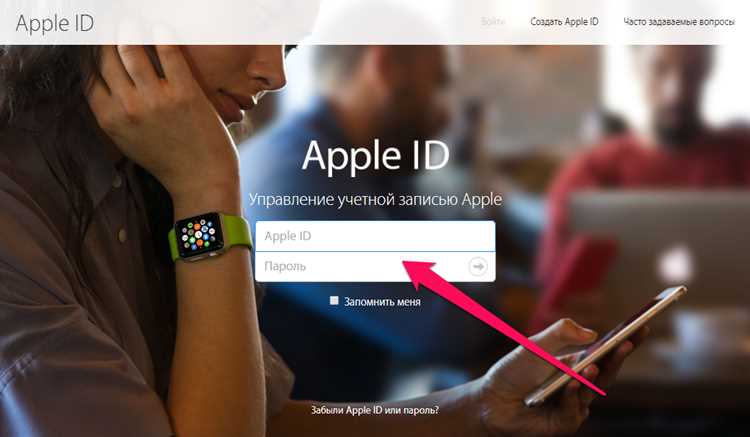
Выход из Apple ID и последующий сброс удаляют фотографии, переписки, заметки, приложения и ключи доступа. После стирания вернуть информацию невозможно, поэтому перед отвязкой требуется сохранить данные в iCloud или на компьютер.
Резервная копия в iCloud:
- Подключите iPhone к стабильному Wi-Fi и зарядке.
- Откройте «Настройки» → имя пользователя → «iCloud» → «Резервная копия в iCloud».
- Включите переключатель «Резервное копирование».
- Нажмите «Создать резервную копию» и дождитесь завершения процесса.
- Проверьте дату и время последней копии – они должны обновиться.
Проверка свободного места в iCloud:
- «Настройки» → имя пользователя → «iCloud» → «Управление хранилищем».
- Если доступно менее объема данных на устройстве, увеличьте тариф или удалите ненужные файлы.
Локальная копия на Mac или ПК:
- Подключите iPhone кабелем.
- На macOS откройте Finder, на Windows – iTunes.
- Выберите устройство → «Создать резервную копию сейчас».
- Отметьте «Зашифровать локальную копию», чтобы сохранить пароли, данные «Здоровья» и Wi-Fi.
- Дождитесь завершения и проверьте размер созданного файла.
Что дополнительно сохранить вручную:
- Фотографии и видео – экспорт на компьютер или в облачное хранилище.
- Чаты мессенджеров – через встроенный экспорт (WhatsApp, Telegram).
- Файлы из «Файлы» и сторонних приложений – отдельным копированием.
После подтверждения наличия актуальной копии можно переходить к выходу из Apple ID и удалению учетной записи без риска потери данных.
::contentReference[oaicite:0]{index=0}
Выход из Apple ID через настройки iPhone с вводом пароля владельца
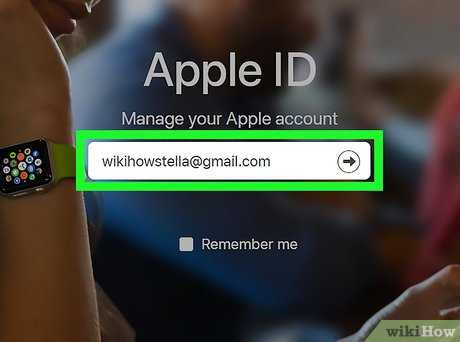
Стандартный выход из учетной записи удаляет связь устройства с серверами Apple и снимает блокировку активации. Для операции требуется пароль текущего Apple ID и активное подключение к интернету. Без ввода пароля система не отключит «Найти iPhone» и не позволит завершить процесс.
Порядок действий:
| Шаг | Действие на iPhone | Что проверить |
| 1 | Откройте «Настройки» и нажмите на имя пользователя вверху экрана | Отображается нужный Apple ID (email владельца) |
| 2 | Прокрутите страницу вниз и выберите «Выйти» | Появляется запрос пароля |
| 3 | Введите пароль Apple ID и нажмите «Выключить» | Функция «Найти iPhone» отключается |
| 4 | Выберите данные для сохранения на устройстве (контакты, заметки, Safari) | Ненужные пункты отключены, чтобы не оставлять копии |
| 5 | Подтвердите «Выйти» повторно | Аккаунт исчезает из верхней части настроек |
Контроль после выхода:
- В верхней части «Настроек» отображается предложение «Войти в iPhone».
- В разделе «Локатор» отсутствует активное устройство.
- iCloud, iMessage, FaceTime и App Store автоматически разлогинены.
После удаления учетной записи можно выполнять «Стереть контент и настройки» или передавать устройство другому владельцу без запроса прежнего Apple ID.
::contentReference[oaicite:0]{index=0}
Полное удаление iCloud и отключение функции «Найти iPhone»
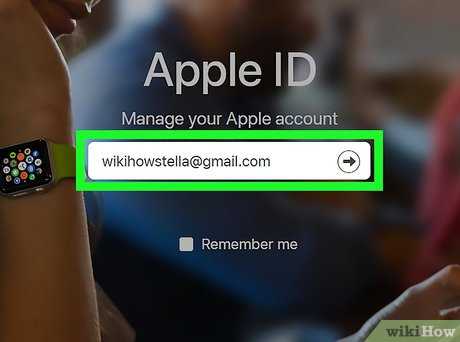
Функция «Найти iPhone» связывает устройство с Apple ID и блокирует его активацию после сброса настроек. Чтобы полностью отвязать iPhone, необходимо отключить эту функцию и выйти из iCloud, сохранив при необходимости важные данные.
Пошаговое отключение:
- Откройте настройки iPhone:
- Перейдите в «Настройки» → имя пользователя → «Локатор».
- Выберите «Найти iPhone» и переведите переключатель в неактивное положение.
- Система запросит пароль Apple ID для подтверждения.
- Удаление учетной записи iCloud:
- Вернитесь в «Настройки» → имя пользователя → прокрутите вниз и нажмите «Выйти».
- Выберите, какие данные оставить на устройстве: контакты, заметки, Safari. Если данные не нужны – отключите все пункты.
- Введите пароль Apple ID и подтвердите действие.
- Проверка отключения:
- В «Настройках» больше не отображается имя пользователя и адрес электронной почты iCloud.
- Раздел «Локатор» не показывает устройство как активное.
- Функции iCloud, iMessage, FaceTime и App Store разлогинены.
Рекомендации: перед отключением убедитесь, что все важные данные сохранены в резервной копии. Любая попытка сброса без выхода из iCloud оставит iPhone заблокированным и потребует пароль прежнего владельца.
::contentReference[oaicite:0]{index=0}
Сброс контента и настроек для удаления привязки к учетной записи

После выхода из Apple ID и отключения «Найти iPhone» необходимо выполнить сброс контента и настроек. Это удаляет все данные, приложения и учетные записи, полностью разрывая связь устройства с прежним владельцем.
Пошаговая инструкция:
- Подготовка:
- Убедитесь, что создана актуальная резервная копия данных в iCloud или на компьютере.
- Отключите все сторонние блокировки и учетные записи, кроме основной.
- Вход в меню сброса:
- Перейдите в «Настройки» → «Основные» → «Перенос или сброс iPhone» → «Стереть контент и настройки».
- На iOS 16 и выше этот пункт расположен под «Перенос или сброс iPhone».
- Подтверждение действий:
- Введите код-пароль экрана.
- Если устройство связано с Apple ID, система запросит ввод пароля для отключения блокировки активации.
- Подтвердите удаление всех данных.
- Ожидание завершения:
- После подтверждения iPhone автоматически перезагрузится и начнет стирать данные.
- Процесс занимает от 2 до 10 минут в зависимости от объема информации на устройстве.
- Проверка готовности к новой активации:
- После перезагрузки на экране отображается приветственный экран настройки.
- Устройство не должно запрашивать прежний Apple ID, подтверждая полное удаление привязки.
После завершения сброса iPhone полностью готов к продаже, передаче другому владельцу или настройке с новым Apple ID без риска блокировки активации.
::contentReference[oaicite:0]{index=0}
Отвязка устройства через сайт iCloud при отсутствии доступа к телефону
Если физического доступа к iPhone нет, устройство можно отвязать удаленно через веб-версию iCloud. Это актуально при продаже, передаче устройства или восстановлении после утери, при условии, что известен Apple ID и пароль.
Пошаговая инструкция:
- Вход в iCloud:
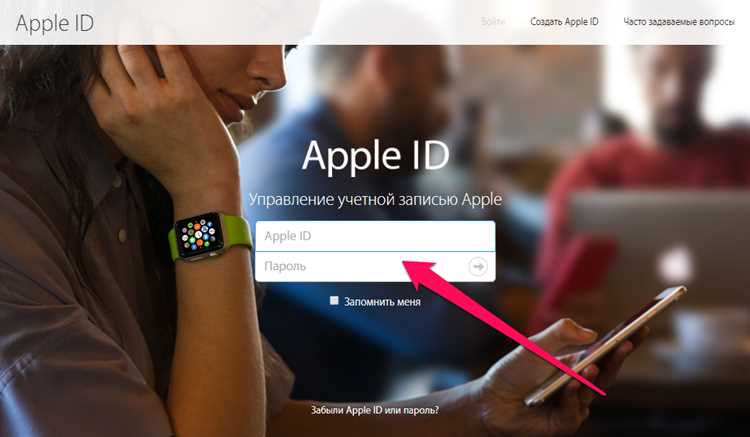
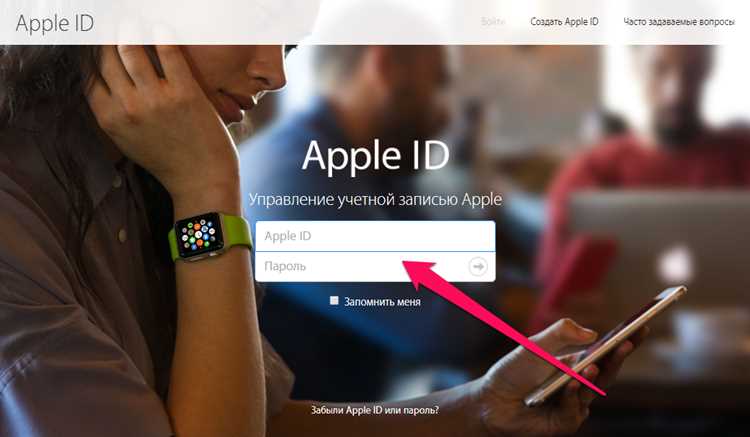
- Перейдите на сайт icloud.com и авторизуйтесь под Apple ID владельца.
- При включенной двухфакторной аутентификации подтвердите вход через другое устройство или по SMS.
- Переход к управлению устройствами:
- Выберите раздел «Найти iPhone».
- В верхнем меню выберите «Все устройства» и найдите нужный iPhone.
- Удаление iPhone из учетной записи:
- Нажмите на устройство → «Стереть iPhone». Данные будут удалены при следующем включении устройства.
- После завершения стирания нажмите «Удалить из учетной записи». Это полностью снимает привязку к Apple ID и блокировку активации.
- Проверка результата:
- После удаления устройство не отображается в списке «Все устройства».
- Любой новый пользователь сможет включить iPhone и настроить его с собственным Apple ID.
Важное замечание: процедура работает только при правильных учетных данных Apple ID. Если пароль утерян, сначала необходимо восстановить доступ через iforgot.apple.com или обратиться в поддержку Apple с подтверждением права собственности.
::contentReference[oaicite:0]{index=0}
Действия при забытом пароле или покупке б/у iPhone с чужим Apple ID
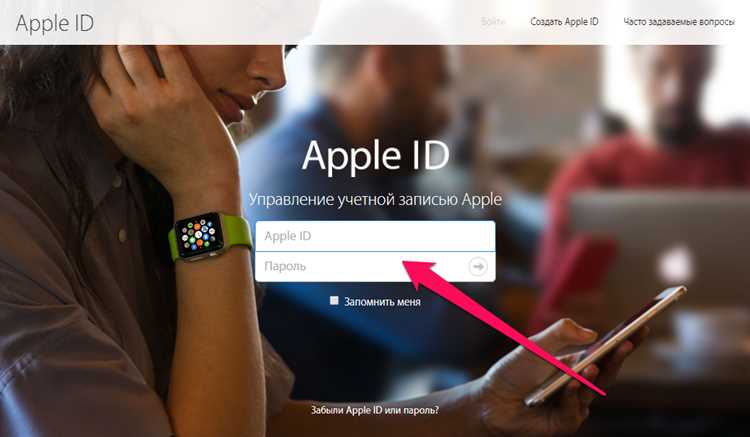
Если пароль от Apple ID забыт или iPhone куплен с чужой учетной записью, стандартный выход из аккаунта и сброс через настройки невозможны. Для использования устройства потребуется восстановление доступа или подтверждение права собственности.
Варианты решения при забытой учетной записи:
- Восстановление пароля через Apple:
- Перейдите на сайт iforgot.apple.com.
- Введите привязанный Apple ID и следуйте инструкциям по сбросу пароля через email или проверочные вопросы.
- После восстановления пароля выполните выход из iCloud и отключение «Найти iPhone» стандартным способом.
- Использование поддержки Apple при утере данных:
- Если восстановление пароля невозможно, обратитесь в поддержку Apple.
- Необходимо предоставить документы, подтверждающие право собственности: чек покупки, коробку с серийным номером, паспорт или договор продажи.
- После проверки специалисты смогут снять блокировку активации и отвязать iPhone от чужого Apple ID.
- Проверка перед покупкой б/у iPhone:
- На этапе включения устройство должно отображать экран активации с запросом Apple ID.
- Если телефон уже активирован, попросите продавца выйти из Apple ID и отключить «Найти iPhone» перед передачей.
- Без этого шаге использование и сброс iPhone невозможны.
Следование этим действиям гарантирует возможность полноценно использовать устройство, избежать блокировки активации и защитить данные нового владельца.
::contentReference[oaicite:0]{index=0}
Вопрос-ответ:
Можно ли отвязать iPhone от Apple ID без пароля?
Без пароля от учетной записи стандартными средствами iOS отключить Apple ID и «Найти iPhone» невозможно. В такой ситуации можно попробовать восстановить доступ через сайт iforgot.apple.com. Если восстановление не удается, единственный законный способ — обратиться в поддержку Apple и предоставить доказательства права собственности, например чек или договор покупки.
Что произойдет с данными на iPhone после выхода из Apple ID?
При выходе из учетной записи удаляются данные iCloud с устройства, включая контакты, заметки, фото и синхронизированные документы. Информация, сохраненная локально на iPhone, может остаться, если выбран соответствующий пункт при выходе. Для предотвращения потери данных рекомендуется заранее создать резервную копию через iCloud или на компьютере с помощью Finder/iTunes.
Как проверить, активна ли блокировка «Найти iPhone» перед продажей устройства?
Для проверки откройте «Настройки» → имя пользователя → «Локатор» → «Найти iPhone». Если переключатель активен, устройство привязано к Apple ID и при сбросе потребует ввод учетной записи прежнего владельца. Также можно проверить через веб-сайт iCloud в разделе «Найти iPhone» — если устройство отображается в списке, блокировка активна.
Можно ли отвязать iPhone от Apple ID, если он куплен с рук и владелец недоступен?
Если телефон активирован под чужим Apple ID и продавец недоступен, отключить учетную запись без пароля нельзя. Чтобы использовать устройство, потребуется восстановление пароля прежнего владельца через iforgot.apple.com или обращение в поддержку Apple с подтверждением покупки. Без этих действий iPhone останется заблокированным.
Как удалить iCloud с iPhone через компьютер, если телефона нет под рукой?
Удалить привязку можно удаленно через веб-версию iCloud. Необходимо войти на сайт icloud.com под своим Apple ID, выбрать раздел «Найти iPhone», открыть список устройств, выбрать нужное и нажать «Стереть iPhone», после чего — «Удалить из учетной записи». После этого устройство перестанет быть привязано к аккаунту и станет доступным для настройки новым пользователем.

 Загрузка...