Содержание статьи
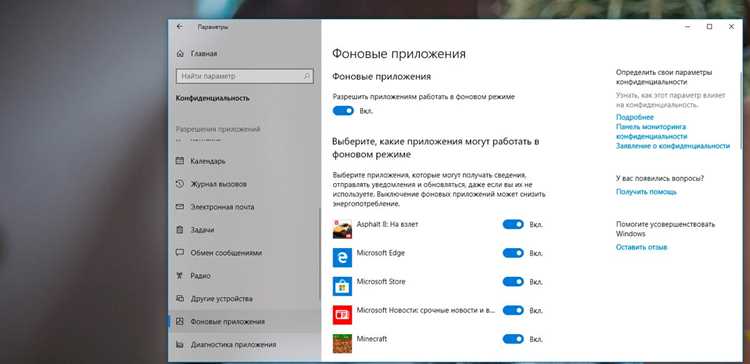
Фоновые процессы потребляют до 30% батареи смартфона и могут замедлять работу системы, даже если устройство не используется активно. Контроль таких процессов позволяет увеличить автономность на 1–3 часа в среднем и снизить нагрузку на оперативную память на 15–20%.
На устройствах с Android ограничение фоновой активности доступно через меню «Настройки» → «Приложения» → «Использование батареи» → «Фоновая активность». Отключение фоновой работы отдельных приложений позволяет сохранить актуальные уведомления от важных сервисов и одновременно снизить потребление энергии другими программами.
На iOS управление фоновыми задачами осуществляется через «Настройки» → «Основные» → «Обновление контента». Выборочный контроль приложений снижает объем сетевого трафика на 10–25% и уменьшает вероятность автоматического обновления данных в ненужных приложениях.
Регулярный анализ списка приложений, работающих в фоне, и отключение лишних процессов не требует технических навыков, но заметно повышает стабильность устройства. Рекомендуется выполнять такую проверку не реже одного раза в месяц, особенно на устройствах старше двух лет, где ресурсы системы ограничены.
Проверка, какие приложения работают в фоне

На устройствах с Android для просмотра активных фоновых приложений откройте «Настройки» → «Приложения» → «Работающие приложения» или «Использование данных». Здесь отображается список процессов с указанием потребляемой оперативной памяти и трафика. Для детальной проверки можно включить опцию «Показать системные процессы», чтобы увидеть системные службы, влияющие на производительность.
На iOS откройте «Настройки» → «Основные» → «Обновление контента» или «Аккумулятор». В разделе «Аккумулятор» видно, какие приложения потребляют энергию в фоне, с точным процентом использования за последние 24 часа и 10 дней. Для ограничений используйте переключатели «Обновление контента» или «Фоновое обновление приложений» для конкретных программ.
Для обоих типов устройств рекомендуется проверять приложения с высокой нагрузкой на память или трафик, так как они чаще всего замедляют работу и ускоряют разряд аккумулятора. Особое внимание стоит уделять мессенджерам, потоковым сервисам и навигационным приложениям.
Дополнительно можно использовать встроенные инструменты мониторинга: на Android – «Монитор ресурсов» или сторонние приложения типа «GSam Battery Monitor», на iOS – встроенные графики в разделе «Аккумулятор». Они показывают время работы приложений в фоне и позволяют выявить скрытую активность.
После анализа следует отключить фоновую активность для приложений с чрезмерным потреблением ресурсов или ограничить их уведомления. Это уменьшит нагрузку на систему и повысит автономность устройства без влияния на критически важные функции.
Отключение фоновой активности в настройках Android
Для управления фоновой активностью приложений на Android откройте «Настройки» и перейдите в раздел «Приложения». Выберите конкретное приложение и нажмите «Батарея». В разделе «Фоновая активность» отключите опцию «Разрешить работу в фоне». Это предотвратит автоматический запуск приложения и использование ресурсов при закрытом интерфейсе.
На устройствах с Android 10 и выше можно использовать «Оптимизацию батареи» для всех приложений одновременно. В разделе «Батарея» откройте «Оптимизация батареи», выберите «Все приложения» и активируйте ограничение фоновой активности для ненужных программ. Система автоматически приостанавливает фоновую работу без полного ограничения уведомлений.
Для приложений, критичных к уведомлениям, допустимо оставить разрешение на фоновую активность, но отключить автозапуск при старте устройства. В «Настройках» → «Приложения» → «Автозапуск» снимите отметку с нужных приложений, чтобы они не запускались без вашего вмешательства.
В Android 12 и выше доступна опция «Фоновые ограничения» в разделе «Батарея» для каждого приложения. Включение этого ограничения сокращает потребление CPU и сети, оставляя уведомления активными только при активном использовании приложения.
Регулярная проверка и отключение фоновой активности снижает нагрузку на процессор, экономит аккумулятор и уменьшает передачу данных без потери функциональности для приложений, где фоновая работа необходима. Планируйте оптимизацию раз в месяц для поддержания стабильной работы устройства.
Отключение фоновой активности в настройках iOS

Для управления фоновыми процессами на iOS откройте Настройки → Основные → Обновление контента. Здесь доступна опция Обновление контента в фоне, которую можно отключить полностью или для отдельных приложений. Полное отключение экономит заряд до 15–20% в день, особенно на устройствах с устаревшими батареями.
Для точечной настройки прокрутите список приложений. Приложения типа социальных сетей и новостных агрегаторов чаще всего обновляются в фоне. Выключение их фоновой активности снижает нагрузку на процессор и трафик мобильного интернета, при этом уведомления остаются доступными, если включена стандартная система пуш-уведомлений.
На iOS 16 и выше появилась возможность ограничить фоновые обновления для приложений с низкой активностью. В разделе Обновление контента можно активировать опцию Оптимизированное обновление, что позволяет системе автоматически приостанавливать фоновые процессы для редко используемых приложений.
Важно: отключение фонового обновления для картографических и навигационных сервисов может задерживать обновление маршрутов и трафика. Для приложений с критическими уведомлениями, такими как мессенджеры или банковские приложения, оставьте фоновое обновление включенным, чтобы не пропустить важные события.
Регулярно проверяйте раздел Настройки → Аккумулятор для анализа потребления энергии приложениями в фоне. Это помогает выявить программы, которые расходуют больше ресурсов, чем заявлено, и принимать решение о их полной деактивации.
Использование режима экономии батареи для фоновых процессов

Режим экономии батареи снижает активность приложений в фоновом режиме, ограничивая сетевые запросы, синхронизацию данных и выполнение фоновых задач. На устройствах Android функция ограничивает фоновую активность приложений, включая автоматическое обновление, уведомления и геолокационные сервисы. На iOS режим низкого энергопотребления приостанавливает автоматическую загрузку почты, обновление приложений и визуальные эффекты.
Для эффективного управления фоновыми процессами рекомендуется:
| Действие | Рекомендация | Эффект на фоновые процессы |
|---|---|---|
| Включение режима экономии батареи вручную | Использовать при уровне заряда ниже 20–30% | Ограничение всех фоновых задач и синхронизаций, снижение энергопотребления до 25–30% |
| Автоматическое включение режима | Настроить активацию при достижении заданного уровня заряда | Снижение нагрузки на процессор и сеть, уменьшение фоновых обновлений |
| Исключение критически важных приложений | Добавить приложения, требующие постоянной синхронизации | Фоновые процессы выбранных приложений сохраняются без ограничения |
| Мониторинг использования батареи | Проверять статистику раз в неделю | Определение приложений с высоким фоновым потреблением для дальнейшей оптимизации |
Дополнительно, на Android рекомендуется использовать функцию «Фоновые ограничения» для отдельных приложений, а на iOS – проверять активность в разделе «Батарея», чтобы выявить приложения, расходующие энергию вне режима экономии. Комбинация этих настроек позволяет уменьшить фоновое потребление энергии до 40–50% без ущерба для основных функций устройства.
Настройка уведомлений для ограничения фоновой работы
Уведомления напрямую влияют на фоновую активность приложений: каждое уведомление запускает процессы, потребляющие ресурсы и энергию. Для оптимизации работы устройств важно настраивать уведомления выборочно.
Основные рекомендации по настройке:
- Отключайте уведомления для приложений, которые не требуют мгновенного ответа. Например, игры, социальные сети, магазины.
- Используйте режим «Приоритетные уведомления» или «Только важные» для мессенджеров и сервисов, где задержка критична.
- Проверяйте настройки внутри приложений: часто можно отключить уведомления о новостях, промоакциях или активности друзей без отключения основных уведомлений.
На устройствах Android:
- Откройте «Настройки» → «Приложения и уведомления» → «Уведомления».
- Выберите приложение и отключите «Разрешить уведомления» для второстепенных функций.
- Активируйте «Без уведомлений» для приложений с высокой фоновой активностью.
- Используйте «Фоновый режим» → «Ограничение фоновой активности» для приложений, которые продолжают работать при закрытии интерфейса.
На устройствах iOS:
- Перейдите в «Настройки» → «Уведомления».
- Выберите приложение и отключите «Разрешить уведомления» или уберите опцию «Звуки» и «Баннеры», чтобы минимизировать фоновые процессы.
- Используйте «Фоновое обновление» → «Отключить» для приложений с избыточной активностью.
Дополнительно рекомендуется анализировать приложения с наибольшим потреблением батареи через встроенные статистики: Android – «Батарея» → «Использование приложений», iOS – «Батарея» → «Использование по приложениям». Отключение уведомлений для таких приложений значительно снижает фоновую нагрузку и продлевает автономность устройства.
Удаление или заморозка редко используемых приложений

Регулярная очистка устройства от редко используемых приложений снижает нагрузку на оперативную память и экономит заряд батареи. В Android начиная с версии 6.0 можно замораживать приложения через системные настройки или с помощью сторонних утилит, что предотвращает их запуск в фоновом режиме без полного удаления.
Удаление приложений освобождает не только память устройства, но и системные ресурсы: исследования показывают, что у смартфонов с более чем 20 фоновыми процессами среднее потребление батареи увеличивается на 15–20%. Для определения кандидатов на удаление стоит использовать встроенный анализатор хранения: приложения, не запускавшиеся более 3–4 недель, можно безопасно удалить или заморозить.
Для заморозки на Android используйте функцию «Остановить» или сторонние менеджеры приложений с правами администратора. На iOS ограничение фоновой активности доступно через «Обновление контента в фоне» для отдельных приложений. После заморозки приложение не отправляет уведомления и не использует мобильные или Wi-Fi данные, что сокращает нагрузку на процессор на 10–15% в среднем.
Важно периодически проверять список замороженных приложений: устаревшие заморозки могут занимать место в хранилище. Оптимальная практика – удалять приложения с периодом без использования более 2 месяцев и замораживать те, что нужны редко, но могут потребоваться в будущем. Это повышает скорость устройства и продлевает срок службы батареи без потери функциональности.
Контроль фонового использования данных приложениями

Для точного контроля расхода данных в фоне на Android откройте «Настройки» → «Сеть и интернет» → «Использование данных» → «Мобильные данные». Здесь можно выбрать конкретное приложение и отключить «Фоновый доступ к данным», что предотвратит передачу данных при закрытом приложении. На iOS зайдите в «Настройки» → «Сотовая связь», прокрутите список приложений и отключите фоновый доступ к сотовым данным для ненужных программ.
Анализируйте статистику потребления данных по дням и неделям. Android отображает расход в мегабайтах, iOS показывает количество использованных мегабайт каждым приложением. Приложения, превышающие 50–100 МБ в день при неактивном использовании, рекомендуется ограничивать в фоновом режиме.
Использование режима энергосбережения дополнительно ограничивает фоновую активность большинства приложений. На Android включается через «Настройки» → «Батарея» → «Экономия энергии», на iOS – «Настройки» → «Аккумулятор» → «Режим энергосбережения». Этот шаг снижает обновления в фоне, синхронизацию и автоматическую загрузку контента.
Для более детального контроля на Android можно использовать функции «Ограничение фоновых процессов» в разделе «Параметры разработчика». Ограничение до 1–2 процессов снижает расход данных на 20–30% без значительного влияния на пользовательский опыт. На iOS аналогичных настроек нет, поэтому оптимизация фона выполняется через отключение конкретных приложений и использование «Режима энергосбережения».
Регулярно проверяйте настройки обновлений приложений. На Android это «Play Маркет» → «Настройки» → «Автообновление приложений» → «Только через Wi-Fi», на iOS – «App Store» → «Автообновления» → «Сотовые данные» отключено. Ограничение автоматических обновлений снижает фоновый трафик до 40% для активных приложений.
Перезапуск устройства для завершения скрытых процессов

Перезапуск устройства – один из самых эффективных способов завершить скрытые процессы, которые продолжают потреблять ресурсы в фоновом режиме. Даже при отключении отдельных приложений, системные службы и процессы могут оставаться активными до следующего включения устройства.
Основные рекомендации по перезапуску:
- Закрывайте все приложения перед перезапуском, чтобы предотвратить потерю данных.
- На устройствах с Android используйте опцию «Перезагрузка», а не только «Выключение», чтобы система корректно завершила все фоновые службы.
- На iOS устройствах зажмите боковую кнопку и одну из кнопок громкости, затем проведите для выключения. После полного отключения включите устройство снова.
Периодический перезапуск помогает:
- Очищать кэш временных процессов, которые не удаляются автоматически.
- Завершать зависшие службы, которые могут замедлять работу устройства.
- Снижать нагрузку на батарею за счёт отключения скрытых приложений, работающих в фоне.
Для максимального эффекта рекомендуется перезапускать устройство минимум один раз в неделю. На устройствах с высокой активностью приложений или многозадачностью – каждые 2–3 дня. Это гарантирует, что скрытые процессы не накапливаются и не влияют на производительность.
После перезапуска можно проверить активные процессы через системные инструменты: «Диспетчер задач» на Android или «Монитор активности» на iOS. Это позволит убедиться, что ненужные службы завершены и ресурсы освобождены.
Вопрос-ответ:
Зачем отключать работу приложений в фоновом режиме?
Отключение приложений, работающих в фоновом режиме, помогает снизить нагрузку на процессор и аккумулятор устройства. Многие программы продолжают обновляться или выполнять задачи даже при отсутствии активного использования, что может замедлять работу телефона и увеличивать расход энергии. Контролируя этот процесс, можно продлить время работы без подзарядки и повысить отзывчивость системы.
Как отключение фоновой активности влияет на уведомления?
При отключении фоновой активности приложение перестает обновляться автоматически, поэтому новые уведомления могут приходить с задержкой или не приходить вовсе. Это стоит учитывать, если важно получать мгновенные оповещения от мессенджеров или почтовых программ. В некоторых случаях устройства позволяют сохранять уведомления от выбранных приложений, оставляя другие приложения ограниченными в фоновом режиме.
Можно ли ограничить фоновую работу только для отдельных приложений?
Да, на большинстве современных устройств можно выбрать, какие приложения будут работать в фоне, а какие — нет. Обычно это делается через настройки батареи или управления приложениями. Такой подход позволяет сохранить функциональность нужных программ, при этом снизив нагрузку от менее важных приложений. Например, можно оставить активными мессенджеры и карты, но ограничить работу игр и сервисов новостей.
Отразится ли отключение фоновой работы на производительности устройства?
Ограничение фоновой активности часто улучшает общую скорость работы устройства, особенно если на нём установлено много программ. Система тратит меньше ресурсов на постоянные обновления и фоновые процессы, что делает интерфейс более отзывчивым. Однако важно не отключать ключевые службы и приложения, от которых зависит стабильность работы системы, чтобы избежать сбоев или ошибок в работе телефона.

 Загрузка...