Содержание статьи

Разработчики нередко сталкиваются с задачей одновременного доступа к разным решениям. Visual Studio поддерживает работу в нескольких окнах, что позволяет анализировать код, переносить фрагменты между проектами, сравнивать файлы и запускать тесты раздельно. Для этого не требуется установка сторонних расширений – достаточно использовать встроенные инструменты среды.
При открытии второго проекта важно понимать, как запускаются отдельные экземпляры Visual Studio, как работает загрузка решений через меню и какие параметры влияют на взаимодействие между окнами. Это помогает избежать конфликтов путей, неправильных ссылок на зависимости или параллельных сборок, которые могут блокировать ресурсы.
Отдельного внимания требуют действия, связанные с конфигурациями, ссылками между проектами и параметрами отладки. Правильная настройка упрощает проверку изменений, ускоряет перенос модулей и снижает риск ошибок при сборке. Такие задачи удобно решать через функции Open Project, Add Existing Project и отдельные экземпляры среды, работающие независимо друг от друга.
Запуск второго экземпляра Visual Studio через меню Start
Для открытия второго проекта в отдельном окне требуется запустить новый экземпляр среды. В меню Start найдите установленную версию Visual Studio, нажмите правой кнопкой мыши и выберите пункт «Открыть новое окно». Этот способ запускает независимую копию среды, не связанной с уже открытым решением.
После запуска нового окна загрузите необходимый проект через пункт «Open a project or solution» на стартовом экране либо через меню «File» – «Open» – «Project/Solution». Оба экземпляра работают автономно и используют общий набор инструментов, что исключает конфликт при открытии разных решений.
Если требуется запускать несколько окон регулярно, удобно закрепить ярлык Visual Studio на панели задач. После закрепления можно открывать новую копию среды, щелкнув правой кнопкой по значку и выбрав «Visual Studio». Такой подход ускоряет доступ ко второму окну и снижает вероятность запуска неправильной версии среды.
Открытие дополнительного проекта из уже запущенного окна Visual Studio
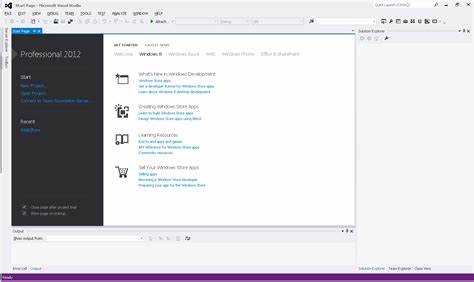
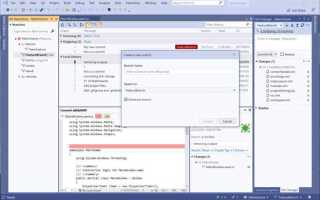
Если требуется открыть новый проект, не закрывая текущий, выполните переход в меню «File» – «Open» – «Project/Solution». После выбора файла решения есть два варианта: заменить текущее решение или открыть проект в новом окне. Для одновременной работы выберите пункт «Open in New Window». Visual Studio создаст отдельное рабочее окружение, сохранив состояние исходного окна.
Такой способ удобен при сравнении модулей, переносе кода или анализе зависимостей. Новое окно не наследует настройки сборки из предыдущего, что позволяет настраивать параметры каждого проекта отдельно. Это снижает риск изменения конфигураций нецелевого решения.
Если соответствующая кнопка не отображается, проверьте, включена ли возможность открытия решений в нескольких экземплярах. Параметр находится в разделе «Environment» – «Startup». Установленный режим «Open new instance» обеспечивает автоматическое создание второго окна при загрузке нового проекта.
Настройка параллельной работы проектов через отдельные решения
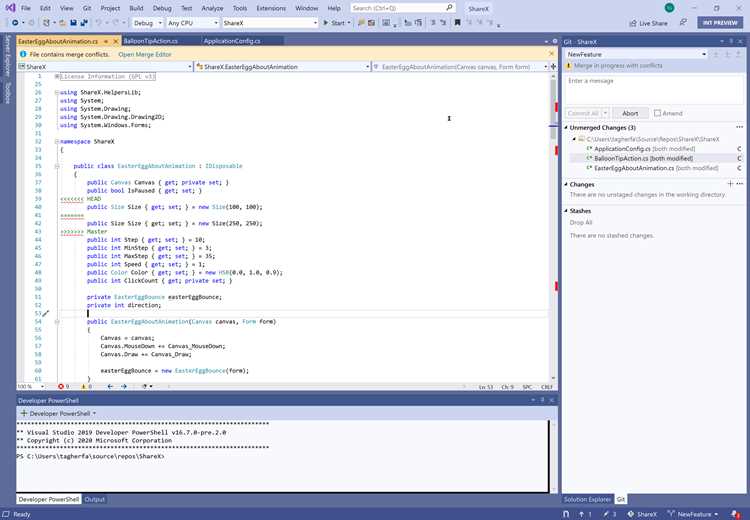
При работе с двумя проектами удобнее использовать раздельные файлы решений, чтобы каждая копия Visual Studio загружала собственную структуру. Такой подход упрощает управление параметрами сборки, путями к зависимостям и отдельными настройками среды. Каждый проект работает в собственном контексте, что позволяет исключить изменения, затрагивающие второе решение.
Перед открытием второго проекта убедитесь, что оба решения не используют одинаковые временные каталоги или общие выходные директории. В окне «Project Properties» задайте уникальные пути для «Output Path» и «Intermediate Output Path». Это помогает избежать перезаписи файлов при параллельной сборке.
Для проектов, которые обмениваются библиотеками, желательно указывать ссылки на сборки через абсолютные пути или через отдельный локальный пакетный источник NuGet. Это предотвращает ситуацию, когда изменения в одном решении подменяют версии файлов в другом окне. Разделённая инфраструктура делает работу предсказуемой и снижает вероятность ошибок при запуске.
Использование функции “Add Existing Project” для одновременного доступа
Функция «Add Existing Project» позволяет подключить сторонний проект к текущему решению без запуска второго экземпляра Visual Studio. Для этого откройте «Solution Explorer», нажмите правой кнопкой мыши на узле решения и выберите «Add» – «Existing Project». После выбора файла *.csproj или *.vbproj проект появится в общей структуре решения.
Такой способ подходит, если требуется просматривать код сразу двух проектов, использовать единые ссылки или запускать сборку в общей конфигурации. Подключённый проект сохраняет собственные параметры, но подчиняется настройкам решения, внутри которого открыт. Это удобно при анализе взаимодействия модулей или работе с общей кодовой базой.
Работа с разными конфигурациями сборки в двух окнах

При одновременном открытии двух проектов в отдельных окнах Visual Studio важно использовать раздельные конфигурации сборки. Это помогает исключить конфликт временных файлов и избежать ситуации, когда одно окно изменяет параметры, нужные для второго. Для каждого проекта откройте меню «Build» – «Configuration Manager» и настройте собственные профили.
Для наглядности удобно создать отдельные конфигурации, например «Debug_A» и «Debug_B». Такой подход позволяет быстро переключаться между наборами параметров, сохраняя независимость сборок. Ниже приведён пример таблицы с ключевыми настройками, которые рекомендуется изменить для раздельной работы:
| Параметр | Окно 1 | Окно 2 |
|---|---|---|
| Output Path | bin\Debug_A\ | bin\Debug_B\ |
| Intermediate Output Path | obj\A\ | obj\B\ |
| Define Constants | TRACE;DEBUG_A | TRACE;DEBUG_B |
При работе в разных окнах желательно также проверить параметры «Platform» и «Platform Target». Несовпадение этих значений может привести к различиям в результатах сборки. Раздельные конфигурации позволяют проводить тестирование, сравнивать поведение модулей и выполнять сборку без риска затронуть настройки второго проекта.
Запуск отладки в двух проектах без конфликтов
Для одновременной отладки двух проектов важно запускать каждый проект в отдельном окне Visual Studio с собственным экземпляром среды. Это исключает конфликт портов, блокировку файлов или перезапись временных сборок. Перед запуском убедитесь, что оба проекта используют разные настройки «Output Path» и «Intermediate Output Path».
В окне «Project Properties» проверьте вкладку «Debug» и задайте уникальные параметры запуска: отдельные аргументы командной строки, рабочие каталоги и порты для веб-приложений. Это позволяет вести параллельную отладку без перекрытия точек останова и конфликтов процессов.
Для веб-проектов рекомендуется использовать раздельные порты IIS Express или локального сервера. В случае библиотек и консольных приложений каждый проект должен запускаться с собственной конфигурацией Debug, чтобы изменения в одном экземпляре не влияли на выполнение второго. Такой подход упрощает анализ ошибок и тестирование функциональности одновременно в двух решениях.
Синхронизация настроек среды при работе в нескольких окнах Visual Studio
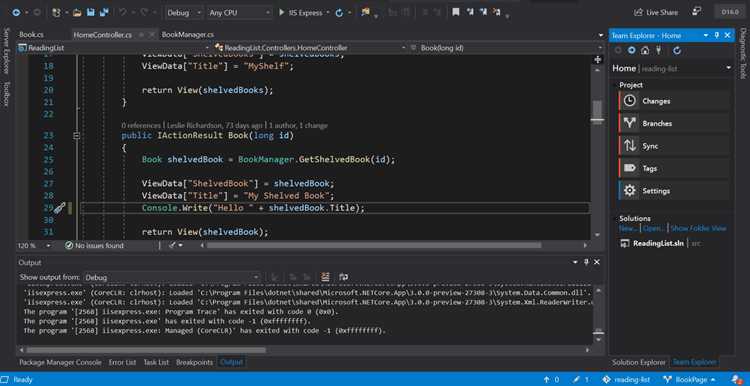
При одновременном открытии нескольких проектов в отдельных окнах Visual Studio важно, чтобы настройки среды оставались согласованными. Это облегчает работу с инструментами, сокращает вероятность ошибок и сохраняет единый вид интерфейса для всех окон.
Рекомендуется выполнить следующие действия:
- В разделе «Tools» – «Options» синхронизировать цветовую схему, шрифты и горячие клавиши.
- Настроить одинаковые пути к внешним инструментам и компиляторам в каждом окне.
- Убедиться, что каталоги NuGet и кэш пакетов совпадают для всех экземпляров среды.
- При использовании расширений проверить их версии и настройки, чтобы функциональность была идентичной.
Если проекты используют общие файлы конфигурации, лучше хранить их в едином каталоге и подключать через относительные пути. Это позволяет:
- Изменять параметры сборки в одном месте и применять их ко всем окнам.
- Сокращать время настройки нового экземпляра Visual Studio.
- Обеспечивать одинаковое поведение функций отладки и компиляции.
Такой подход упрощает работу с несколькими проектами одновременно и снижает риск несовпадения параметров, особенно при параллельной отладке и сборке решений.
Вопрос-ответ:
Можно ли открыть два проекта в одном окне Visual Studio?
В одном окне Visual Studio можно открыть только одно решение, поэтому два отдельных проекта лучше запускать в разных экземплярах среды или подключать один проект к другому через функцию «Add Existing Project». Это позволяет работать с кодом одновременно и запускать сборку независимо.
Как запустить второй экземпляр Visual Studio для параллельной работы?
Чтобы открыть второй проект в отдельном окне, найдите Visual Studio через меню Start, щелкните правой кнопкой мыши и выберите «Открыть новое окно». Затем загрузите проект через «File» — «Open» — «Project/Solution». Этот способ создаёт независимый экземпляр, который не конфликтует с уже открытым проектом.
Какие настройки нужно изменить, чтобы два проекта не мешали друг другу при сборке?
Необходимо задать уникальные пути для Output Path и Intermediate Output Path в свойствах каждого проекта. Если проекты используют общие библиотеки, лучше подключать их через отдельные локальные папки или абсолютные пути, чтобы сборка одного проекта не перезаписывала артефакты другого.
Можно ли одновременно отлаживать два проекта в разных окнах Visual Studio?
Да, при запуске каждого проекта в отдельном экземпляре среды можно вести отладку параллельно. Для веб-приложений следует назначить разные порты IIS Express, а для консольных приложений — отдельные рабочие каталоги. Это исключает пересечение точек останова и блокировку файлов, обеспечивая независимое тестирование.

 Загрузка...