Содержание статьи
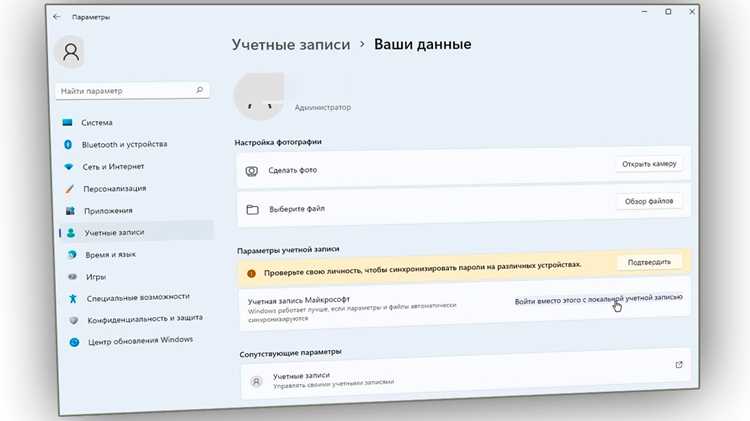
Отвязка ноутбука от учетной записи Microsoft необходима, если планируется передача устройства другому пользователю или требуется работа с локальной учетной записью без синхронизации данных. В Windows 10 и 11 учетная запись Microsoft автоматически подключает почту, OneDrive, настройки системы и магазин приложений, что может создавать проблемы при смене владельца.
Перед началом процесса важно проверить, какая учетная запись активна на ноутбуке, и убедиться, что есть доступ к локальной учетной записи с правами администратора. Это позволит сохранить доступ к файлам и программам после отключения от Microsoft. Рекомендуется также синхронизировать или скопировать данные из OneDrive, чтобы не потерять документы и настройки приложений.
Процесс отвязки включает отключение синхронизации, удаление учетной записи из настроек Windows и очистку связанных с Microsoft данных, включая сохраненные пароли и учетные записи в приложениях. Следование пошаговым рекомендациям снижает риск ошибок и позволяет подготовить ноутбук к безопасной передаче или полноценной работе без онлайн-учетки.
::contentReference[oaicite:0]{index=0}
Как отвязать ноутбук от учетной записи Microsoft
Чтобы отвязать ноутбук от учетной записи Microsoft в Windows 10 или 11, сначала необходимо войти в систему с правами администратора и убедиться, что создана локальная учетная запись. Далее следует отключить синхронизацию данных и удалить учетную запись Microsoft из настроек. Этот процесс включает несколько шагов, которые можно отследить в таблице ниже.
| Шаг | Действие | Примечание |
|---|---|---|
| 1 | Проверить активную учетную запись Microsoft | Откройте «Параметры» → «Учетные записи» → «Ваша информация». Здесь указана текущая учетная запись. |
| 2 | Создать локальную учетную запись с правами администратора | Необходимо для сохранения доступа к системе после удаления учетной записи Microsoft. |
| 3 | Отключить синхронизацию и службы Microsoft | В «Параметры» → «Синхронизация ваших настроек» отключите синхронизацию и удалите связанные данные с OneDrive и почтой. |
| 4 | Удалить учетную запись Microsoft | В «Параметры» → «Учетные записи» → «Семья и другие пользователи» выберите учетную запись и нажмите «Удалить». |
| 5 | Очистить сохраненные пароли и данные приложений | В «Параметры» → «Учетные записи» → «Доступ к работе или учебе» и «Учётные данные Windows» удалите сохраненные учетные данные. |
| 6 | Перезагрузить ноутбук и проверить изменения | После перезагрузки убедитесь, что система работает с локальной учетной записью и данные Microsoft больше не связаны с устройством. |
Следуя этим шагам, ноутбук полностью отвязывается от учетной записи Microsoft, а локальная учетная запись обеспечивает доступ к системе без онлайн-синхронизации.
::contentReference[oaicite:0]{index=0}
Проверка текущей учетной записи на ноутбуке
Для начала отвязки ноутбука от учетной записи Microsoft необходимо точно определить, какая учетная запись сейчас активна. Это важно, чтобы избежать потери доступа к файлам и приложениям после удаления учетной записи.
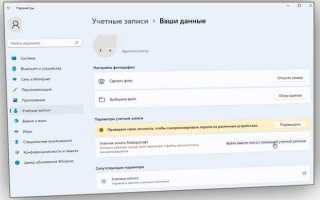
Откройте «Параметры» → «Учетные записи» → «Ваша информация». Здесь будет отображена активная учетная запись Microsoft с указанным адресом электронной почты. Если рядом с именем указано «Локальная учетная запись», значит ноутбук уже не связан с Microsoft.
Для подтверждения можно использовать комбинацию клавиш Win + R, ввести control userpasswords2 и нажать Enter. В появившемся окне будут перечислены все учетные записи на устройстве, их тип (администратор или стандартная) и статус входа.
Если планируется отвязка, убедитесь, что есть хотя бы одна локальная учетная запись с правами администратора. Без этого шаги по удалению учетной записи Microsoft могут заблокировать доступ к системе.
Дополнительно рекомендуется проверить подключенные сервисы Microsoft: OneDrive, Outlook и магазин Microsoft Store. Это можно сделать через «Параметры» → «Приложения и возможности» или через соответствующие приложения, чтобы убедиться, что они синхронизированы с текущей учетной записью и данные можно будет сохранить.
::contentReference[oaicite:0]{index=0}
Создание локальной учетной записи перед отвязкой
Перед удалением учетной записи Microsoft необходимо создать локальную учетную запись с правами администратора. Это обеспечит доступ к системе после отвязки и сохранение управления настройками и файлами.
- Откройте «Параметры» → «Учетные записи» → «Семья и другие пользователи».
- Нажмите «Добавить другого пользователя на этот компьютер».
- Выберите «У меня нет данных для входа этого человека» → «Добавить пользователя без учетной записи Microsoft».
- Введите имя локальной учетной записи и надежный пароль. Рекомендуется использовать комбинацию из букв, цифр и специальных символов для повышения безопасности.
- Назначьте новую учетную запись администратором, выбрав «Изменить тип учетной записи» → «Администратор».
- Выйдите из текущей учетной записи Microsoft и войдите под созданной локальной учетной записью, чтобы проверить права доступа.
После создания локальной учетной записи можно безопасно приступать к отключению учетной записи Microsoft, не рискуя потерять доступ к ноутбуку или важным данным.
::contentReference[oaicite:0]{index=0}
Отключение синхронизации и служб Microsoft
Перед отвязкой учетной записи Microsoft важно отключить синхронизацию данных и все связанные службы, чтобы информация из облака не оставалась на ноутбуке и не вызывала ошибок после удаления учетной записи.
Для отключения синхронизации откройте «Параметры» → «Учетные записи» → «Синхронизация ваших параметров». Здесь отключите все переключатели, включая:
- Параметры Windows и темы
- Пароли и учетные данные
- История браузера и настройки Microsoft Edge
- Настройки приложений и другие параметры
Следующий шаг – отключение служб Microsoft, которые работают через учетную запись:
- OneDrive: откройте приложение OneDrive → «Настройки» → «Аккаунт» → «Удалить привязку этого ПК». Данные, не сохраненные локально, будут удалены с ноутбука.
- Outlook и Почта: в приложении «Почта» удалите учетную запись Microsoft через «Настройки» → «Управление учетными записями».
- Microsoft Store: убедитесь, что вы вышли из учетной записи в приложении через меню профиля → «Выйти».
После выполнения этих действий ноутбук перестанет синхронизировать настройки и данные с облаком Microsoft, что позволяет безопасно продолжить процесс отвязки учетной записи.
::contentReference[oaicite:0]{index=0}
Удаление учетной записи из настроек Windows
После создания локальной учетной записи и отключения синхронизации можно удалить учетную запись Microsoft из системы. Это делается через «Параметры» → «Учетные записи» → «Семья и другие пользователи».
В разделе «Другие пользователи» найдите учетную запись Microsoft, которую нужно удалить, и нажмите «Удалить». Появится предупреждение о том, что все данные этой учетной записи на данном ПК будут удалены, включая документы, настройки и данные приложений. Убедитесь, что необходимые файлы сохранены локально или скопированы в облако перед подтверждением.
После подтверждения удаления учетная запись исчезнет из системы, а ноутбук будет полностью использовать локальную учетную запись для входа и управления настройками. В случае, если учетная запись была основной, Windows автоматически переключит все права администратора на локальную учетную запись.
Для проверки корректности удаления откройте «Параметры» → «Учетные записи» → «Ваша информация» – там больше не должно отображаться привязанной учетной записи Microsoft.
::contentReference[oaicite:0]{index=0}
Очистка данных, связанных с Microsoft
После удаления учетной записи Microsoft на ноутбуке остаются локальные файлы и настройки, связанные с этой учетной записью. Для полной очистки необходимо удалить их вручную и через системные инструменты.
- Удаление данных OneDrive: откройте папку OneDrive и переместите нужные файлы в другую директорию или скопируйте на внешний носитель. После этого удалите папку OneDrive с локального диска.
- Очистка сохраненных паролей: откройте «Панель управления» → «Учетные записи пользователей» → «Диспетчер учетных данных» и удалите все записи Microsoft, включая веб-пароли и учетные данные приложений.
- Удаление кэшированных данных приложений: перейдите в «Параметры» → «Приложения и возможности», выберите приложения Microsoft (например, Office, Skype) и используйте функцию «Сброс» или полностью удалите их.
- Очистка истории браузера Microsoft Edge: откройте Edge → «Настройки» → «Конфиденциальность, поиск и службы» → «Очистить данные браузера» и удалите историю, пароли и кэш, связанные с учетной записью Microsoft.
- Удаление профилей почты и календаря: в приложении «Почта» удалите все учетные записи Microsoft через «Настройки» → «Управление учетными записями».
После выполнения этих шагов ноутбук будет полностью очищен от данных, связанных с учетной записью Microsoft, и готов к работе под локальной учетной записью или передаче другому пользователю без сохраненных личных данных.
::contentReference[oaicite:0]{index=0}
Проверка сохраненных паролей и приложений
Перед окончательной отвязкой ноутбука от учетной записи Microsoft важно убедиться, что все сохраненные пароли и данные приложений проверены и при необходимости сохранены. Это предотвратит потерю доступа к важным сервисам после удаления учетной записи.
Для проверки сохраненных паролей откройте Панель управления → Диспетчер учетных данных. Здесь отображаются веб-пароли и учетные данные Windows, связанные с учетной записью Microsoft. Скопируйте или сохраните все необходимые данные для последующего использования.
Проверьте приложения, которые использовали учетную запись Microsoft:
- Microsoft Office: убедитесь, что лицензия активирована локально или сохраните файлы с учетной записью.
- OneDrive: перенесите все файлы на локальный диск или другой облачный сервис.
- Microsoft Store: сохраните список приложений, которые необходимо будет переустановить.
- Почта и календарь: экспортируйте письма и события через встроенные функции приложений.
После этой проверки можно безопасно продолжить процесс удаления учетной записи Microsoft, не рискуя потерять важные пароли и данные приложений.
::contentReference[oaicite:0]{index=0}
Восстановление доступа при ошибках отвязки
Иногда при попытке удалить учетную запись Microsoft могут возникать ошибки, например, «Удаление невозможно, так как это основная учетная запись» или проблемы с правами администратора. В таких случаях важно действовать поэтапно, чтобы восстановить доступ к системе.
Первый шаг – убедиться, что есть как минимум одна локальная учетная запись с правами администратора. Если она не создана, необходимо добавить её через «Параметры» → «Учетные записи» → «Семья и другие пользователи» и назначить тип «Администратор».
Если после этого удаление учетной записи Microsoft всё еще блокируется, можно использовать встроенные инструменты восстановления:
- Команда netplwiz: откройте через Win + R, выберите учетную запись, которую нужно удалить, и убедитесь, что права администратора перенесены на локальную учетную запись.
- Восстановление системы: откройте «Панель управления» → «Восстановление» → «Запуск восстановления системы» и откатите систему к точке до попытки отвязки.
- Использование безопасного режима: загрузитесь в безопасном режиме, чтобы удалить учетную запись Microsoft через «Параметры» без активных синхронизированных процессов.
После выполнения этих действий ноутбук должен корректно работать под локальной учетной записью, а ошибки отвязки будут устранены без потери данных или блокировки системы.
::contentReference[oaicite:0]{index=0}
Вопрос-ответ:
Можно ли отвязать ноутбук от учетной записи Microsoft без создания локальной учетной записи?
Нет, полностью удалить учетную запись Microsoft без наличия другой учетной записи с правами администратора невозможно. Если это сделать, система заблокирует доступ к настройкам и файлам. Создание локальной учетной записи с правами администратора позволяет сохранить контроль над ноутбуком после удаления учетной записи Microsoft.
Что произойдет с файлами на OneDrive после удаления учетной записи Microsoft с ноутбука?
Файлы, хранящиеся на OneDrive, остаются в облаке и доступны через веб-сайт или другой компьютер, подключенный к этой учетной записи. На самом ноутбуке локальная копия может быть удалена, если вы выбираете опцию удаления данных при отвязке. Чтобы ничего не потерять, рекомендуется перенести нужные файлы на локальный диск перед удалением учетной записи.
После удаления учетной записи Microsoft перестанут ли работать приложения из Microsoft Store?
Приложения, загруженные из Microsoft Store, могут продолжать работать, если они не требуют постоянной авторизации через учетную запись Microsoft. Некоторые программы, такие как Office или игры с привязкой к аккаунту, потребуют повторного входа или переустановки. Чтобы сохранить доступ, стоит проверить список всех приложений и убедиться, что данные сохранены.
Можно ли вернуть учетную запись Microsoft на ноутбук после удаления?
Да, вернуть учетную запись можно через «Параметры» → «Учетные записи» → «Ваша информация» и выбрать «Войти с учетной записью Microsoft». После входа все синхронизированные данные, связанные с облаком, снова станут доступны. Если данные были удалены локально, их нужно будет загрузить заново с OneDrive или других сервисов Microsoft.
Какие ошибки чаще всего возникают при удалении учетной записи Microsoft и как их исправить?
Частые ошибки включают сообщение «Удаление невозможно, так как это основная учетная запись» или проблемы с правами администратора. Исправляется это созданием локальной учетной записи с правами администратора, перезагрузкой системы и использованием безопасного режима для удаления учетной записи. В некоторых случаях помогает восстановление системы до точки перед началом удаления.

 Загрузка...