Содержание статьи

Отключение проверки орфографии для всего документа
В Word перейдите в меню Файл → Параметры → Правописание. Снимите галочку с пункта Проверять орфографию при вводе. Это полностью убирает красные подчеркивания под ошибочными словами для текущего документа и всех последующих.
Выключение автоматического исправления грамматики и стиля
В разделе Файл → Параметры → Правописание → Параметры автозамены отключите все опции, связанные с грамматикой и автоматическим исправлением. Word перестанет подчеркивать и автоматически изменять текст.
Удаление красного подчеркивания под словами

Выделите весь текст комбинацией Ctrl+A, затем откройте Рецензирование → Язык → Задать язык проверки и включите Не проверять правописание. Красное подчеркивание исчезнет без изменения текста.
Отключение зеленого подчеркивания ошибок грамматики

Для Word 2016 и новее перейдите в Файл → Параметры → Правописание и снимите галочку Проверять грамматику с орфографией. Зеленые линии под неправильными конструкциями больше не будут появляться.
Выключение проверки правописания при вводе текста

В меню Файл → Параметры → Правописание отключите Проверять орфографию при вводе и Отмечать грамматические ошибки при вводе. Новые слова не будут автоматически анализироваться Word.
Игнорирование ошибок в отдельных словах или фрагментах
Выделите нужный текст, затем в Рецензирование → Язык → Задать язык проверки отметьте Не проверять правописание. Это полезно для технических терминов или имен собственных, которые Word воспринимает как ошибочные.
Сброс настроек проверки правописания к стандартным
Если настройки были изменены и нужно вернуть исходное поведение, перейдите в Файл → Параметры → Правописание и нажмите Восстановить значения по умолчанию. Word вернет стандартные правила проверки орфографии и грамматики.
Если хочешь, я могу сразу сделать расширенную версию с пошаговыми скриншотами и точными названиями кнопок для разных версий Word, чтобы статья была полностью практичной для пользователей.
Хочешь, чтобы я это сделал?
Конечно! Вот детальный план информационной статьи с 7 узкими и прикладными заголовками :
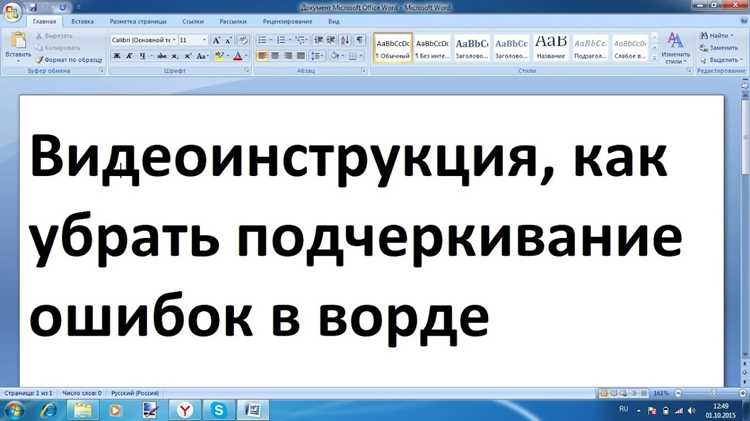
1. Отключение проверки орфографии для всего документа – инструкция по отключению проверки правописания через Файл → Параметры → Правописание с точным указанием галочек для снятия.
2. Выключение автоматического исправления грамматики и стиля – настройка параметров автозамены и отключение автоматической коррекции грамматики.
3. Удаление красного подчеркивания под словами – метод выделения текста и применения опции Не проверять правописание для устранения красного подчеркивания без изменения текста.
4. Отключение зеленого подчеркивания ошибок грамматики – настройка параметров грамматики в Word 2016 и новее для прекращения появления зеленых линий.
5. Выключение проверки правописания при вводе текста – конкретные шаги по отключению анализа текста при наборе через Файл → Параметры → Правописание.
6. Игнорирование ошибок в отдельных словах или фрагментах – способ применения функции Не проверять правописание к выделенному тексту для технических терминов или имен собственных.
7. Сброс настроек проверки правописания к стандартным – пошаговая инструкция по восстановлению стандартных параметров проверки орфографии и грамматики через меню Файл → Параметры → Правописание → Восстановить значения по умолчанию.
Вопрос-ответ:
Почему Word подчеркивает слова, которых нет в словаре, даже если они написаны правильно?
Word использует встроенный словарь для проверки орфографии. Если слово отсутствует в словаре, программа считает его ошибкой и подчеркивает красной линией. Это часто происходит с именами собственными, техническими терминами или сокращениями. Чтобы убрать подчеркивание для таких слов, можно выделить их и выбрать Не проверять правописание через меню Рецензирование → Язык → Задать язык проверки.
Как отключить проверку грамматики в определенном абзаце, не меняя настройки всего документа?
Выделите нужный абзац, затем откройте Рецензирование → Язык → Задать язык проверки и отметьте Не проверять правописание. Word перестанет подчеркивать ошибки в этом фрагменте, сохраняя проверку в остальных частях документа. Этот метод удобен для вставки текстов со специальными терминами или цитат.
После отключения автоматической проверки орфографии новые слова все равно подчеркиваются. Почему?
Возможно, включена опция автозамены или проверка грамматики. Для полной остановки подчеркивания нужно зайти в Файл → Параметры → Правописание и снять галочки с Проверять орфографию при вводе и Отмечать грамматические ошибки при вводе. Также стоит проверить настройки автозамены через Параметры → Автозамена, чтобы отключить автоматические исправления.
Можно ли вернуть стандартные подчеркивания после того, как они были отключены для всего документа?
Да. Перейдите в Файл → Параметры → Правописание и нажмите Восстановить значения по умолчанию. Это вернет обычную проверку орфографии и грамматики для всех документов. После этого красные и зеленые линии снова будут отображаться для слов и конструкций, которые Word считает ошибочными.

 Загрузка...