Содержание статьи

Серый IP-адрес, присваиваемый провайдером, не позволяет напрямую подключаться к вашему роутеру из внешней сети. Такие адреса обычно находятся в диапазонах 10.0.0.0/8, 172.16.0.0/12 и 192.168.0.0/16 и скрываются за NAT провайдера. Для удаленного доступа потребуется обход этого ограничения через VPN, SSH-туннель или облачные прокси-сервисы.
Первый шаг – точно определить, что ваш IP действительно серый. Для этого достаточно сверить WAN-адрес роутера с тем, который виден на сервисах вроде 2ip.ru. Если адрес совпадает с локальной сетью, прямое подключение невозможно, и стандартный проброс портов не сработает.
Использование VPN-соединения между роутером и внешним сервером с белым IP позволяет создавать маршруты для входящего трафика. Настройка должна включать проброс конкретных портов через туннель, чтобы доступ был ограничен только необходимыми сервисами – например, веб-интерфейсом роутера или домашним сервером.
Для динамических серых IP рекомендуется подключать DDNS-сервис к VPN или облачному прокси. Это гарантирует, что даже при смене адреса провайдера внешний доступ будет работать без постоянного ручного обновления конфигурации. Такой подход снижает вероятность потери соединения и упрощает управление.
В статье приведены конкретные методы и пошаговые рекомендации по настройке роутера, которые позволяют безопасно и надежно организовать доступ из интернета, минуя ограничения серого IP.
Проверка типа IP и определение серого адреса

Серый IP-адрес находится в диапазонах 10.0.0.0–10.255.255.255, 172.16.0.0–172.31.255.255 и 192.168.0.0–192.168.255.255. Такие адреса не маршрутизируются напрямую в интернет и используются провайдерами для NAT. Белые IP-адреса видны публично и позволяют прямое подключение к устройствам.
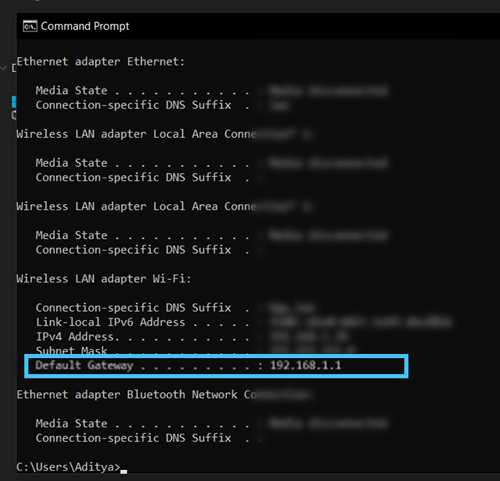
Для проверки типа IP сначала нужно узнать WAN-адрес роутера. Его можно посмотреть в интерфейсе роутера в разделе состояния сети или через команду ipconfig / ifconfig на компьютере в локальной сети. Затем необходимо сравнить этот адрес с тем, что определяется внешними сервисами проверки IP, например 2ip.ru или whatismyipaddress.com. Если адрес совпадает с локальным диапазоном, это серый IP.
Определение типа IP можно оформить в таблице для наглядности:
| Адрес | Диапазон | Тип |
|---|---|---|
| 192.168.1.5 | 192.168.0.0–192.168.255.255 | Серый |
| 10.0.0.23 | 10.0.0.0–10.255.255.255 | Серый |
| 85.192.14.7 | Вне локальных диапазонов | Белый |
Если WAN-адрес оказался серым, дальнейшие шаги для доступа из интернета будут включать настройку VPN, SSH-туннеля или использование облачного прокси. Без этой проверки любые попытки проброса портов через обычный NAT провайдера не приведут к результату.
Использование VPN для обхода NAT провайдера

Серый IP блокирует входящие соединения, но VPN позволяет создать туннель между вашим роутером и сервером с белым IP. На сервере с публичным адресом можно открыть нужные порты и направлять трафик через VPN к локальной сети.
Для организации такого подключения требуется VPN-сервер с постоянным белым IP, поддерживающий протоколы OpenVPN, WireGuard или IPsec. На роутере настраивается клиентское соединение, указываются адрес сервера, аутентификационные ключи и маршруты для проброса портов.
После подключения к VPN необходимо убедиться, что маршруты перенаправляют только нужный трафик. Например, если требуется доступ к веб-интерфейсу роутера, на сервере открывается порт 8080 и перенаправляется через туннель к локальному порту роутера. Остальной трафик может идти напрямую через интернет, чтобы не перегружать канал VPN.
Проверка работы проводится с внешнего устройства: подключение к VPN-серверу должно позволять доступ к роутеру по выделенному порту. Если соединение не устанавливается, следует проверить конфигурацию маршрутов и правила NAT на сервере.
Использование VPN не только обходят NAT провайдера, но и повышает безопасность, так как весь входящий трафик проходит через зашифрованный туннель, исключая прямой контакт с серым IP.
Настройка проброса портов через VPN-соединение

После создания VPN-туннеля проброс портов позволяет направлять входящий трафик с сервера с белым IP на устройства в локальной сети за серым IP. Для этого нужно настроить маршрутизацию и правила NAT на сервере и роутере.
Рекомендуемая последовательность действий:
- Определите порт или диапазон портов, которые должны быть доступны извне (например, 8080 для веб-интерфейса роутера).
- На VPN-сервере создайте правила проброса портов, используя iptables или встроенный NAT вашего сервера. Пример: перенаправить tcp:8080 на внутренний VPN-адрес роутера.
- На роутере настройте маршруты для VPN-сети. Локальный адрес роутера должен быть доступен через туннель VPN, чтобы сервер мог пересылать пакеты.
- Проверьте фаервол на роутере и сервере: разрешите только нужные порты и протоколы, чтобы ограничить доступ извне.
- Подключитесь к VPN с внешнего устройства и протестируйте доступ к проброшенным портам. Убедитесь, что соединение устанавливается без потерь пакетов и задержек выше допустимых для ваших сервисов.
- Для динамических клиентов можно использовать DDNS, чтобы проброс портов оставался доступен при смене IP на стороне сервера.
Правильная настройка проброса через VPN обеспечивает стабильный и безопасный доступ к роутеру и внутренним сервисам, обходя ограничения серого IP и сохраняя контроль над трафиком.
Применение технологии DDNS для динамического IP

Провайдеры часто выделяют динамический WAN-адрес, который меняется при перезагрузке роутера или обновлении DHCP. DDNS (Dynamic DNS) позволяет привязать доменное имя к текущему IP, что упрощает доступ к роутеру или домашнему серверу через интернет.
Для настройки DDNS необходимо:
- Выбрать сервис с поддержкой обновления через роутер, например No-IP, DuckDNS или DynDNS.
- Создать учетную запись и зарегистрировать уникальное доменное имя.
- На роутере или сервере включить клиент DDNS, указав логин, пароль и домен. Клиент автоматически обновляет IP при смене адреса.
- Проверить доступность через внешнее соединение, введя доменное имя вместо IP. Доступ к проброшенным портам должен работать независимо от смены WAN-адреса.
- Если используется VPN, убедиться, что DDNS указывает на VPN-сервер с белым IP, чтобы туннель оставался стабильным.
Использование DDNS делает подключение к роутеру с серым IP предсказуемым и устраняет необходимость вручную отслеживать текущий WAN-адрес при удаленном доступе.
Создание туннеля через SSH для удаленного доступа
SSH-туннель позволяет перенаправлять трафик с сервера с белым IP на устройства в сети за серым IP. Такой метод особенно полезен для быстрого доступа к веб-интерфейсу роутера или домашним сервисам без постоянной настройки VPN.
Для создания туннеля необходимо:
- Иметь сервер с публичным IP и установленным SSH-сервером.
- На роутере или локальном компьютере настроить SSH-клиент с командой проброса портов. Например, ssh -R 2222:192.168.1.1:22 user@server перенаправит порт 22 роутера на порт 2222 сервера.
- Использовать ключи SSH для аутентификации вместо пароля, чтобы повысить безопасность соединения.
- При необходимости добавить правило в фаервол сервера, разрешающее доступ к проброшенному порту только с доверенных IP-адресов.
- Подключаться к роутеру через сервер, используя проброшенный порт, например ssh -p 2222 user@server.
SSH-туннель обеспечивает зашифрованный канал, обходящий NAT провайдера, и позволяет управлять устройствами за серым IP без постоянного публичного адреса, сохраняя контроль над безопасностью сети.
Использование облачных сервисов для проксирования трафика
Облачные прокси-сервисы позволяют сделать устройства за серым IP доступными из интернета без настройки VPN или SSH-туннелей. Они работают как промежуточный узел с публичным IP, через который перенаправляется входящий трафик к вашему роутеру или серверу.
Для организации проксирования необходимо:
- Выбрать облачный сервис, поддерживающий проброс TCP/UDP-трафика, например ngrok, Cloudflare Tunnel или Tailscale.
- Зарегистрировать учетную запись и создать уникальный туннель или endpoint для вашего сервиса.
- На роутере или локальном устройстве установить клиент облачного сервиса и привязать его к созданному туннелю.
- Указать локальный порт роутера или сервера, который будет доступен извне. Например, порт 80 для веб-интерфейса или 22 для SSH.
- Проверить доступность через предоставленный сервисом публичный URL или IP и порт.
- Ограничить доступ через настройки ACL или firewall сервиса, чтобы разрешить подключение только доверенным пользователям или IP.
Облачные прокси обеспечивают стабильный внешний доступ без необходимости владеть белым IP, а встроенные механизмы шифрования защищают трафик и упрощают управление подключениями за серым IP.
Настройка роутера для удаленного управления через облако

Удаленное управление через облачные сервисы позволяет контролировать роутер с серым IP без прямого подключения через WAN. Для этого большинство современных роутеров поддерживают встроенные облачные платформы или сторонние сервисы.
Рекомендации по настройке:
- Включите облачную функцию на роутере, например TP-Link Tether, Asus AiCloud, Keenetic Cloud или аналогичные решения.
- Создайте учетную запись на соответствующем сервисе и привяжите к ней роутер с использованием серийного номера или QR-кода.
- Настройте права доступа, указывая, какие функции будут доступны удаленно: изменение настроек, просмотр логов, управление подключениями.
- При необходимости включите двухфакторную аутентификацию для учетной записи облака, чтобы защитить доступ от несанкционированного использования.
- Проверяйте соединение через мобильное приложение или веб-интерфейс, используя предоставленный облаком уникальный идентификатор роутера.
- Регулярно обновляйте прошивку роутера, чтобы устранить уязвимости и поддерживать совместимость с облачным сервисом.
Такой подход обеспечивает надежный доступ к управлению роутером независимо от смены серого IP и минимизирует необходимость сложных туннелей или проброса портов вручную.
Тестирование доступности роутера из внешней сети

После настройки VPN, проброса портов или облачного доступа необходимо убедиться, что роутер доступен извне. Проверка проводится с устройства, находящегося за пределами локальной сети, чтобы исключить влияние NAT и локальных маршрутов.
Рекомендованные действия для тестирования:
- Используйте внешний компьютер или мобильное устройство с подключением через другую сеть или мобильный интернет.
- Проверяйте доступность с помощью команды ping или утилит для проверки TCP-портов, например telnet или nc, чтобы убедиться, что проброшенные порты открыты.
- Для веб-интерфейсов используйте браузер и доменное имя DDNS или публичный адрес облачного сервиса, указывая нужный порт.
- Если используется SSH-туннель, подключайтесь через внешний порт туннеля и проверяйте стабильность соединения и скорость отклика.
- При обнаружении проблем проверяйте маршруты VPN или SSH, правила NAT на сервере, а также настройки фаервола на роутере и внешнем сервере.
- Повторное тестирование после изменения конфигурации подтверждает, что доступность стабилизирована и роутер надежно управляется из интернета.
Регулярное тестирование обеспечивает контроль над удаленным доступом и позволяет оперативно выявлять сбои при смене серого IP или обновлении сетевых настроек.
Вопрос-ответ:
Можно ли подключиться к роутеру с серым IP без VPN?
Прямое подключение невозможно, так как серый IP скрыт за NAT провайдера и не имеет маршрута в интернет. Чтобы получить доступ, используют промежуточные решения: туннели через SSH, облачные прокси или VPN-сервер с публичным IP, который направляет трафик к локальной сети.
Как проверить, что мой роутер действительно использует серый IP?
Сначала нужно узнать WAN-адрес роутера в его веб-интерфейсе или с помощью команд ipconfig/ifconfig на подключенном устройстве. Затем сравнить его с публичным IP, который видят онлайн-сервисы проверки типа 2ip.ru. Если WAN-адрес попадает в диапазоны 10.0.0.0–10.255.255.255, 172.16.0.0–172.31.255.255 или 192.168.0.0–192.168.255.255, значит используется серый IP.
Нужен ли постоянный IP для использования DDNS?
Нет, DDNS специально создан для работы с динамическими адресами. Клиент DDNS на роутере или сервере обновляет доменное имя при смене WAN-адреса, позволяя подключаться по одному и тому же домену, независимо от того, как часто провайдер меняет IP.
Какие порты лучше пробрасывать через VPN для безопасного доступа к роутеру?
Не стоит открывать все порты. Обычно достаточно пробросить порт веб-интерфейса (например, 80 или 8080) и, при необходимости, SSH (22) для удаленного администрирования. На сервере с белым IP создаются правила NAT и firewall, чтобы только доверенные IP могли подключаться, минимизируя риски несанкционированного доступа.

 Загрузка...