Содержание статьи

PgAdmin 4 позволяет создавать точные копии баз PostgreSQL через встроенный инструмент Backup. Эта функция нужна при переносе данных на другой сервер, подготовке рабочего окружения или защите проекта от сбоев. Для сохранения используется дамп, который формируется на основе выбранной базы и указанного набора параметров.
Перед созданием файла важно убедиться, что подключение к серверу активно и у пользователя есть права на выполнение операций резервного копирования. В PgAdmin 4 дамп можно сохранить в форматах .backup и .sql, что позволяет выбрать подходящий вариант под дальнейшие задачи: восстановление через интерфейс или работу с текстовым структурированным файлом.
Процесс включает выбор базы, настройку опций экспорта и указание пути для сохранения. Точное понимание каждого шага помогает избежать повреждённых файлов и ошибок совместимости при восстановлении. Ниже подробно разобраны этапы, на которые стоит обратить внимание при работе с резервными копиями.
Подготовка подключения к серверу перед выгрузкой базы
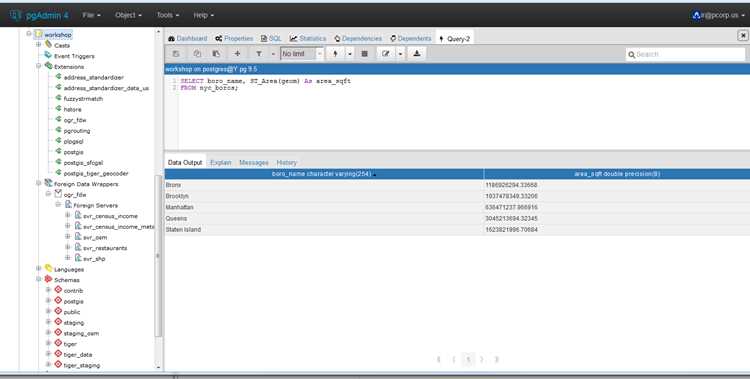
Перед созданием дампа в PgAdmin 4 требуется убедиться, что подключение к нужному серверу активно. В дереве объектов следует проверить статус под выбранным сервером: если рядом отображается значок отключения, нужно вручную открыть соединение, указав корректный пароль пользователя PostgreSQL.
Для получения полного доступа к операциям выгрузки учетная запись должна иметь роль, включающую права на чтение всех схем и таблиц. Если часть объектов недоступна, дамп будет неполным. Проверить разрешения можно в разделе Login/Group Roles, уточнив, назначены ли роли pg_read_all_data или собственные привилегии администратора.
Дополнительно стоит проверить параметры подключения: порт, адрес сервера, использование SSL, корректность выбранной базы. Это исключает сбои при формировании файла резервной копии и позволяет сразу работать с нужным экземпляром PostgreSQL.
Выбор нужной базы данных для создания дампа
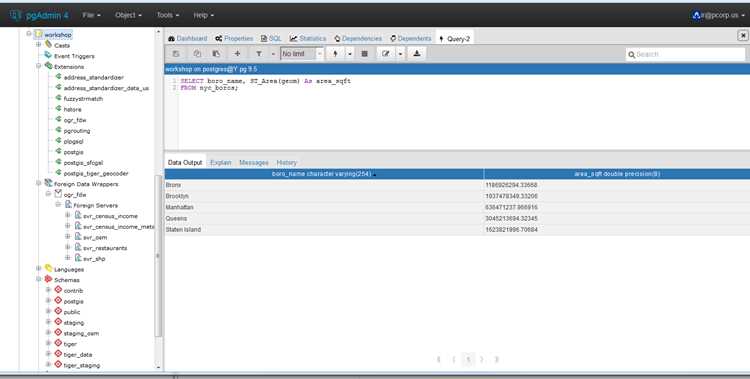
В дереве объектов PgAdmin 4 каждая база отображается в разделе Databases, где указано её имя и число входящих схем. Чтобы избежать выгрузки лишних данных, требуется заранее проверить, что выбрана именно рабочая база, а не служебная, например postgres или template1.
Перед запуском Backup стоит открыть свойства базы и убедиться в правильности параметров: кодировка, владелец, объём данных. Это позволяет понять, соответствует ли объект задаче выгрузки и нет ли дубликатов, созданных ранее для тестов или миграций.
Если на сервере размещено несколько проектов, полезно сверить структуру базы по списку таблиц и схем. Такой подход исключает сохранение неподходящего экземпляра и снижает риск получения дампа, который не совпадает с ожидаемой конфигурацией.
Настройка параметров экспорта в окне Backup
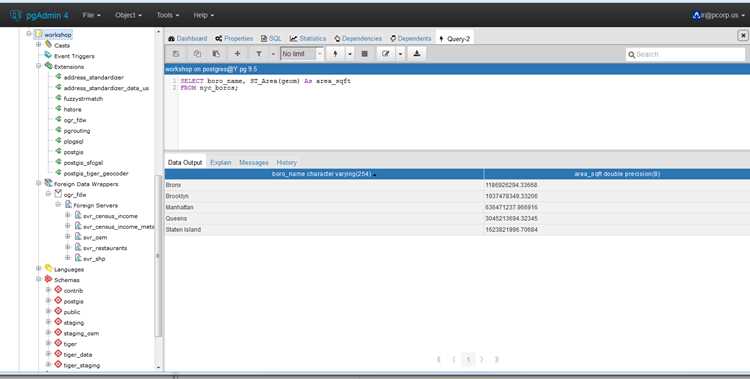
После выбора базы нужно открыть пункт Backup…. В появившемся окне доступен набор параметров, влияющих на состав и формат итогового файла. Первый шаг – указание формата дампа. Для работы через PgAdmin 4 обычно выбирают Custom, так как он поддерживает выборочную загрузку объектов при последующем восстановлении. Формат Plain создаёт текстовый SQL-файл, пригодный для просмотра и ручных правок.
Далее требуется определить уровень включаемых данных. Выбор опций зависит от задач: структура, структура с данными или только данные. Если база содержит большие таблицы, стоит отключить объекты, не требующие выгрузки, через выборочный экспорт.
Основные параметры доступны в окне в виде отдельных вкладок. Ниже приведено краткое описание ключевых настроек:
| Параметр | Назначение |
|---|---|
| Format | Определяет тип создаваемого файла: Custom, Tar или Plain |
| Filename | Путь к будущему дампу, включая расширение |
| Encoding | Указывает кодировку, в которой будет сохранён файл |
| Blobs | Добавляет в выгрузку бинарные объекты (Large Objects) |
| Only data / Only schema | Позволяет сохранить только данные или только структуру |
| Include/Exclude | Определяет набор схем, таблиц и функций, которые войдут в дамп |
Перед запуском экспорта важно проверить корректность пути сохранения, выбранного формата и состава объектов. Неверные параметры могут привести к созданию файла, который не подойдёт для восстановления в нужном окружении.
Сохранение дампа в формате .backup или .sql
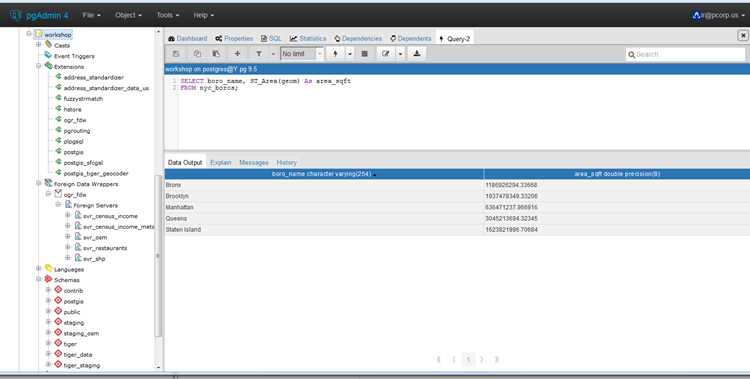
После настройки параметров в окне Backup требуется указать итоговый формат файла. Выбор влияет на способ последующего восстановления и удобство работы с содержимым. Формат .backup создаёт двоичный дамп, который открывается только через pg_restore или PgAdmin 4. Формат .sql формирует текстовый скрипт, позволяющий просматривать структуру и выполнять выборочные изменения.
Чтобы исключить ошибки при сохранении, стоит придерживаться следующей последовательности действий:
- Открыть поле Filename и указать полный путь к будущему файлу.
- Добавить расширение вручную – .backup для формата Custom или .sql для формата Plain.
- Проверить доступность выбранной директории, особенно при работе под ограниченной учётной записью Windows.
- Нажать Backup и дождаться завершения процесса в панели сообщений.
Каждый формат подходит для разных задач:
- .backup – удобен для точного восстановления, поддерживает выборочную загрузку объектов.
- .sql – подходит для анализа структуры, аудита изменений и переноса в системы версионирования.
Если файл создаётся для последующего переноса между серверами, полезно сохранять версию PostgreSQL и выбранные параметры экспорта. Это снижает риск несовместимости при загрузке дампа на другой экземпляр СУБД.
Проверка созданного файла резервной копии

После формирования дампа важно убедиться, что файл пригоден для последующего восстановления. Первое действие – проверить его размер. Если он подозрительно мал или равен нулю, выгрузка завершилась с ошибкой. В окне сообщений PgAdmin 4 можно открыть журнал выполнения и посмотреть, были ли предупреждения или прерывания процесса.
Для формата .sql проверка выполняется напрямую:
- открыть файл в текстовом редакторе;
- убедиться, что в начале присутствуют команды создания схем и таблиц;
- проверить наличие разделов INSERT для таблиц с данными;
- просмотреть конец файла на предмет незавершённых команд.
Дополнительно можно выполнить пробное восстановление в локальную тестовую базу:
- создать пустую базу с тем же владельцем;
- запустить Restore в PgAdmin 4, выбрав созданный дамп;
- после загрузки сверить количество схем, таблиц и функций с исходной базой.
Такая проверка помогает исключить проблемы, связанные с неполной выгрузкой, повреждёнными данными или расхождениями версий PostgreSQL.
Восстановление базы из сохранённого файла через PgAdmin 4
Для восстановления базы в PgAdmin 4 необходимо создать пустую базу с тем же владельцем, что и оригинальная. Это исключает конфликты при применении дампа, особенно если используются роли и привилегии, отличающиеся от стандартных.
Далее открывается пункт Restore…, где указывается путь к сохранённому файлу. Для формата .backup PgAdmin 4 автоматически считывает структуру и данные, позволяя выбрать отдельные объекты для восстановления. Для .sql файл выполняется как SQL-скрипт, что полезно при необходимости частичной загрузки.
Рекомендуется использовать следующие настройки:
- выбрать соответствующую кодировку;
- указать включение только схем или данных при частичном восстановлении;
- проверить опцию Clean before restore, если требуется удалить существующие объекты с одинаковыми именами;
- при восстановлении больших баз включить Use single transaction, чтобы откатить изменения при ошибках.
После запуска процесса в панели сообщений отображается ход восстановления. Завершив операцию, необходимо сверить количество таблиц и записей с оригинальной базой и убедиться, что все функции и триггеры восстановлены корректно. Такой подход минимизирует риск потери данных и обеспечивает готовность базы к дальнейшей работе.
Вопрос-ответ:
Как подключиться к серверу в PgAdmin 4 перед сохранением базы?
Для создания дампа необходимо убедиться, что соединение с сервером PostgreSQL активно. В дереве объектов выберите сервер и, если рядом отображается значок отключения, откройте подключение, введя пароль пользователя. Учетная запись должна иметь права на чтение всех схем и таблиц, иначе дамп будет неполным.
В каком формате лучше сохранять базу: .backup или .sql?
Формат .backup создаёт двоичный файл, который подходит для восстановления через pg_restore или PgAdmin 4, с возможностью выборочной загрузки объектов. Формат .sql формирует текстовый скрипт, удобный для анализа структуры, ручного редактирования и переноса данных между серверами.
Как выбрать конкретную базу для создания дампа в PgAdmin 4?
В дереве объектов выберите раздел Databases и убедитесь, что выбран рабочий экземпляр, а не системный, например postgres или template1. Проверьте свойства базы: кодировку, владельца, объём данных, чтобы убедиться, что дамп будет соответствовать нужному проекту.
Какие параметры экспорта важно настроить перед сохранением дампа?
В окне Backup следует указать формат файла, кодировку, включение бинарных объектов (Blobs), а также выбрать только структуру, только данные или оба варианта. Для больших баз стоит отключить ненужные схемы и таблицы через опцию Include/Exclude, чтобы сократить размер дампа и ускорить процесс.
Как проверить созданный файл резервной копии перед восстановлением?
Для .sql файла откройте его в редакторе и убедитесь, что присутствуют команды создания схем и вставки данных. Для .backup выполните тестовое чтение через pg_restore, чтобы увидеть перечень объектов. Можно также создать локальную тестовую базу и восстановить дамп, проверяя количество таблиц, схем и функций с оригинальной базой.
Как настроить параметры дампа в PgAdmin 4 для больших баз данных?
Для больших баз рекомендуется выбирать формат .backup, так как он поддерживает выборочную загрузку объектов и работает с двоичными данными. В окне Backup стоит указать кодировку, включить или исключить схемы и таблицы через опции Include/Exclude, а также включить Blobs, если база содержит бинарные объекты. Это уменьшает вероятность ошибок при восстановлении и ускоряет процесс создания дампа.
Можно ли восстановить базу из дампа .sql частично, а не полностью?
Да, дамп в формате .sql представляет собой текстовый скрипт, который можно редактировать перед восстановлением. Можно удалить или закомментировать команды для конкретных таблиц, схем или функций. После этого файл выполняется через PgAdmin 4, и только выбранные объекты будут восстановлены в базе, что удобно для тестирования или частичной миграции данных.

 Загрузка...