Содержание статьи
Для многих пользователей Steam привязан к множеству сторонних платформ: от игровых консолей до различных сервисов для общения и управления играми. Иногда возникает необходимость полностью удалить или изменить такие привязки по причинам безопасности, удобства или по личным предпочтениям. Процесс отвязки аккаунта может варьироваться в зависимости от платформы, и важно понимать, как правильно выполнить каждую операцию, чтобы избежать нежелательных последствий.
Одним из первых шагов всегда стоит проверка настроек аккаунта Steam, где можно найти списки привязанных сервисов. Прежде чем приступать к отвязке, рекомендуется тщательно ознакомиться с условиями и последствиями каждого действия. Например, некоторые сервисы, такие как PlayStation или Xbox, могут требовать дополнительных подтверждений или могут иметь особенности в процессе удаления учетной записи из их системы.
Особое внимание стоит уделить интеграции Steam с социальными и игровыми сетями, такими как Discord или Ubisoft Connect. Иногда такие привязки позволяют пользователю автоматически делиться достижениями или запускать игры, но с другой стороны, могут стать источником проблем, если доступ к личным данным оказывается несанкционированным. Важно тщательно следить за всеми связями между аккаунтами.
::contentReference[oaicite:0]{index=0}
Как отвязать аккаунт Стим от всех платформ
1. Удаление привязки Steam от PlayStation
- Перейдите в настройки аккаунта на PlayStation и выберите раздел «Аккаунты и безопасность».
- Найдите Steam в списке привязанных сервисов и выберите «Удалить».
- Подтвердите удаление, чтобы завершить процесс отвязки.
2. Отвязка от Xbox
- Зайдите в настройки вашей учетной записи Xbox через веб-платформу или консоль.
- Перейдите в раздел «Связанные аккаунты» и найдите Steam.
- Нажмите на кнопку «Удалить» рядом с Steam.
- Подтвердите действие и перезагрузите консоль для применения изменений.
3. Как удалить Steam из Epic Games Store
- Откройте Epic Games Launcher и зайдите в раздел «Настройки».
- В подразделе «Связанные аккаунты» найдите Steam и нажмите на кнопку «Удалить».
- Подтвердите действие, чтобы отвязать Steam от вашего аккаунта Epic.
4. Удаление из Origin
- Зайдите в клиент Origin и откройте настройки профиля.
- Перейдите в раздел «Привязанные аккаунты» и найдите Steam.
- Нажмите на «Удалить связь» и подтвердите действие.
5. Отключение Steam от Ubisoft Connect
- Откройте Ubisoft Connect и зайдите в настройки аккаунта.
- Перейдите в раздел «Связанные сервисы» и выберите Steam.
- Нажмите на кнопку «Удалить» и подтвердите свои действия.
6. Отказ от использования Steam через Discord
- Зайдите в настройки Discord и выберите вкладку «Интеграции».
- В списке интеграций найдите Steam и нажмите «Отключить».
- Подтвердите отключение и перезагрузите Discord для применения изменений.
Процесс отвязки аккаунта Steam от различных сервисов может потребовать дополнительных действий, таких как подтверждения через email или двухфакторную аутентификацию, в зависимости от безопасности каждой платформы.
::contentReference[oaicite:0]{index=0}
Удаление привязки аккаунта Steam от PlayStation
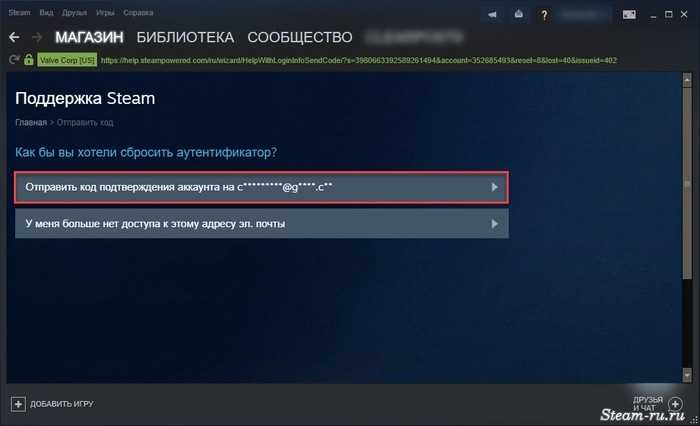
Чтобы отвязать ваш аккаунт Steam от PlayStation, необходимо выполнить несколько действий в настройках каждой из платформ. Процесс достаточно простой, но важно следовать правильной последовательности шагов, чтобы избежать возможных проблем с доступом или потерей данных.
1. Откройте настройки PlayStation через консоль или веб-браузер, перейдя на сайт PlayStation Network (PSN). Важно использовать тот аккаунт, который был привязан к Steam.
2. Найдите раздел «Аккаунты и безопасность». В нем будет список всех привязанных сторонних сервисов, включая Steam.
3. Выберите Steam из списка привязанных сервисов и нажмите «Удалить» или «Отвязать аккаунт».
4. Подтвердите удаление, следуя инструкциям на экране.
Если все шаги выполнены правильно, ваша учетная запись Steam больше не будет связана с PlayStation. Чтобы убедиться в успешной отвязке, рекомендуется перезагрузить консоль и проверить настройки аккаунта PlayStation.
| Шаг | Действие |
|---|---|
| 1 | Перейдите в настройки PlayStation. |
| 2 | Откройте раздел «Аккаунты и безопасность». |
| 3 | Найдите Steam в списке привязанных сервисов. |
| 4 | Выберите «Удалить» или «Отвязать аккаунт». |
| 5 | Подтвердите операцию. |
В случае возникновения трудностей, рекомендуется обратиться в службу поддержки PlayStation или Steam для получения дополнительной помощи.
::contentReference[oaicite:0]{index=0}
Отвязка Steam от Xbox: пошаговая инструкция
Чтобы отвязать аккаунт Steam от Xbox, необходимо выполнить несколько действий как на платформе Steam, так и на Xbox. Следуя этой инструкции, вы сможете быстро и безопасно прекратить интеграцию между этими сервисами.
1. Перейдите в настройки аккаунта Steam
Откройте клиент Steam на вашем ПК или зайдите в веб-версию и перейдите в настройки аккаунта. Для этого нажмите на имя вашего профиля в правом верхнем углу и выберите «Настройки».
2. Зайдите в раздел «Сервисы»
В настройках аккаунта выберите вкладку «Сервисы», где вы найдете список всех сторонних платформ и сервисов, с которыми связан ваш Steam-аккаунт.
3. Найдите Xbox в списке привязанных сервисов
В списке сервисов найдите Xbox. Это будет указано как «Xbox Live» или «Xbox App». Нажмите на него, чтобы открыть дополнительные опции.
4. Выберите «Удалить привязку»
После того как вы выбрали Xbox, нажмите кнопку «Удалить» или «Отвязать аккаунт». Подтвердите операцию, следуя указаниям на экране.
5. Перезагрузите Steam и Xbox
После того как вы успешно отвяжете аккаунт, перезагрузите Steam и Xbox для применения изменений. Это гарантирует, что привязка между сервисами будет окончательно удалена.
6. Проверьте отсутствие связи
Чтобы убедиться, что привязка была удалена, попробуйте войти в свою учетную запись Xbox через Steam или наоборот. Если система не запросит данных для входа, значит отвязка выполнена правильно.
В случае возникновения проблем с удалением привязки, рекомендуется обратиться в службу поддержки Steam или Xbox для получения дополнительной помощи.
::contentReference[oaicite:0]{index=0}
Как убрать Steam из списка авторизаций в Epic Games Store
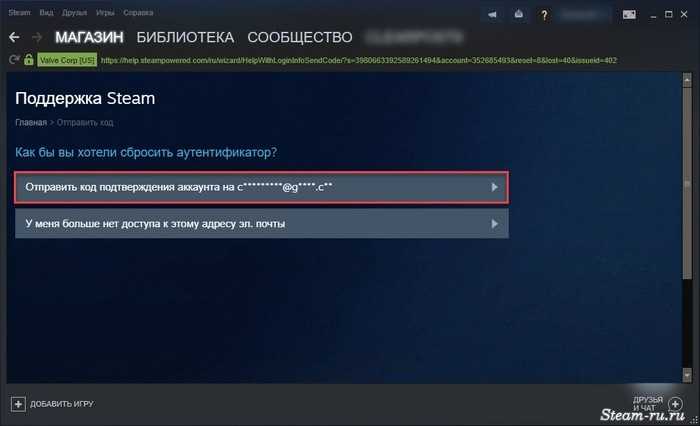
Если вы больше не хотите использовать Steam для авторизации в Epic Games Store, необходимо убрать его из списка привязанных аккаунтов. Следуя этой инструкции, вы сможете быстро удалить Steam из списка авторизаций.
1. Откройте Epic Games Launcher
- Запустите Epic Games Launcher на вашем компьютере.
- Зайдите в ваш аккаунт, если вы еще не вошли в систему.
2. Перейдите в настройки аккаунта
- В правом верхнем углу окна Epic Games Launcher нажмите на свой аватар и выберите «Настройки».
3. Откройте раздел «Связанные аккаунты»
- В меню настроек выберите раздел «Аккаунт» и затем откройте вкладку «Связанные аккаунты».
4. Найдите Steam и нажмите «Отвязать»
- В списке привязанных сервисов найдите Steam.
- Нажмите на кнопку «Отвязать» рядом с Steam.
- Подтвердите действие, чтобы удалить Steam из списка авторизаций.
5. Перезагрузите Epic Games Launcher
- После удаления привязки перезапустите Epic Games Launcher, чтобы изменения вступили в силу.
Теперь ваш аккаунт Epic Games больше не будет связан с Steam, и вы сможете использовать другие методы авторизации для входа в Epic Games Store.
::contentReference[oaicite:0]{index=0}
Удаление аккаунта Steam из связки с Origin
Если вы хотите удалить привязку между вашим аккаунтом Steam и Origin, выполните следующие шаги. Это поможет полностью прекратить использование Steam в качестве метода входа или авторизации в Origin.
1. Откройте клиент Origin
Запустите клиент Origin на вашем ПК и войдите в свой аккаунт, если вы еще не авторизовались.
2. Перейдите в настройки аккаунта
Нажмите на иконку вашего профиля в верхнем левом углу и выберите «Настройки» из выпадающего меню.
3. Откройте раздел «Подключенные аккаунты»
В настройках аккаунта найдите раздел «Подключенные аккаунты». Здесь отображаются все внешние сервисы, связанные с вашим профилем.
4. Найдите Steam в списке
В разделе «Подключенные аккаунты» найдите Steam и выберите его. Вы увидите информацию о текущем статусе связи с платформой.
5. Удалите привязку
Нажмите кнопку «Отвязать» или «Удалить», чтобы удалить связь между аккаунтами Steam и Origin. После этого подтвердите удаление.
6. Перезагрузите Origin
Перезапустите клиент Origin, чтобы убедиться, что изменения вступили в силу, и ваш аккаунт Steam больше не будет привязан к Origin.
После выполнения этих шагов ваш аккаунт Steam будет успешно удален из связки с Origin. Для повторной привязки аккаунтов необходимо будет пройти процесс авторизации заново.
::contentReference[oaicite:0]{index=0}
Отключение Steam от учетной записи в Ubisoft Connect
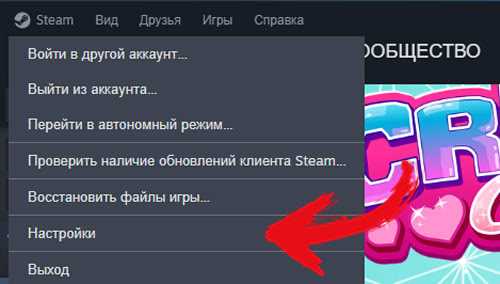
Чтобы отключить ваш аккаунт Steam от Ubisoft Connect, выполните следующие шаги. Это позволит прекратить интеграцию между этими двумя платформами и удалить все данные, связанные с Steam в вашей учетной записи Ubisoft.
1. Откройте Ubisoft Connect
Запустите клиент Ubisoft Connect на вашем компьютере или войдите через веб-браузер, используя свои учетные данные.
2. Перейдите в настройки учетной записи
После входа в аккаунт откройте меню настроек, нажав на иконку вашего профиля в верхнем правом углу. В выпадающем меню выберите «Настройки».
3. Перейдите в раздел «Связанные аккаунты»
В настройках откройте вкладку «Аккаунт», затем найдите раздел «Связанные аккаунты». Здесь отображаются все внешние сервисы, которые подключены к вашей учетной записи Ubisoft.
4. Найдите Steam в списке подключенных сервисов
В списке связанных аккаунтов найдите Steam. Это будет указано как «Steam» или «Аккаунт Steam».
5. Нажмите «Удалить связь»
Для отключения Steam от вашей учетной записи Ubisoft Connect, нажмите кнопку «Удалить» или «Отключить» рядом с Steam. Подтвердите действие, следуя инструкциям на экране.
6. Перезагрузите Ubisoft Connect
После выполнения этих шагов перезагрузите клиент Ubisoft Connect, чтобы убедиться, что привязка аккаунтов удалена, и Steam больше не связан с вашей учетной записью Ubisoft.
Теперь ваш аккаунт Steam больше не будет привязан к Ubisoft Connect, и вы сможете использовать другие способы авторизации в игре или на платформе.
::contentReference[oaicite:0]{index=0}
Как отозвать разрешение на доступ Steam к Discord
Если вы больше не хотите, чтобы Steam имел доступ к вашему аккаунту Discord, вы можете отозвать это разрешение в несколько простых шагов. Вот как это сделать:
1. Откройте Discord
Запустите Discord на вашем компьютере или откройте веб-версию через браузер и войдите в свою учетную запись.
2. Перейдите в настройки пользователя
В Discord, в нижней левой части окна, нажмите на иконку настроек (шестеренка) рядом с вашим именем пользователя.
3. Откройте раздел «Подключенные аккаунты»
В меню настроек выберите раздел «Подключенные аккаунты», где отображаются все сервисы, которые имеют доступ к вашему аккаунту Discord.
4. Найдите Steam в списке
В разделе «Подключенные аккаунты» найдите Steam. Это будет указано как «Steam» или «Аккаунт Steam».
5. Отозвать доступ
Нажмите на кнопку «Отвязать» или «Отключить» рядом с Steam. Подтвердите действие, следуя инструкциям, чтобы удалить разрешение на доступ.
6. Перезагрузите Discord
После того как вы отозвали доступ, перезапустите Discord для применения изменений и убедитесь, что Steam больше не связан с вашим аккаунтом Discord.
Теперь ваш аккаунт Steam больше не будет иметь доступ к Discord, и данные о вашей активности в Steam не будут отображаться в вашем Discord-аккаунте.
::contentReference[oaicite:0]{index=0}
Вопрос-ответ:
Как удалить аккаунт Steam из списка авторизаций в Epic Games Store?
Для того чтобы удалить Steam из списка авторизаций в Epic Games Store, откройте клиент Epic Games, зайдите в настройки аккаунта, перейдите в раздел «Связанные аккаунты» и найдите Steam. Нажмите на кнопку «Удалить» рядом с Steam и подтвердите действие. После этого Steam больше не будет связан с вашим аккаунтом Epic Games.
Как отвязать аккаунт Steam от PlayStation?
Чтобы отвязать аккаунт Steam от PlayStation, откройте настройки своей учетной записи PlayStation и перейдите в раздел «Аккаунты и безопасность». В списке привязанных сервисов найдите Steam, выберите его и нажмите «Удалить» или «Отвязать аккаунт». Подтвердите действие для завершения процесса.
Можно ли отменить привязку аккаунта Steam с Xbox? Как это сделать?
Да, привязку Steam с Xbox можно отменить. Для этого войдите в настройки вашего аккаунта Xbox, найдите раздел «Связанные аккаунты», выберите Steam и нажмите «Удалить». Подтвердите операцию, и ваша учетная запись Steam будет отвязана от Xbox.
Как удалить привязку аккаунта Steam от Ubisoft Connect?
Для удаления привязки Steam от Ubisoft Connect откройте клиент Ubisoft Connect, зайдите в настройки аккаунта, перейдите в раздел «Связанные аккаунты» и найдите Steam. Нажмите на «Удалить» рядом с ним и подтвердите действие. После этого ваш аккаунт Steam больше не будет связан с Ubisoft Connect.
Как отозвать доступ Steam к Discord?
Для того чтобы отозвать доступ Steam к Discord, откройте настройки Discord, перейдите в раздел «Подключенные аккаунты» и найдите Steam. Нажмите на кнопку «Отключить» или «Отвязать» и подтвердите действия. После этого Steam больше не будет иметь доступа к вашему Discord-аккаунту.
Как отвязать аккаунт Steam от всех платформ, с которыми он был связан?
Чтобы полностью отвязать ваш аккаунт Steam от всех платформ, вам нужно будет выполнить несколько шагов на каждой платформе отдельно. Например, для удаления Steam из списка авторизаций на Xbox или PlayStation, зайдите в настройки соответствующей учетной записи, найдите раздел «Связанные аккаунты» и удалите Steam. Для отключения Steam от Discord, откройте настройки Discord, перейдите в раздел «Подключенные аккаунты» и отключите Steam. Важно также проверить настройки Steam, чтобы убедиться, что все интеграции с другими сервисами были удалены.
Как отключить Steam от PlayStation? Нужно ли подтверждение для удаления?
Для того чтобы отключить Steam от PlayStation, зайдите в настройки вашего аккаунта PlayStation, откройте раздел «Аккаунты и безопасность», найдите Steam в списке подключенных сервисов и выберите «Удалить». После этого вам будет предложено подтвердить операцию, нажав «Да» или «Подтвердить». После выполнения этих шагов привязка между аккаунтами Steam и PlayStation будет удалена, и доступ к сервисам больше не будет доступен через Steam.

 Загрузка...