Содержание статьи
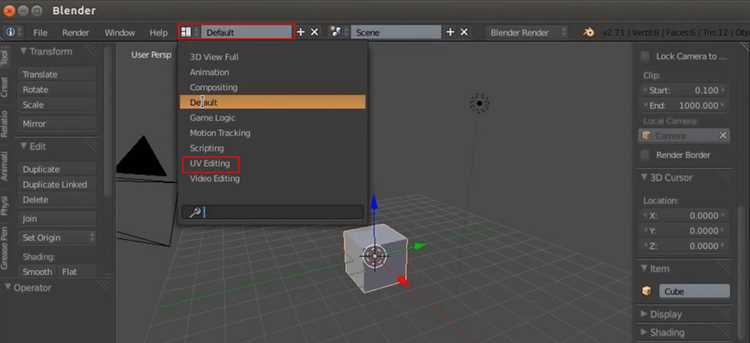
При создании 3D моделей в Blender изображения используются как точный рабочий инструмент: по ним выстраивают пропорции, проверяют форму и переносят детали с исходного эскиза в объём. Программа позволяет загружать изображения разными способами, и каждый из них влияет на поведение картинки в сцене, её видимость и взаимодействие с объектами.
Для моделирования по чертежам чаще всего применяются изображения в режиме Reference или Background, которые не участвуют в рендере и служат визуальной опорой. В других случаях изображение добавляется как плоскость с текстурой, что позволяет сразу работать с материалами и UV-развёрткой. Понимание различий между этими подходами избавляет от ошибок при настройке сцены.
Корректная загрузка изображения включает настройку масштаба относительно единиц измерения Blender, выбор нужной ориентации по осям и работу в ортографических видах. Без этих шагов даже качественный референс теряет практическую пользу, так как модель перестаёт соответствовать заданным размерам и форме.
Дополнительные параметры, такие как прозрачность, глубина отображения и временное скрытие изображения, позволяют адаптировать рабочее пространство под конкретную задачу. Грамотная настройка этих параметров упрощает процесс моделирования и помогает сосредоточиться на геометрии, а не на лишних визуальных элементах сцены.
::contentReference[oaicite:0]{index=0}
Как добавить изображение в Blender для 3D моделей
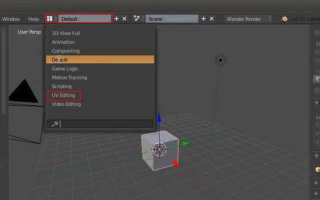
В Blender изображение можно добавить несколькими способами, выбор которых зависит от задачи моделирования. Для работы с референсами используется команда Add → Image → Reference или Background. После добавления изображение автоматически выравнивается по текущему виду камеры, поэтому перед загрузкой рекомендуется перейти во фронтальный, боковой или верхний ортографический режим.
Если изображение требуется как часть сцены, применяется вариант Add → Image → Images as Planes. В этом случае создаётся плоскость с материалом, в который загружается файл. Такой объект масштабируется как обычная геометрия и может участвовать в освещении, что удобно при подготовке текстур или проработке пропорций сложных объектов.
После добавления изображения необходимо откорректировать его размер. Для этого используется масштабирование в режиме Object Mode с учётом единиц измерения сцены. При работе по чертежам полезно заранее задать реальные размеры в настройках Scene Properties, чтобы изображение соответствовало габаритам будущей модели.
Для удобства моделирования изображение можно сделать полупрозрачным и зафиксировать по глубине отображения. Эти параметры настраиваются в свойствах объекта изображения и позволяют видеть вершины и рёбра поверх картинки. Такой подход упрощает обводку формы и снижает количество ошибок при построении геометрии.
По завершении работы изображение можно временно скрыть или полностью удалить из сцены, не затрагивая созданные объекты. Это особенно полезно при подготовке сцены к рендеру или экспорту модели, когда вспомогательные элементы больше не требуются.
::contentReference[oaicite:0]{index=0}
Добавление изображения как Reference через меню Add
Режим Reference предназначен для загрузки изображений, которые служат визуальной опорой при моделировании и не участвуют в рендере. Такой формат подходит для чертежей, технических схем и концепт-артов, по которым выстраивается форма объекта.
Добавление изображения выполняется через верхнее меню Add → Image → Reference. Перед выбором файла рекомендуется переключиться в нужный ортографический вид, так как изображение автоматически ориентируется по текущему направлению камеры.
- Перейти в режим Front, Right, Left или Top для корректного выравнивания.
- Использовать ортографическую проекцию вместо перспективной.
- Проверить масштаб сцены до загрузки изображения.
После добавления Reference-изображение отображается поверх геометрии и не перекрывается объектами сцены. Это позволяет точно размещать вершины и рёбра при обводке формы, не отвлекаясь на пересечения с другими элементами.
В свойствах объекта доступны параметры прозрачности и глубины отображения. Уменьшение непрозрачности облегчает контроль геометрии, а фиксация изображения по глубине предотвращает его случайное перекрытие при работе с плотной сеткой.
Reference-изображения можно свободно перемещать, масштабировать и поворачивать без риска повлиять на итоговую модель. После завершения моделирования такие изображения легко скрываются или удаляются из сцены, сохраняя чистоту проекта.
::contentReference[oaicite:0]{index=0}
Загрузка фонового изображения в режиме ортографического вида
Фоновое изображение в Blender используется для точной привязки формы модели к чертежу или эскизу без добавления отдельного объекта в сцену. Такой способ подходит для работы в ортографических проекциях, где важны пропорции и симметрия.
Перед загрузкой необходимо перейти в нужный вид камеры и включить Orthographic View. Для этого используется переключение вида на Front, Side или Top с последующей активацией ортографического режима. Изображение, добавленное в этом состоянии, будет жёстко связано с выбранной проекцией.
Фоновое изображение загружается через настройки вида, где указывается путь к файлу и параметры его отображения. В отличие от Reference-объектов, такая картинка не перемещается в пространстве сцены и всегда остаётся привязанной к конкретному направлению обзора.
Ключевым параметром является прозрачность, позволяющая контролировать видимость сетки поверх изображения. Оптимальное значение подбирается так, чтобы контуры чертежа были различимы, а вершины и рёбра модели не терялись на фоне.
Для корректной работы рекомендуется загружать отдельные изображения для каждого ортографического вида. Это позволяет избежать искажений формы и точно сопоставить модель с исходными данными при моделировании сложных объектов.
::contentReference[oaicite:0]{index=0}
Импорт изображения как плоскости для моделирования по шаблону
Импорт изображения как плоскости применяется, когда картинка должна существовать в сцене как полноценный объект. Такой подход удобен для моделирования по шаблону, работы с текстурами и проверки пропорций в перспективном виде.
Добавление выполняется через команду Add → Image → Images as Planes. В результате создаётся плоскость с материалом, в котором изображение подключено к базовому шейдеру. Этот объект подчиняется всем правилам трансформации и может свободно перемещаться, вращаться и масштабироваться.
После импорта важно откорректировать размеры плоскости. Масштаб следует задавать с учётом единиц измерения сцены, особенно если изображение используется как основа для точного моделирования. Для шаблонов с известными размерами рекомендуется заранее вычислить пропорции и привести плоскость к реальным значениям.
Для удобства обводки формы материал плоскости часто настраивают на частичную прозрачность. Это позволяет видеть сетку модели поверх изображения и контролировать положение вершин без постоянного переключения режимов отображения.
::contentReference[oaicite:0]{index=0}
Привязка изображения к объекту для точного позиционирования
Привязка изображения к объекту позволяет использовать картинку как ориентир, который перемещается и вращается вместе с моделью. Этот метод полезен при моделировании сложных форм, где важно сохранить точное соответствие между референсом и объектом.
Для привязки выполняются следующие шаги:
- Выбрать объект, к которому будет привязан референс.
- Выбрать изображение или плоскость с текстурой.
- В панели Object Constraints добавить Child Of или Copy Location/Rotation в зависимости от требуемого уровня синхронизации.
- Настроить влияние ограничения (Influence) для плавной подстройки позиции или поворота.
Этот способ особенно полезен при анимации или при работе с несколькими компонентами модели, когда один объект служит основой для всех элементов. Привязанное изображение повторяет трансформации объекта, что исключает необходимость ручного подстраивания в каждой позиции.
Дополнительно рекомендуется проверять масштаб и ориентацию изображения после привязки. В случае несоответствия следует корректировать размеры через Transform → Scale, чтобы шаблон точно совпадал с реальными пропорциями объекта.
Привязанные изображения можно временно скрывать, оставляя видимыми только объекты сцены. Это упрощает работу с плотной геометрией и позволяет сосредоточиться на точных позициях вершин и рёбер относительно референса.
::contentReference[oaicite:0]{index=0}
Настройка масштаба и ориентации изображения под размеры сцены
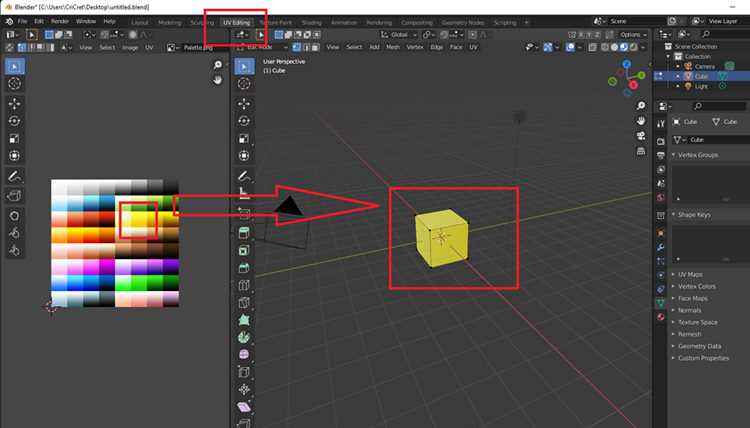
Правильный масштаб изображения критически важен для точного моделирования. В Blender размер плоскости или Reference-изображения необходимо подгонять под единицы измерения сцены, чтобы объект соответствовал реальным пропорциям. Для этого используется инструмент Transform → Scale, при необходимости вводятся точные значения по осям X, Y и Z.
Ориентация изображения задаётся поворотом по осям через Transform → Rotation. Для фронтальных, боковых и верхних видов рекомендуется выравнивание по соответствующим осям (X, Y, Z), чтобы картинка располагалась параллельно рабочей плоскости и не искажала перспективу.
При работе с несколькими изображениями для разных видов полезно:
- Синхронизировать масштаб между плоскостями, чтобы размеры объекта оставались одинаковыми в разных проекциях.
- Использовать Apply Scale после изменения размеров, чтобы трансформации корректно применялись при последующем моделировании.
- Устанавливать ориентацию через точные углы поворота, а не вручную перетаскивая изображение, чтобы избежать смещения пропорций.
Для контроля точности можно включить сетку и измерительные инструменты Blender. С их помощью проверяется соответствие ключевых размеров изображения реальным параметрам модели, что предотвращает ошибки на ранних этапах построения геометрии.
::contentReference[oaicite:0]{index=0}
Отображение изображения в окне Viewport и настройка прозрачности

В Blender контроль видимости изображения в окне Viewport необходим для удобного моделирования и обводки формы. Reference и плоскости с изображением можно настроить так, чтобы они не перекрывали вершины и рёбра модели, оставаясь на заднем плане.
Настройка прозрачности выполняется через панель Object Data Properties → Opacity для Reference или через Material Properties → Alpha для плоскостей с изображением. Оптимальный диапазон прозрачности обычно находится между 0,3 и 0,7, что позволяет видеть контуры изображения и одновременно работать с сеткой.
Дополнительно рекомендуется использовать следующие настройки:
- Depth: фиксирует изображение позади всех объектов или позволяет взаимодействовать с ними в обычном режиме.
- Display As: переключение между Textured и Solid помогает сохранить видимость при изменении режима отображения сцены.
- Включение Viewport Shading → X-Ray для плоскостей позволяет видеть сетку модели поверх изображения, что ускоряет точное позиционирование вершин.
Использование этих параметров снижает риск ошибок при моделировании и делает рабочее пространство удобным даже для плотных и сложных объектов, где детали могут перекрываться.
::contentReference[oaicite:0]{index=0}
Использование изображения как текстуры через UV-развёртку
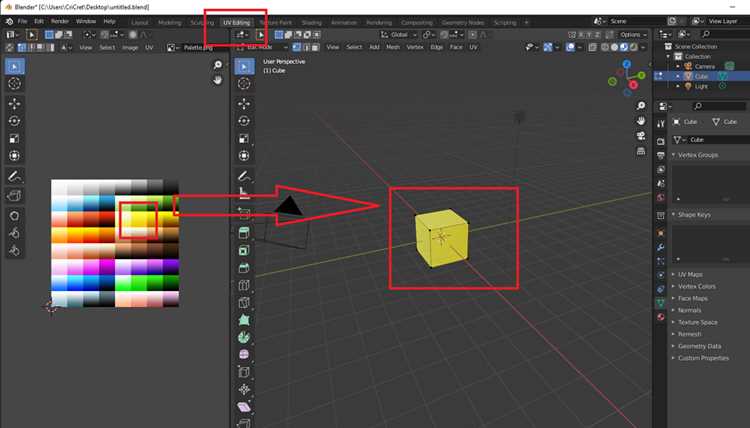
Применение изображения в качестве текстуры через UV-развёртку позволяет точно проецировать картинку на поверхность модели. Этот метод особенно полезен для сложных форм, где стандартное наложение материала приводит к искажениям или неправильному позиционированию деталей.
Процесс включает несколько этапов:
- Перейти в режим Edit Mode и развернуть модель с помощью UV Mapping.
- Создать новый материал в панели Material Properties и подключить к нему изображение через Shader Editor → Image Texture.
- Сопоставить UV-развёртку с изображением, проверяя соответствие ключевых деталей модели и контуров картинки.
- При необходимости корректировать масштаб и положение изображения на UV, чтобы избежать растяжений и искажений.
Таблица ниже демонстрирует рекомендации по настройке UV-развёртки в зависимости от типа изображения и модели:
| Тип изображения | Тип модели | Рекомендации по UV |
|---|---|---|
| Чертёж / Blueprint | Механические объекты | Использовать точные размеры, применять Snap to Grid для вершин UV |
| Концепт-арт / иллюстрация | Органические формы | Разрезать на сегменты, минимизировать растяжение на изгибах |
| Текстура поверхности | Архитектура / интерьер | Использовать Smart UV Project для равномерного распределения |
Контроль UV-развёртки позволяет максимально точно наложить изображение на модель, избегая искажений и обеспечивая корректное отображение всех деталей в финальном рендере.
::contentReference[oaicite:0]{index=0}
Скрытие и удаление изображений после завершения моделирования
После завершения моделирования изображения часто становятся лишними и могут загромождать рабочее пространство. Blender позволяет скрывать их или полностью удалять без воздействия на созданные объекты.
Для скрытия изображения используется панель Outliner. В списке объектов можно отключить видимость изображения в Viewport и рендере с помощью значков глаза и камеры. Этот способ сохраняет объект в сцене для возможного повторного использования.
Удаление изображения выполняется через выделение объекта и нажатие Delete или X. При этом Blender полностью удаляет плоскость или Reference, освобождая память и упрощая структуру сцены.
Перед удалением рекомендуется проверить, не привязаны ли к изображению материалы или ограничения, чтобы случайно не нарушить работу модели. Для Reference-изображений дополнительных зависимостей обычно нет, а плоскости с материалами могут требовать очистки используемых текстур в панели Material Properties.
Скрытие или удаление изображений облегчает финальную подготовку сцены к рендеру и экспорту, оставляя только необходимые объекты, что ускоряет работу и предотвращает визуальный шум в сложных проектах.
::contentReference[oaicite:0]{index=0}
Вопрос-ответ:
Как добавить изображение в Blender для работы по чертежу?
Для работы по чертежу лучше использовать режим Reference. Перейдите в нужный ортографический вид (Front, Side или Top) и выберите Add → Image → Reference. Изображение выровняется по текущему виду камеры и не будет участвовать в рендере. После добавления рекомендуется подкорректировать масштаб, чтобы размеры соответствовали единицам сцены. Для удобства можно настроить прозрачность и глубину отображения, чтобы видеть сетку и вершины модели поверх картинки.
Можно ли использовать изображение как часть сцены, а не только для ориентира?
Да, для этого применяется функция Add → Image → Images as Planes. В результате создаётся плоскость с подключённой текстурой. Этот объект можно перемещать, вращать и масштабировать, а материал с изображением участвует в освещении и может отображаться при рендере. Для моделирования по шаблону рекомендуется корректировать размеры плоскости с учётом единиц измерения сцены и при необходимости настраивать прозрачность материала, чтобы сетка модели была видна поверх изображения.
Как правильно настроить ориентацию изображения для нескольких видов модели?
Каждое изображение для разных проекций нужно ориентировать по соответствующей оси. Фронтальное изображение выравнивают по оси Y и Z, боковое – по X и Z, верхнее – по X и Y. После установки ориентации стоит проверить масштаб и при необходимости использовать Apply Scale, чтобы трансформации корректно применялись при моделировании. Такой подход помогает избежать искажений формы и точно сопоставить модель с исходными данными.
Как использовать изображение для UV-развёртки и текстурирования?
Для наложения изображения на модель через UV-развёртку сначала разверните объект в Edit Mode. Затем создайте материал и подключите к нему изображение через Image Texture в Shader Editor. UV-развёртку сопоставляют с изображением, проверяя соответствие ключевых деталей. При необходимости корректируют положение и масштаб на UV, чтобы избежать растяжений. Такой способ позволяет проецировать картинку на поверхность модели с сохранением точных пропорций и деталей.
Как скрыть или удалить изображения после завершения моделирования?
Чтобы временно скрыть изображение, откройте Outliner и отключите видимость объекта в Viewport и рендере с помощью значков глаза и камеры. Для полного удаления выделите объект и нажмите Delete или X. Перед удалением стоит проверить, не привязаны ли к изображению материалы или ограничения. Скрытие или удаление изображений освобождает пространство и облегчает работу с финальной сценой, оставляя только необходимые элементы.
Можно ли использовать Reference-изображение для перемещения вместе с объектом?
Да, Reference-изображение можно привязать к объекту с помощью ограничений, таких как Child Of или Copy Location/Rotation. Это позволяет изображению повторять перемещения, повороты и масштабирование объекта, сохраняя точное позиционирование. Такой подход удобен, если необходимо работать с несколькими частями модели или при анимации, когда ориентация шаблона должна оставаться согласованной с движением объекта. После настройки ограничения можно регулировать влияние (Influence), чтобы частично контролировать синхронизацию трансформаций.
Как правильно настроить прозрачность изображения в Viewport для удобного моделирования?
Настройка прозрачности изображения помогает видеть сетку и вершины модели поверх картинки. Для Reference-изображений регулируют параметр Opacity в Object Data Properties, для плоскостей с текстурой – Alpha в Material Properties. Оптимальные значения обычно находятся между 0,3 и 0,7. Дополнительно можно включить опцию X-Ray для плоскостей, чтобы сетка была видна даже через материал. Такой подход упрощает точную обводку формы и работу с плотными объектами без скрытия изображения полностью.

 Загрузка...