Содержание статьи
Гибернация в Windows 10 создаёт скрытый файл hiberfil.sys, размер которого может занимать от 40% до 75% оперативной памяти на диске C:. Для пользователей с SSD накопителями это особенно критично, так как лишний объём снижает скорость работы и сокращает ресурс диска. Отключение гибернации позволяет сразу освободить десятки гигабайт без удаления других данных.
Процесс отключения гибернации требует прав администратора, так как затрагивает системные файлы и настройки энергопотребления. Использование стандартных графических меню часто не даёт полного результата – файл hiberfil.sys остаётся на диске, а функции сна и гибернации продолжают работать частично. Прямое выполнение команд через Command Prompt гарантирует полное отключение и освобождение места.
Перед отключением гибернации рекомендуется проверить её текущее состояние с помощью команды powercfg /a, чтобы убедиться, какие режимы энергосбережения активны на вашем компьютере. После отключения система перестанет автоматически создавать файл гибернации, а функции быстрого запуска Windows 10 станут недоступны, что стоит учитывать при планировании использования ПК.
В этой статье представлены пошаговые действия, которые позволят полностью отключить гибернацию, проверить изменения и при необходимости восстановить её работу. Все шаги рассчитаны на пользователей с разным уровнем подготовки, при этом минимизируют риск ошибок и потери данных.
Проверка текущего состояния гибернации на ПК
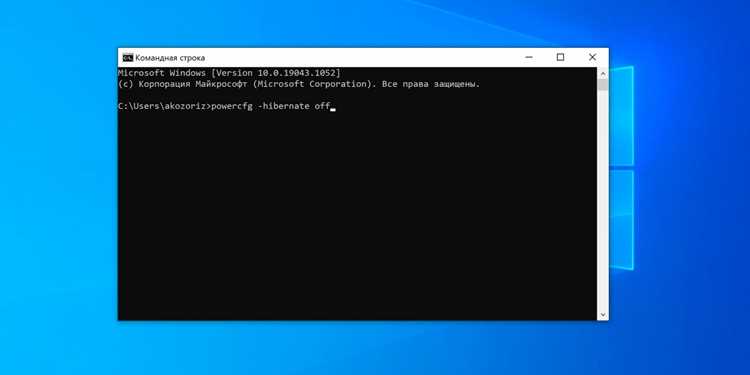
Для точного понимания, активна ли гибернация на вашем ПК с Windows 10, используется команда powercfg /a. Она показывает доступные режимы сна и гибернации, а также их ограничения. Выполнить команду необходимо в Command Prompt с правами администратора, иначе данные будут неполными.
После запуска команды система выдаёт список с указанием состояния каждого режима. В таблице отображаются доступные и недоступные режимы с краткой причиной недоступности:
| Режим энергопотребления | Статус | Причина недоступности |
|---|---|---|
| Гибернация | Доступен / Недоступен | Влияние настроек BIOS, подключённых устройств или системных ограничений |
| Сон | Доступен / Недоступен | Некорректные драйверы устройств, активные процессы, блокирующие переход в спящий режим |
| Гибридный сон | Доступен / Недоступен | Совместимость с накопителем и настройками электропитания |
Если режим гибернации указан как «Доступен», это означает, что файл hiberfil.sys присутствует и система готова его использовать. Если «Недоступен», нужно проверить настройки BIOS, обновить драйверы и убедиться, что раздел системного диска имеет достаточный объём для создания файла гибернации.
Регулярная проверка состояния гибернации помогает контролировать использование дискового пространства и корректно планировать отключение или восстановление этой функции при необходимости.
Запуск командной строки с правами администратора

Для отключения гибернации в Windows 10 требуется доступ к системным настройкам, который предоставляется через Command Prompt с правами администратора. Обычный запуск командной строки не позволит изменять файл hiberfil.sys и настройки энергопотребления.
Для запуска с правами администратора выполните следующие действия:
- Нажмите Win + S и введите cmd или Командная строка.
- В результатах поиска щёлкните правой кнопкой мыши по «Командная строка» и выберите Запуск от имени администратора.
- При появлении запроса контроля учётных записей нажмите Да для подтверждения.
Альтернативный способ через Win + X:
- Нажмите Win + X и выберите Windows Terminal (Администратор) или Командная строка (Администратор) в меню.
- Откроется окно с расширенными правами, готовое для ввода команд.
После запуска окна с правами администратора можно проверить текущее состояние гибернации командой powercfg /a и выполнить команду для её отключения. Без прав администратора система выдаст сообщение о недостатке привилегий и не позволит вносить изменения.
Рекомендуется всегда проверять, что окно командной строки имеет надпись Администратор в заголовке, иначе последующие действия по отключению гибернации не будут выполнены корректно.
Использование команды для отключения гибернации
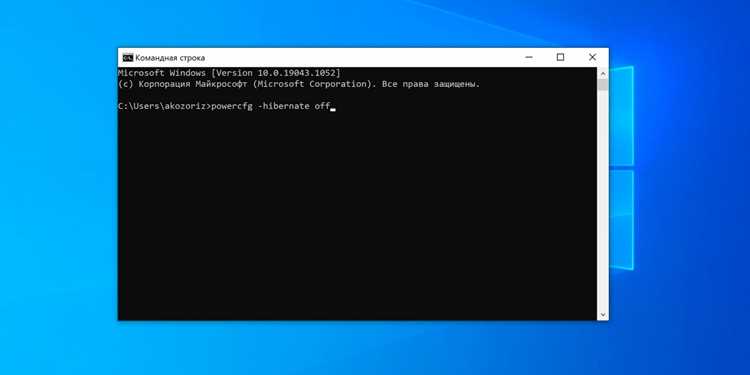
В Windows 10 гибернация управляется через системную команду powercfg. Для полного отключения используется команда:
powercfg /h off
Эта команда выполняется только в Command Prompt с правами администратора. После её запуска Windows прекращает создавать файл hiberfil.sys, а режим гибернации становится недоступен в меню питания и при использовании быстрого запуска.
Рекомендации при использовании команды:
- Убедитесь, что в данный момент нет активных процессов, требующих перехода в гибернацию, например долгих загрузок или резервного копирования.
- Проверьте свободное место на системном диске: отключение гибернации освобождает объём равный размеру файла hiberfil.sys, который обычно составляет 40–75% оперативной памяти.
- После выполнения команды можно подтвердить изменение с помощью powercfg /a, чтобы убедиться, что режим гибернации больше недоступен.
- Для восстановления гибернации используется команда powercfg /h on.
Применение этой команды гарантирует мгновенное отключение гибернации без необходимости перезагрузки системы, при этом файл hiberfil.sys автоматически удаляется, освобождая дисковое пространство.
Проверка изменения состояния файла hiberfil.sys
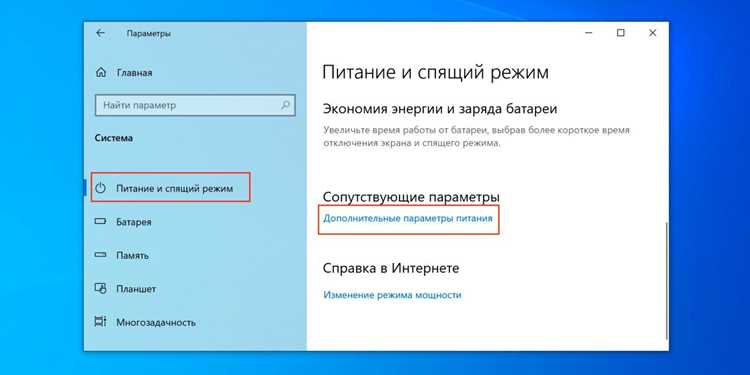
После отключения гибернации файл hiberfil.sys должен исчезнуть с системного диска. Этот файл находится в корневой папке диска C: и по умолчанию скрыт и защищён от изменений. Для его проверки необходимо включить отображение скрытых и системных файлов в проводнике.
Пошаговая проверка:
- Откройте Проводник и перейдите на диск C:.
- В меню Вид включите Скрытые элементы.
- Перейдите в Параметры папок → Вид → Снять галочку с «Скрывать защищённые системные файлы» и подтвердите предупреждение.
- Проверьте наличие файла hiberfil.sys. Если файл отсутствует, команда отключения гибернации сработала корректно.
Для дополнительной проверки можно использовать команду dir C:\hiberfil.sys /a в Command Prompt. Если система возвращает сообщение «Файл не найден», это подтверждает полное удаление файла и отключение гибернации.
Важно: повторная активация гибернации автоматически создаёт новый файл hiberfil.sys того же размера, соответствующего 40–75% объёма оперативной памяти, поэтому контроль за состоянием файла помогает управлять дисковым пространством и функцией быстрого запуска.
Удаление файла гибернации для освобождения места
Файл hiberfil.sys занимает значительный объём на системном диске – обычно 40–75% от размера оперативной памяти. Его удаление напрямую освобождает место, особенно важно для SSD с ограниченной ёмкостью. Однако удалять файл вручную нельзя, так как он защищён системой и удаление через проводник приведёт к ошибке.
Для корректного удаления используйте команду отключения гибернации:
powercfg /h off
После выполнения этой команды Windows автоматически удаляет hiberfil.sys. Проверить освобождённое место можно через свойства диска C:. Если место не увеличилось, убедитесь, что команда выполнялась с правами администратора и что диск не использует режим «Быстрый запуск» для сохранения системных данных.
Дополнительно рекомендуется:
- Очистить корзину и временные файлы после удаления, чтобы максимально освободить пространство.
- Регулярно проверять размер системного диска и контролировать, не создалась ли новая копия hiberfil.sys после включения гибернации.
- При необходимости восстановить гибернацию использовать команду powercfg /h on, что автоматически создаст новый файл того же размера.
Удаление файла гибернации безопасно и не влияет на работу других функций системы, кроме быстрого запуска и режима гибернации, если они были активны.
Возврат гибернации при необходимости
Если требуется восстановить гибернацию в Windows 10, система автоматически создаст файл hiberfil.sys и вернёт доступ к режиму гибернации и быстрому запуску. Для этого используется команда:
powercfg /h on
Пошаговое восстановление:
- Откройте Command Prompt с правами администратора.
- Введите команду powercfg /h on и нажмите Enter.
- Проверьте создание файла hiberfil.sys на диске C: с помощью проводника или команды dir C:\hiberfil.sys /a.
- Убедитесь, что режим гибернации появился в меню питания и функции быстрого запуска доступны.
Рекомендации при восстановлении:
- Проверьте свободное место на системном диске: размер нового hiberfil.sys соответствует 40–75% объёма оперативной памяти.
- Обновите драйверы и убедитесь, что настройки BIOS поддерживают гибернацию, иначе функция может не активироваться.
- После восстановления повторно выполните powercfg /a, чтобы подтвердить доступность всех режимов сна и гибернации.
Возврат гибернации полностью безопасен для системы и позволяет вновь использовать быстрый запуск Windows 10, при этом файл hiberfil.sys создаётся автоматически без необходимости ручного вмешательства.
Советы по управлению энергопотреблением без гибернации
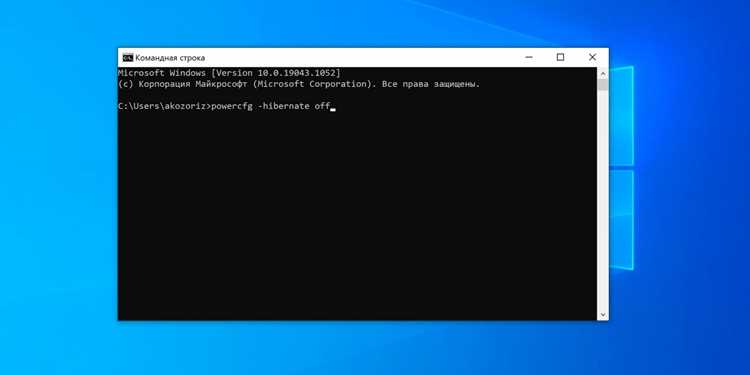
После отключения гибернации Windows 10 перестаёт использовать файл hiberfil.sys и недоступен быстрый запуск. Для оптимального энергопотребления без этой функции рекомендуется настроить параметры сна и экрана.
Основные рекомендации:
- Настройте спящий режим через Параметры → Система → Питание и спящий режим, установив автоматический переход в сон через 10–15 минут бездействия для ноутбуков и 20–30 минут для настольных ПК.
- Отключайте дисплей после короткого периода бездействия, чтобы снизить потребление энергии без перехода в гибернацию.
- Используйте план электропитания «Сбалансированный» или создайте пользовательский план с оптимизированными таймерами сна для процессора и дисков.
- Закрывайте ресурсоёмкие программы при длительном отсутствии, чтобы система могла корректно переходить в спящий режим.
- Для ноутбуков рекомендуются функции Battery Saver и управление яркостью экрана, которые дополнительно снижают расход энергии при отключённой гибернации.
Эти меры позволяют поддерживать стабильное энергопотребление и продлить срок службы батареи или снизить нагрузку на системный блок без необходимости использовать гибернацию и сохранять большой файл на диске.
Вопрос-ответ:
Что произойдёт с файлом hiberfil.sys после отключения гибернации?
После выполнения команды powercfg /h off Windows автоматически удаляет файл hiberfil.sys с системного диска. Размер файла соответствует 40–75% объёма оперативной памяти, поэтому его удаление сразу освобождает значительное пространство. Проверить результат можно через проводник, включив отображение скрытых и системных файлов, либо командой dir C:\hiberfil.sys /a. Файл создаётся заново только при повторном включении гибернации.
Можно ли отключить гибернацию без прав администратора?
Нет, команда powercfg /h off требует запуска Command Prompt с правами администратора. Без этого система выдаст сообщение о недостатке привилегий, и файл hiberfil.sys не будет удалён. Для открытия командной строки с нужными правами используется поиск «Командная строка» → щёлкнуть правой кнопкой → «Запуск от имени администратора» или комбинация Win + X и выбор соответствующего пункта.
Что изменится в работе компьютера после отключения гибернации?
После отключения гибернации система перестанет использовать файл hiberfil.sys, а режим быстрого запуска Windows 10 станет недоступен. Меню питания больше не будет содержать пункт «Гибернация». Остальные функции сна и энергопотребления сохраняются, поэтому компьютер можно оставлять в спящем режиме для экономии энергии. Удаление файла освобождает дисковое пространство, что особенно заметно на SSD с ограничённой ёмкостью.
Как восстановить гибернацию после её отключения?
Для восстановления гибернации необходимо снова открыть Command Prompt с правами администратора и выполнить команду powercfg /h on. Система создаст новый файл hiberfil.sys соответствующего размера, вернутся все функции гибернации и быстрый запуск. После включения рекомендуется проверить доступные режимы с помощью команды powercfg /a, чтобы убедиться, что режим гибернации появился в списке.

 Загрузка...