Содержание статьи
Забытый пароль на Астра Линукс блокирует доступ к важным данным и системным функциям. В отличие от Windows, здесь нет стандартного способа восстановления пароля через почту или учетную запись, поэтому необходимо использовать встроенные инструменты системы для восстановления доступа.
Первый шаг – определить, есть ли у вас права root или другой пользователь с административными привилегиями. Если доступ к root возможен через sudo, можно сбросить пароль пользователя без перезагрузки системы. В противном случае потребуется загрузка в режим восстановления или использование Live CD для внесения изменений в файлы паролей.
Важно понимать, что неправильные действия при сбросе пароля могут нарушить права доступа к системным файлам и конфигурациям. Поэтому каждая инструкция должна выполняться строго по шагам, включая проверку текущих пользователей, резервное копирование критических данных и последующую проверку файловых разрешений после изменения пароля.
В статье приведены практические методы восстановления пароля, которые позволяют восстановить доступ к системе без потери данных и минимизировать риски для конфигураций и пользовательских настроек.
Проверка текущих пользователей и их прав
Для начала откройте терминал и выполните команду cat /etc/passwd. Этот файл содержит список всех пользователей системы и их идентификаторы. Обратите внимание на UID: значения 0 указывают на учетные записи с правами root.
Чтобы определить права конкретного пользователя, используйте команду id имя_пользователя. Она покажет UID, GID и группы, к которым относится аккаунт. Пользователи, входящие в группу sudo или wheel, могут выполнять административные команды без прямого входа в root.
Дополнительно проверьте наличие активных пользователей с помощью who или w. Эти команды показывают, кто сейчас вошел в систему и через какие терминалы.
Если основной пользователь забыл пароль, наличие другого аккаунта с административными правами позволит выполнить сброс пароля без загрузки в режим восстановления. При отсутствии таких пользователей переходите к методам восстановления через режим восстановления или Live CD.
Вход в систему через режим восстановления
Режим восстановления позволяет получить доступ к системе с минимальными службами и правами root для сброса пароля. Чтобы войти в него, выполните следующие действия:
- Перезагрузите компьютер и на экране загрузчика GRUB выберите пункт с установленной Астра Линукс.
- Нажмите клавишу e для редактирования параметров загрузки.
- Найдите строку, начинающуюся с linux, и добавьте в конец single или init=/bin/bash.
- Нажмите Ctrl+X или F10 для продолжения загрузки в режиме восстановления.
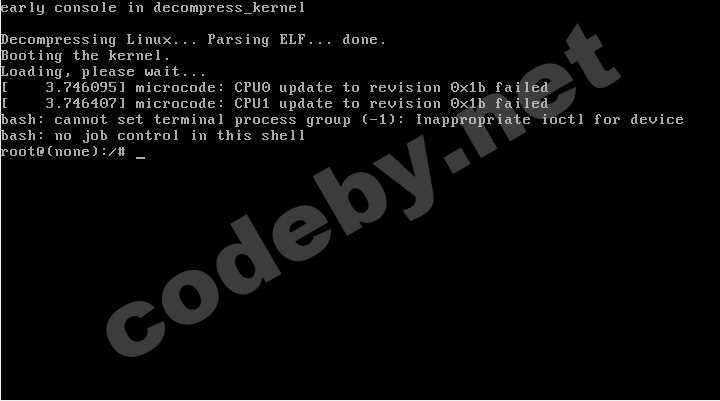
После загрузки терминал откроется с правами root без запроса пароля. Здесь можно:
- Выполнить команду passwd имя_пользователя для изменения пароля.
- Проверить список пользователей через cat /etc/passwd.
- Проверить права пользователя через id имя_пользователя.
После сброса пароля обязательно выполните sync для сохранения изменений и перезагрузите систему командой reboot.
Сброс пароля root через командную строку
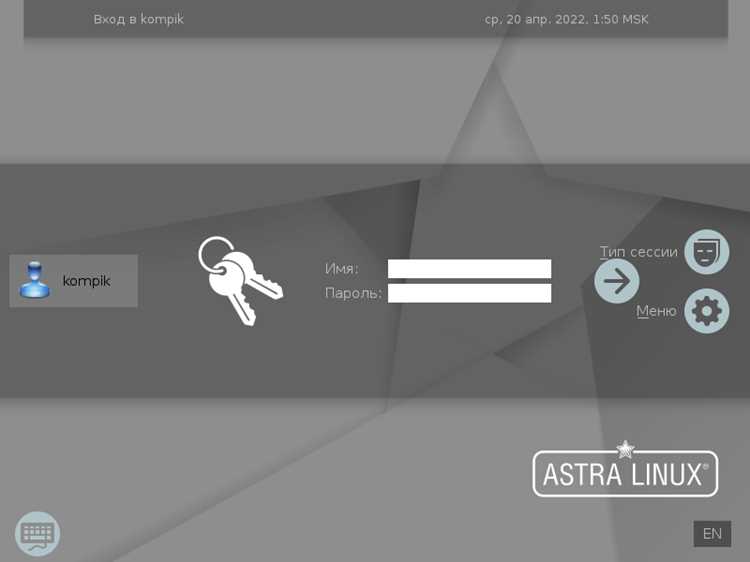
Для сброса пароля root откройте терминал с правами администратора или войдите в систему через режим восстановления. Основная команда для изменения пароля:
passwd root
После выполнения системы запросит ввод нового пароля дважды. Пароль должен содержать не менее 8 символов, включая цифры и буквы разного регистра для надежности.
Если доступ к root через sudo доступен, можно сбросить пароль другого пользователя командой:
sudo passwd имя_пользователя
Для проверки успешного изменения выполните su — root и введите новый пароль. Если вход выполнен, сброс прошел корректно.
После изменения пароля рекомендуется выполнить sync для записи всех изменений на диск и затем перезагрузить систему командой reboot.
Восстановление пароля пользователя через sudo
Если у вас есть учетная запись с правами sudo, восстановить пароль другого пользователя можно без перезагрузки системы. Алгоритм действий:
- Откройте терминал под своей учетной записью.
- Введите команду sudo passwd имя_пользователя.
- Система запросит ваш пароль для подтверждения прав sudo.
- Введите новый пароль для пользователя и повторите его для подтверждения.
После выполнения команд рекомендуется:
- Проверить успешность смены пароля командой su — имя_пользователя и вводом нового пароля.
- Убедиться, что пользователь входит в необходимые группы через id имя_пользователя.
Если вход выполнен корректно, доступ восстановлен. При необходимости внесите изменения в конфигурационные файлы пользователя или права доступа.
Использование Live CD для изменения пароля
Если нет доступа к root или другим административным учетным записям, изменить пароль можно через Live CD. Этот метод позволяет работать с файловой системой без загрузки основной системы.
Алгоритм действий:
- Загрузите компьютер с Live CD или USB с Астра Линукс.
- Откройте терминал и определите корневой раздел вашей системы командой lsblk.
- Смонтируйте раздел, например: sudo mount /dev/sda1 /mnt.
- Используйте chroot для доступа к системе: sudo chroot /mnt.
- Смените пароль пользователя или root командой: passwd имя_пользователя.
- После изменения пароля выполните sync и размонтируйте раздел: umount /mnt.
Пример проверки и восстановления доступа представлен в таблице:
| Действие | Команда | Описание |
|---|---|---|
| Определение раздела | lsblk | Показывает все подключенные диски и разделы |
| Монтирование раздела | sudo mount /dev/sda1 /mnt | Доступ к файловой системе основной системы |
| Смена пароля | passwd имя_пользователя | Установка нового пароля для выбранного пользователя |
| Выход и размонтирование | umount /mnt | Сохранение изменений и безопасное завершение работы с разделом |
Проверка и исправление файловых разрешений после сброса
После сброса пароля важно убедиться, что права доступа к системным и пользовательским файлам не нарушены. Для проверки используйте команду ls -l /home/имя_пользователя, которая покажет текущие владельца и группы для каждого файла и каталога.
Если обнаружены неправильные права, восстановите их следующими командами:
- chown -R имя_пользователя:имя_пользователя /home/имя_пользователя – назначает владельца и группу для всех файлов и папок пользователя.
- chmod -R 700 /home/имя_пользователя – задает права доступа, ограничивая их только для владельца.
Для системных файлов используйте chmod и chown с осторожностью, соблюдая стандартные права, указанные в документации Астра Линукс. Нарушение прав на критические каталоги, такие как /etc или /var, может привести к нестабильной работе системы.
После исправления разрешений рекомендуется проверить возможность входа пользователя и запуск основных приложений, чтобы убедиться, что права восстановлены корректно.
Создание нового пользователя с административными правами
Если основной пользователь забыл пароль и восстановление невозможно, можно создать нового пользователя с правами администратора. Для этого выполните следующие шаги через терминал с root-доступом:
- Добавьте нового пользователя командой: useradd -m -s /bin/bash имя_пользователя. Опция -m создаст домашний каталог, -s задает оболочку.
- Назначьте пароль командой: passwd имя_пользователя и введите новый пароль дважды.
- Добавьте пользователя в группу sudo для получения административных прав: usermod -aG sudo имя_пользователя.
После создания пользователя проверьте его права командой id имя_пользователя. Пользователь должен состоять в группе sudo и иметь UID, отличный от 0, если это не root.
Вход под новым пользователем позволит управлять системой, изменять пароли других пользователей и выполнять административные задачи без необходимости восстановления забытого пароля старого аккаунта.
Вопрос-ответ:
Можно ли сбросить пароль на Астра Линукс без доступа к root?
Да, если у вас есть другой пользователь с правами sudo, можно войти под этой учетной записью и выполнить команду sudo passwd имя_пользователя для изменения пароля. Если таких пользователей нет, потребуется загрузка в режим восстановления или использование Live CD для внесения изменений в файловую систему.
Как войти в режим восстановления на Астра Линукс?
При включении компьютера в меню загрузчика GRUB выберите установленную систему и нажмите e для редактирования параметров. В строку, начинающуюся с linux, добавьте single или init=/bin/bash и нажмите Ctrl+X для загрузки. После этого откроется терминал с правами root без запроса пароля.
Какие команды использовать для смены пароля через Live CD?
Сначала смонтируйте корневой раздел основной системы, например: sudo mount /dev/sda1 /mnt. Затем выполните sudo chroot /mnt для доступа к системе и используйте команду passwd имя_пользователя для установки нового пароля. После завершения изменений выполните sync и размонтируйте раздел командой umount /mnt.
Как проверить права пользователей после сброса пароля?
Для проверки используйте команду id имя_пользователя, которая покажет UID, GID и группы, к которым принадлежит аккаунт. Для проверки файловых прав используйте ls -l /home/имя_пользователя. При необходимости исправьте права через chown и chmod, соблюдая стандартные настройки системы.
Можно ли создать нового пользователя с правами администратора, если старый пароль забыт?
Да, если есть доступ к root или через Live CD. Создайте пользователя командой useradd -m -s /bin/bash имя_пользователя, установите пароль passwd имя_пользователя и добавьте его в группу sudo: usermod -aG sudo имя_пользователя. После этого новый пользователь сможет выполнять административные задачи.
Что делать, если забыл пароль root на Астра Линукс и нет других пользователей с sudo?
В этом случае необходимо использовать режим восстановления или Live CD. При загрузке в режиме восстановления через GRUB можно добавить параметр single или init=/bin/bash в строку загрузки. После входа в терминал с правами root выполните команду passwd root для установки нового пароля. При использовании Live CD сначала смонтируйте корневой раздел системы командой sudo mount /dev/sda1 /mnt, затем войдите в систему через sudo chroot /mnt и смените пароль. После этого сохраните изменения и перезагрузите компьютер.
Можно ли восстановить пароль обычного пользователя через sudo?
Да, если есть учетная запись с правами sudo. Войдите под этой учетной записью и выполните команду sudo passwd имя_пользователя. Система запросит ваш пароль для подтверждения прав, затем предложит ввести новый пароль для пользователя дважды. После успешного выполнения команды проверьте возможность входа под измененным пользователем с помощью su — имя_пользователя. При необходимости проверьте группы и права доступа через команду id имя_пользователя.

 Загрузка...