Содержание статьи
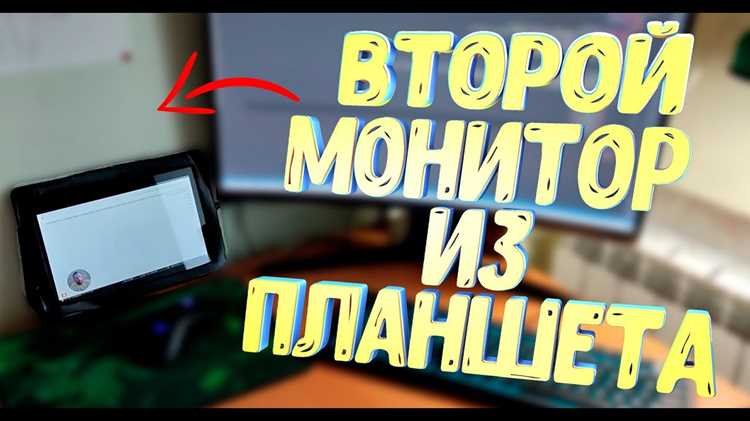
Подключение планшета в роли второго экрана позволяет расширить рабочее пространство без покупки нового монитора. На устройствах с iOS и iPadOS для этого применяется функция Sidecar, которая поддерживает разрешение до 2732×2048 пикселей и частоту обновления 60 Гц при подключении к Mac через USB или Wi-Fi.
Для Android и Windows существуют приложения, такие как Duet Display и Spacedesk, которые обеспечивают подключение через USB, Wi-Fi или локальную сеть. Производительность зависит от типа соединения: проводное соединение снижает задержку до 10–15 мс, тогда как беспроводное может увеличивать её до 40–50 мс при высоком разрешении.
При выборе планшета для работы в качестве дополнительного монитора важно учитывать размер экрана, разрешение и яркость. Оптимальные параметры – диагональ 10–12 дюймов, разрешение не ниже 1920×1200 пикселей, яркость 400–500 нит для работы при естественном освещении.
Планшет в роли второго монитора подходит для размещения панелей инструментов, чатов или вспомогательного контента, сохраняя основной экран для основной работы. Для повышения точности работы с графикой рекомендуется использовать стилус и приложения, поддерживающие отображение цветового профиля основного монитора.
Выбор планшета для работы в качестве второго экрана

Разрешение экрана должно быть не ниже Full HD (1920×1080). Для работы с графикой или текстом рекомендуется Quad HD (2560×1600) или Retina-дисплей, чтобы текст оставался четким и линии не рябили.
Частота обновления экрана от 60 Гц подходит для большинства офисных задач, 90–120 Гц улучшает плавность прокрутки и отклик при работе с динамическим контентом.
Способы подключения определяют удобство использования. USB-C с поддержкой DisplayPort Alt Mode обеспечивает стабильное изображение и зарядку планшета одновременно. Альтернативой является беспроводное подключение через Wi-Fi, например с приложениями типа Duet Display или Spacedesk, но возможна задержка 20–50 мс.
Процессор и оперативная память влияют на отзывчивость. Минимум – 4 ГБ RAM и современный процессор ARM или Apple M-серии. Это важно при использовании планшета для потокового отображения содержимого с компьютера.
Если планируется длительная работа, стоит обратить внимание на батарею и встроенную подставку. Автономность 8–10 часов и возможность изменения угла наклона делают планшет удобным для постоянного использования в роли второго экрана.
Совместимость с ОС компьютера критична. iPad лучше использовать с macOS, а планшеты на Android – с Windows. Проверка совместимости выбранного приложения для второго экрана поможет избежать проблем с подключением и разрешением.
Подключение планшета к компьютеру через USB или Wi-Fi
Для превращения планшета в дополнительный монитор существует два основных способа подключения: через USB и по Wi-Fi. Выбор метода зависит от требований к скорости отклика, стабильности соединения и доступных портов.
Подключение через USB
USB-соединение обеспечивает минимальную задержку и стабильную передачу изображения. Подходит для графических редакторов, игр и работы с видео.
- Используйте кабель USB 3.0 или выше для планшетов с поддержкой высокой пропускной способности.
- Установите официальное приложение для трансформации планшета в монитор (например, Duet Display, Spacedesk или iDisplay).
- На компьютере активируйте режим обнаружения нового устройства и разрешите доступ к планшету.
- При возникновении проблем с разрешением проверьте драйверы видеокарты и настройку масштабирования экрана.
Подключение по Wi-Fi
Беспроводное подключение удобно для мобильного использования, но скорость и качество зависят от сети.
- Рекомендуется использовать сеть Wi-Fi 5 ГГц для минимизации задержки и потери пакетов.
- Установите одно и то же приложение на компьютер и планшет, убедившись, что оба устройства находятся в одной сети.
- Настройте параметры качества изображения и частоты обновления в приложении для уменьшения лагов.
- При появлении артефактов или разрывов изображения перезапустите приложение и убедитесь, что сеть не перегружена другими устройствами.
Советы по оптимизации

- Для USB-подключения используйте короткий кабель до 1,5 метра для стабильного сигнала.
- При Wi-Fi оставляйте планшет ближе к роутеру и избегайте стен или крупных металлических объектов между устройствами.
- Настройте разрешение экрана планшета в пределах его родного, чтобы снизить нагрузку на графический процессор.
- Обновляйте приложения и драйверы для совместимости с последними версиями операционных систем.
Настройка разрешения и ориентации второго экрана
При подключении планшета в качестве дополнительного монитора важно корректно выбрать разрешение и ориентацию, чтобы изображение оставалось четким и пропорциональным.
Для Windows 10 и 11:
- Откройте «Параметры» → «Система» → «Экран». Таблица с подключенными дисплеями позволяет определить планшет как отдельный экран.
- В разделе «Масштаб и разметка» выберите рекомендуемое разрешение для планшета. Например, для iPad с Retina-дисплеем оптимально 2048×1536 пикселей, для устройств с Full HD – 1920×1080 пикселей.
- Используйте опцию «Ориентация»: «Альбомная» для широкоформатного отображения и «Портретная» для вертикальной работы с текстом или кодом.
- При необходимости включите «Расширить рабочий стол» для работы с разными окнами на каждом экране.
Для macOS:
- Системные настройки → «Мониторы» → «Расположение» позволяют задать позицию планшета относительно основного экрана.
- Выберите «Масштаб» и отметьте опцию «По умолчанию для дисплея» для корректного отображения элементов интерфейса.
- Для вертикальной ориентации используйте «Повернуть на 90°» или «270°» в меню «Поворот дисплея». Горизонтальная ориентация – стандартная.
Общие рекомендации:
- Сохраняйте одинаковый DPI на обоих экранах для минимизации дисбаланса интерфейса.
- Если планшет подключается через USB или Wi-Fi с пропускной способностью ниже 5 Гбит/с, используйте разрешение, близкое к Full HD, чтобы избежать задержек при отображении.
- При смене ориентации перезапустите приложение-дисплей, чтобы корректно перераспределились окна и курсор.
Правильная настройка разрешения и ориентации планшета обеспечивает плавное использование второго экрана и предотвращает искажения изображения, особенно при работе с графикой и текстом.
Программы и приложения для превращения планшета в монитор
Spacedesk позволяет превратить планшет на Windows, Android или iOS в дополнительный экран по локальной сети. Поддерживается автоматическая настройка разрешения и ориентации экрана, есть возможность использования нескольких устройств одновременно. Программа бесплатна для личного использования.
Для macOS и iPad есть Sidecar, встроенное в систему решение Apple. Оно работает по Wi-Fi и USB, поддерживает сенсорное управление и Apple Pencil. Sidecar интегрируется с приложениями для рисования и редактирования, расширяя возможности планшета как интерактивного дисплея.
iDisplay совместим с Windows, macOS, iOS и Android. Подключение может осуществляться через USB или Wi-Fi, приложение поддерживает до двух дополнительных экранов с возможностью регулировки масштабирования и ориентации. Подходит для презентаций и расширения рабочего пространства.
Для пользователей Linux оптимальным вариантом является Virtual Display Manager в сочетании с VNC-клиентом. Настройка требует установки серверной части на ПК и клиента на планшете, что позволяет использовать планшет в качестве второго экрана с поддержкой высоких разрешений.
Выбор программы зависит от операционной системы, доступности подключения и целей: для графики и интерактивной работы лучше использовать Duet Display или Sidecar, для расширения рабочего пространства и презентаций – Spacedesk и iDisplay.
Устранение задержек и проблем с отображением

Задержки при использовании планшета в роли дополнительного монитора обычно связаны с пропускной способностью интерфейса и настройками передачи данных. Наиболее критичные параметры – частота обновления и разрешение экрана.
Для минимизации задержек следует учитывать следующие показатели:
| Параметр | Рекомендация | Примечание |
|---|---|---|
| Подключение | USB 3.0 или Wi-Fi 5/6 с прямой связью | Wi-Fi 4 может вызвать задержку до 100 мс |
| Разрешение экрана | Не выше 1920×1080 для беспроводного подключения | Повышение разрешения увеличивает нагрузку на сеть и ПК |
| Частота обновления | 60 Гц для стабильного отображения, 120 Гц – при проводном подключении | Нестабильная частота приводит к мерцанию и рывкам изображения |
| Сжатие видео | Использовать аппаратное кодирование H.264/H.265 | Снижает нагрузку на процессор и уменьшает задержку |
Дополнительно важно отключить фоновые приложения, потребляющие сеть, и обновить драйвер видеокарты. В случае беспроводного подключения стоит проверить канал Wi-Fi и при возможности выбрать диапазон 5 ГГц для снижения интерференции.
Для планшетов с поддержкой USB-C рекомендуются прямые проводные соединения. При использовании программ вроде Duet Display или Spacedesk задержка при проводном подключении обычно не превышает 16–20 мс, а при Wi-Fi – 50–80 мс, что критично для работы с графикой или играми.
Использование сенсорного ввода на планшете как дополнительного инструмента
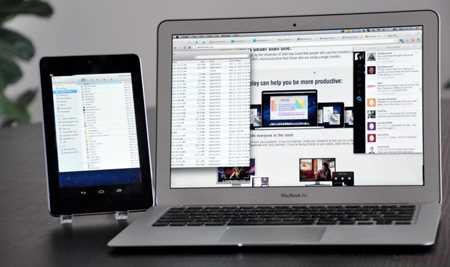
Сенсорный ввод на планшете позволяет взаимодействовать с приложениями напрямую, минуя мышь и клавиатуру. Например, в графических редакторах на планшете точное позиционирование с помощью стилуса снижает задержку ввода и повышает точность рисунка. В средах моделирования 3D объектов жесты пальцами ускоряют поворот и масштабирование моделей.
Для офисных задач сенсорный экран ускоряет навигацию между документами: прокрутка, выделение текста и масштабирование страниц выполняются быстрее, чем с помощью традиционных устройств. При использовании планшета как второго монитора с поддержкой Windows Ink или аналогичных технологий можно напрямую подписывать документы и ставить пометки, что исключает необходимость печати.
Настройка чувствительности сенсорного ввода позволяет адаптировать планшет под конкретные задачи. Для рисования рекомендуется установить высокую точность и низкую фильтрацию движения, а для работы с текстом и таблицами – среднюю чувствительность, чтобы исключить случайные касания.
Подключение планшета через кабель USB снижает задержку отклика по сравнению с беспроводными решениями. При беспроводном подключении следует выбирать соединение с минимальной потерей пакетов, например через локальную Wi-Fi сеть 5 ГГц.
Комбинированное использование сенсорного ввода и стандартных устройств ввода позволяет распределять задачи: сложные точные действия выполнять на планшете, а общие операции оставлять на клавиатуре и мыши. Это увеличивает скорость работы и снижает нагрузку на руки при длительном использовании.
Приложения для виртуальных мониторов часто поддерживают настройку горячих зон и жестов. Использование этих функций позволяет назначить специфические действия на касания, что ускоряет выполнение повторяющихся операций и сокращает количество переключений между окнами.
Оптимизация рабочего пространства с помощью планшета
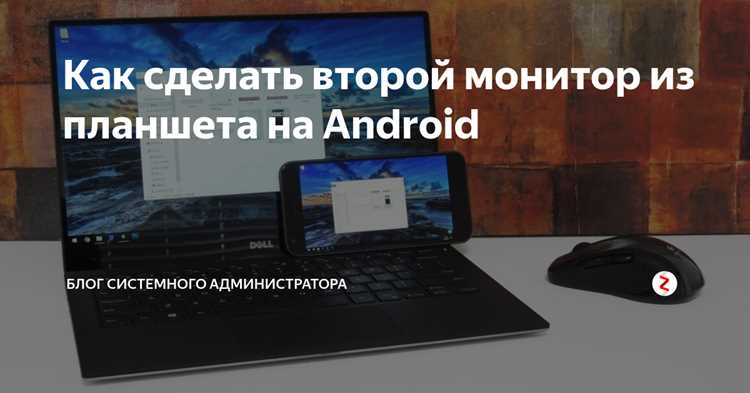
Подключение планшета как дополнительного монитора позволяет разграничить задачи без увеличения физической площади рабочего стола. Для Windows и macOS доступны приложения типа Duet Display, Sidecar и Spacedesk, обеспечивающие стабильное разрешение до 2048×1536 и частоту обновления до 60 Гц.
Рекомендуется использовать планшет с диагональю от 10 дюймов для комфортного размещения документов, диаграмм и справочной информации. При подключении по USB уменьшается задержка ввода до 16 мс, а беспроводное подключение по Wi-Fi сохраняет свободу перемещения, но увеличивает задержку до 30–50 мс.
Для многозадачности оптимально выделять на планшете вспомогательные окна: чат, электронную почту, медиаплеер или браузер с документацией. Основной монитор оставлять под рабочие программы с высокой плотностью пикселей, чтобы избежать перегрузки зрения.
Настройка ориентации планшета влияет на восприятие информации. Горизонтальное положение подходит для таблиц и графиков, вертикальное – для длинных текстов и лент. Использование подставки под фиксированный угол 15–30° снижает нагрузку на шейный отдел и предотвращает блики от освещения.
Регулярная калибровка цветопередачи планшета важна при работе с графикой и видеомонтажом. В сочетании с расширением рабочего стола и корректной организацией окон можно повысить продуктивность до 20–25% за счет быстрого доступа к вспомогательным инструментам без переключения между вкладками.
Вопрос-ответ:
Можно ли использовать планшет с Windows для расширения рабочего стола компьютера с macOS?
Да, это возможно, но потребуется специальное приложение, которое поддерживает кроссплатформенное соединение. Существуют программы, позволяющие подключать планшет к Mac через Wi-Fi или USB, после чего планшет будет функционировать как дополнительный экран. Важно убедиться, что приложение поддерживает разрешение и частоту обновления экрана вашего компьютера, чтобы изображение было плавным и четким.
Какой способ подключения планшета к компьютеру обеспечивает меньшую задержку изображения?
Наименьшую задержку обычно дает проводное подключение через USB. Беспроводные варианты, такие как Wi-Fi, могут вызывать небольшую задержку, особенно при работе с графикой или видео. При USB-соединении данные передаются напрямую, что уменьшает время отклика, делая планшет более удобным для работы с приложениями, где важна точность и скорость реакции экрана.
Можно ли использовать сенсорные функции планшета при работе в качестве второго монитора?
Да, некоторые приложения позволяют использовать сенсорный ввод, когда планшет подключен к компьютеру. Например, можно нажимать, прокручивать или рисовать прямо на экране планшета, а действия будут передаваться на компьютер. Однако функциональность зависит от выбранного программного решения и операционной системы: не все приложения поддерживают жесты или стилус, поэтому стоит проверить совместимость перед покупкой или установкой.
Какие ограничения по разрешению могут возникнуть при использовании планшета как дополнительного монитора?
Разрешение планшета обычно ниже, чем у полноценного монитора, поэтому при подключении может наблюдаться сжатие или растягивание изображения. Некоторые приложения позволяют настроить масштабирование или выбирать оптимальное разрешение для удобства работы. Если планшет с высоким разрешением подключен к компьютеру с низкой поддержкой дисплея, может возникнуть небольшое замедление в работе интерфейса, особенно при обработке графики.
Насколько удобно использовать планшет в качестве второго экрана для работы с текстом и таблицами?
Для текстовых документов и таблиц планшет подходит хорошо. Он позволяет держать на основном экране рабочие окна, а на планшете открывать вспомогательные приложения, документы или таблицы. Сенсорный экран облегчает прокрутку и навигацию. Минус может заключаться в размере экрана — если планшет маленький, работать с длинными таблицами или большим количеством окон будет не так комфортно, как на полноценном мониторе.
Можно ли использовать планшет как второй монитор для ноутбука без проводов?
Да, многие современные планшеты поддерживают беспроводное подключение в роли дополнительного экрана. Для этого часто используют специальные приложения, которые создают виртуальное соединение между устройствами через Wi-Fi. Обычно планшет должен быть подключен к той же сети, что и ноутбук, после чего на ноутбуке выбирается опция расширения экрана на внешнее устройство. Стоит учитывать, что при беспроводном подключении может появляться небольшая задержка изображения, особенно при работе с видео или графикой.
Какие требования к планшету и ноутбуку для работы в качестве второго монитора?
Для стабильной работы планшета в роли дополнительного экрана важны несколько факторов. Планшет должен поддерживать работу с приложениями для расширения экрана и иметь достаточную производительность, чтобы отображать изображение без тормозов. На ноутбуке необходима совместимая операционная система и, в некоторых случаях, наличие соответствующего разъема или поддержка беспроводного подключения. Также рекомендуется выбирать приложения, которые позволяют настраивать разрешение и частоту обновления, чтобы изображение было комфортным для глаз и не искажалось.

 Загрузка...