Содержание статьи
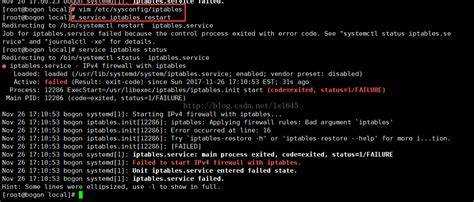
В CentOS 7 по умолчанию используется iptables для фильтрации сетевого трафика и защиты сервера. В ряде случаев требуется временно или полностью отключить этот сервис, чтобы настроить альтернативный firewall или провести диагностику сетевых соединений. Неправильное отключение iptables может оставить систему уязвимой, поэтому важно выполнять все действия через systemctl и проверять текущие правила.
Перед отключением iptables рекомендуется проверить статус службы командой systemctl status iptables. Это позволит убедиться, что сервис активен и какие правила применяются в данный момент. Если цель – временное отключение, достаточно остановить службу без изменения настроек автозапуска. Для полного отключения нужно дополнительно запретить автозапуск при загрузке системы и очистить текущие правила.
Данное руководство пошагово покажет, как корректно управлять iptables в CentOS 7, включая остановку сервиса, отключение автозапуска, очистку правил и проверку состояния. Кроме того, рассмотрена альтернатива в виде firewalld, что позволяет гибко контролировать фильтрацию трафика без вмешательства в стандартные настройки iptables.
Проверка текущего состояния службы iptables
Остановка службы iptables на один раз
Если требуется временно отключить iptables без изменения настроек автозапуска, используйте команду остановки службы через systemctl. Это позволит проверить работу сервера или настроить альтернативные правила без постоянного отключения firewall.
- Выполните команду остановки службы:
sudo systemctl stop iptables
- Проверьте статус службы после остановки:
systemctl status iptables
- Просмотрите текущие правила:
iptables -L -n -v
Все цепочки должны показывать нулевое количество пакетов или политику ACCEPT по умолчанию, если правила очищены автоматически.
После перезагрузки сервера служба iptables снова запустится, поэтому временная остановка не изменяет поведение firewall на постоянной основе. Этот метод безопасен для тестирования и диагностики сетевых подключений.
Отключение автозапуска iptables при загрузке
Для полной деактивации iptables при запуске системы необходимо отключить автозапуск службы. Это предотвращает автоматическую активацию firewall после перезагрузки сервера.
Выполните команду:
sudo systemctl disable iptables
Проверить текущее состояние автозапуска можно командой:
systemctl is-enabled iptables
Если необходимо вернуть автозапуск, используйте команду:
sudo systemctl enable iptables
Эти действия позволяют контролировать поведение firewall при загрузке без удаления пакета iptables из системы.
Удаление правил iptables из памяти
После остановки службы iptables текущие правила остаются в памяти ядра и продолжают фильтровать трафик. Для полной очистки используйте команды сброса цепочек и политик по умолчанию.
Сброс всех правил выполняется командой:
sudo iptables -F
Эта команда очищает все цепочки INPUT, FORWARD и OUTPUT, но не удаляет саму службу.
Для удаления пользовательских цепочек используйте:
sudo iptables -X
Рекомендуется установить политики по умолчанию в ACCEPT, чтобы избежать блокировки трафика:
sudo iptables -P INPUT ACCEPT
sudo iptables -P FORWARD ACCEPT
sudo iptables -P OUTPUT ACCEPT
После выполнения этих команд все активные правила будут удалены из памяти, что позволяет временно снять ограничения на сетевой трафик без изменения конфигурационных файлов.
Проверка, что iptables больше не активен

После остановки службы и удаления правил важно убедиться, что iptables не блокирует трафик и полностью отключен.
- Проверьте статус службы:
systemctl status iptables
- Просмотрите текущие правила:
iptables -L -n -v
Цепочки INPUT, FORWARD и OUTPUT должны быть пустыми, а политики по умолчанию – ACCEPT.
- Проверка автозапуска:
systemctl is-enabled iptables
Эти проверки гарантируют, что сервер больше не использует iptables для фильтрации пакетов, что позволяет безопасно проводить тестирование сети или замену firewall.
Использование systemctl для управления iptables

Для контроля службы iptables в CentOS 7 применяется systemctl, который позволяет запускать, останавливать и изменять автозапуск сервиса.
- Остановка службы на один раз:
sudo systemctl stop iptables
- Запуск службы:
sudo systemctl start iptables
- Перезагрузка службы с применением новых правил:
sudo systemctl restart iptables
- Отключение автозапуска при загрузке:
sudo systemctl disable iptables
- Включение автозапуска при загрузке:
sudo systemctl enable iptables
- Проверка текущего состояния службы:
systemctl status iptables
Использование этих команд позволяет управлять iptables без редактирования конфигурационных файлов и обеспечивает точный контроль над состоянием firewall в любой момент.
Временное включение iptables при необходимости

Даже после отключения службы iptables иногда требуется временно включить firewall для тестирования или защиты сервера без изменения автозапуска. Для этого используется команда запуска службы:
sudo systemctl start iptables
После включения важно проверить активные правила и статус службы. Для наглядности состояния можно использовать следующую таблицу:
| Команда | Описание | |
|---|---|---|
| systemctl status iptables | Проверка текущего состояния службы | Active: active (running) |
| iptables -L -n -v | Просмотр всех правил и счетчиков пакетов | Цепочки INPUT, FORWARD, OUTPUT с активными правилами |
После завершения тестов службу можно остановить без отключения автозапуска:
sudo systemctl stop iptables
Это позволяет временно использовать iptables без изменения постоянных настроек системы.
Альтернатива iptables: использование firewalld
В CentOS 7 firewalld заменяет iptables как основной инструмент управления фильтрацией трафика. Он использует зоны и службы для упрощенного контроля входящих и исходящих подключений.
Для включения firewalld выполните:
sudo systemctl start firewalld
Чтобы настроить автозапуск при загрузке:
sudo systemctl enable firewalld
Просмотр текущего состояния и активных зон:
sudo firewall-cmd —state – отображает состояние службы (running или not running)
sudo firewall-cmd —get-active-zones – показывает активные зоны и интерфейсы
Добавление правил выполняется с помощью команд:
sudo firewall-cmd —zone=public —add-port=80/tcp – открытие порта для текущей сессии
sudo firewall-cmd —zone=public —add-port=80/tcp —permanent – сохранение правила после перезагрузки
Firewalld обеспечивает гибкую настройку без редактирования iptables напрямую, позволяя динамически изменять правила и управлять сетевыми зонами на сервере.
Вопрос-ответ:
Как проверить, активен ли iptables на сервере CentOS 7?
Для проверки состояния службы используйте команду systemctl status iptables. В выводе отображается статус службы: active (running) означает, что firewall включен, inactive (dead) — что служба остановлена. Дополнительно можно посмотреть активные правила с помощью iptables -L -n -v, чтобы убедиться, какие цепочки и политики действуют на сервере.
Как временно отключить iptables без удаления правил?
Для временной остановки службы выполните sudo systemctl stop iptables. Это прекращает работу firewall до следующей перезагрузки сервера, не изменяя настройки автозапуска и не удаляя правила из конфигурационных файлов. После остановки рекомендуется проверить состояние службы и активные цепочки командой iptables -L -n -v.
Что нужно сделать, чтобы iptables не запускался автоматически при загрузке CentOS 7?
Для отключения автозапуска используйте команду sudo systemctl disable iptables. После выполнения этой команды проверка через systemctl is-enabled iptables должна вернуть disabled. Служба при старте системы больше не будет активной, но её можно включить вручную в любой момент с помощью sudo systemctl start iptables.
Как полностью удалить все правила iptables из памяти?
После остановки службы для удаления правил из памяти используйте команды: sudo iptables -F для очистки всех цепочек и sudo iptables -X для удаления пользовательских цепочек. Дополнительно рекомендуется установить политики по умолчанию в ACCEPT с помощью sudo iptables -P INPUT ACCEPT, sudo iptables -P FORWARD ACCEPT и sudo iptables -P OUTPUT ACCEPT. Это снимает все ограничения на трафик без удаления пакета iptables.
Можно ли заменить iptables на другой firewall в CentOS 7?
Да, альтернативой iptables является firewalld. Он использует зоны и службы для управления доступом и поддерживает динамическое изменение правил. Для запуска firewalld выполните sudo systemctl start firewalld, а для включения автозапуска — sudo systemctl enable firewalld. Проверить активные зоны и интерфейсы можно командой sudo firewall-cmd —get-active-zones, а открытие портов осуществляется через firewall-cmd —add-port=PORT/PROTOCOL.
Как убедиться, что iptables полностью отключен после остановки службы?
После остановки службы iptables важно проверить, что она не активна и не блокирует трафик. Для этого выполните systemctl status iptables — статус должен быть inactive (dead). Затем используйте iptables -L -n -v, чтобы убедиться, что все цепочки пустые и политики установлены в ACCEPT. Это подтверждает, что firewall больше не влияет на сетевое соединение.
Можно ли временно включить iptables для проверки правил без изменения автозапуска?
Да, временное включение выполняется командой sudo systemctl start iptables. Служба запустится до перезагрузки сервера, применяя текущие правила. Проверка состояния выполняется через systemctl status iptables и iptables -L -n -v. После завершения проверки можно остановить службу с помощью sudo systemctl stop iptables, при этом автозапуск останется отключенным.

 Загрузка...