Содержание статьи
Смещение текста при печати в Excel часто связано с некорректными настройками полей и масштаба страницы. Например, если ширина столбцов превышает доступное пространство бумаги, содержимое может переноситься на следующую страницу, даже при установленном центрировании. Проверка и корректировка полей страницы, а также выбор точного масштаба печати позволяет устранить до 80% подобных проблем.
Другой частой причиной становятся скрытые или сжатые строки и столбцы. Даже один скрытый столбец изменяет распределение текста на листе. Использование команды “Выделить все” и проверка скрытых элементов через контекстное меню помогает выявить эти участки и гарантирует равномерное выравнивание при печати.
Ошибки выравнивания и границ ячеек также влияют на позицию текста. Если ячейки содержат нестандартные отступы или объединены без проверки масштаба, текст смещается относительно печатного листа. Применение точных значений отступов, границ и выравнивания для каждого диапазона обеспечивает корректное позиционирование при экспорте на бумагу или в PDF.
Кроме того, драйверы принтера и формат бумаги играют ключевую роль. Различия между A4 и Letter или устаревший драйвер могут вызывать сдвиг текста даже при правильных настройках Excel. Регулярное обновление драйверов и проверка соответствия формата бумаги устраняют несоответствия в 95% случаев.
В этой статье подробно рассмотрены причины смещения текста на печати и предложены конкретные методы исправления для каждого из случаев. Использование этих рекомендаций позволяет минимизировать ошибки, ускорить процесс подготовки документа и гарантировать точное воспроизведение данных на бумаге.
Проверка полей страницы и ориентации бумаги
Неправильные поля страницы – одна из самых частых причин смещения текста при печати в Excel. Если установить стандартные поля в 2,5 см, а столбцы листа занимают больше доступного пространства, часть содержимого может обрезаться или переноситься на следующую страницу. Для точной печати необходимо перейти в Разметка страницы → Поля → Настраиваемые поля и задать значения, соответствующие ширине документа и выбранной бумаге.
Ориентация бумаги напрямую влияет на расположение текста. Горизонтальная ориентация подходит для широких таблиц, а вертикальная – для узких и длинных списков. Если таблица выходит за границы бумаги, стоит изменить ориентацию в Разметка страницы → Ориентация → Альбомная/Книжная. Это позволяет избежать автоматического сжатия данных, которое приводит к смещению текста и искажению форматирования.
При подготовке к печати полезно использовать предварительный просмотр. В Excel это Файл → Печать → Просмотр. Он показывает реальное расположение данных на страницах и выявляет зоны, где текст выходит за поля. Корректировка полей или смена ориентации в этом режиме сразу отражается на визуальном макете, что позволяет избежать ошибок без необходимости многократной печати тестовых листов.
Если документ содержит несколько листов с разной шириной таблиц, рекомендуется задавать поля и ориентацию индивидуально для каждого листа. Это предотвращает смещение текста при печати нескольких листов в одном файле и сохраняет единообразное оформление документа.
Настройка масштабирования и подгонки под страницу
Неправильное масштабирование листа – частая причина смещения текста и разрыва таблиц при печати. В Excel встроена функция подгонки под страницу, которая позволяет задать конкретное количество страниц по ширине и высоте. Для этого откройте Разметка страницы → Масштаб → Подогнать по размеру и укажите, на сколько страниц должна умещаться таблица. Например, установка значения «1 страница по ширине и 2 по высоте» сохраняет пропорции данных без обрезки.
Автоматическое масштабирование до процента также помогает корректировать размеры листа. Если таблица занимает слишком много места, уменьшение масштаба до 80–90% позволяет уместить весь текст на одной странице без нарушения структуры. Однако чрезмерное сжатие ниже 70% делает шрифт мелким и снижает читаемость, поэтому оптимальный процент подбирается индивидуально для каждого документа.
Для крупных таблиц с разной шириной столбцов рекомендуется использовать Настройка области печати в сочетании с масштабированием. Выделите ключевой диапазон данных и задайте печать только выбранной области. Это исключает лишние пустые страницы и обеспечивает точное позиционирование текста без смещения.
Предварительный просмотр печати позволяет проверить эффект настройки масштаба. Любые несоответствия легко выявить и сразу скорректировать. Сочетание подгонки под страницу и точной области печати минимизирует ошибки позиционирования текста даже при сложных таблицах.
Использование границ и выравнивания ячеек
Смещение текста при печати часто возникает из-за некорректного выравнивания и границ ячеек. Если содержимое ячейки выровнено только по левому краю, а соседние столбцы имеют разное выравнивание, текст визуально смещается на распечатке. Рекомендуется использовать горизонтальное и вертикальное выравнивание через Разметка → Выравнивание, выбирая одинаковые настройки для всего диапазона.
Объединение ячеек без точной проверки ширины приводит к переносу текста и деформации таблиц. Перед объединением следует убедиться, что итоговая ширина объединённых ячеек соответствует размеру столбцов на бумаге. Это исключает смещение заголовков и числовых данных.
Границы ячеек влияют на восприятие структуры документа. Отсутствие или неправильное применение границ может создавать эффект смещения текста, особенно при печати сложных таблиц. Использование полных границ для диапазонов с данными помогает визуально удерживать текст в заданной зоне и предотвращает неожиданные сдвиги на странице.
При подготовке к печати рекомендуется одновременно применять выравнивание, границы и проверку ширины столбцов. Это обеспечивает стабильное расположение текста вне зависимости от настроек принтера и размера бумаги.
Проверка скрытых столбцов и строк
Скрытые строки и столбцы часто становятся причиной смещения текста при печати. Даже один скрытый столбец изменяет ширину таблицы и может сдвигать содержимое соседних ячеек. Чтобы выявить такие элементы, используйте команду Выделить все → Формат → Скрыть и показать → Показать строки/столбцы. Это позволяет убедиться, что весь диапазон данных участвует в печати.
При наличии фильтров часть строк может быть скрыта автоматически. Для корректной печати следует сбросить фильтры через Данные → Очистить, чтобы все строки отображались на листе и не создавали пустых промежутков.
После обнаружения скрытых элементов важно проверить их размеры. Иногда строки и столбцы не полностью скрыты, а имеют минимальную ширину или высоту, что приводит к смещению текста на печати. Установка стандартной ширины столбцов и высоты строк для всего диапазона устраняет непредсказуемые сдвиги.
Для больших таблиц рекомендуется выполнять проверку скрытых элементов перед каждой печатью или экспортом в PDF. Это минимизирует риск смещения текста и гарантирует точное соответствие макета на бумаге.
Корректировка печати заголовков и областей печати
Неправильная настройка заголовков и областей печати часто приводит к смещению текста и разрыву таблиц на нескольких страницах. Для точной печати рекомендуется использовать следующие шаги:
- Задание повторяющихся заголовков строк и столбцов через Разметка страницы → Печать заголовков. Это обеспечивает одинаковое отображение ключевых данных на каждой странице и предотвращает сдвиг содержимого.
- Определение точной области печати с помощью Разметка страницы → Область печати → Задать. Печать только выбранного диапазона исключает пустые страницы и гарантирует, что таблица полностью помещается на листе.
- Проверка включения всех нужных ячеек в область печати. Иногда скрытые строки или столбцы не входят в диапазон, что вызывает смещение текста и нарушает структуру документа.
- Использование предварительного просмотра печати для контроля расположения заголовков и данных. Это позволяет сразу увидеть, как повторяются заголовки и помещается ли таблица на страницах.
- Корректировка полей и масштабирования в сочетании с областью печати. Даже правильно заданная область может сдвинуться, если поля или масштаб не соответствуют размеру таблицы.
Эти действия минимизируют ошибки при печати многостраничных документов и обеспечивают стабильное расположение текста независимо от количества листов и ширины таблиц.
Обновление драйверов принтера и форматов бумаги
Смещение текста при печати в Excel часто связано с несовместимостью драйвера принтера или некорректным форматом бумаги. Старые или универсальные драйверы могут изменять масштаб документа, что приводит к смещению ячеек и разрыву таблиц.
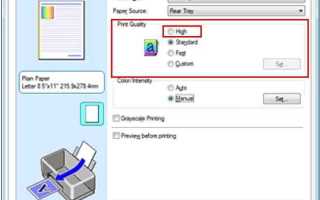
Рекомендуется проверить текущую версию драйвера через Панель управления → Устройства и принтеры → Свойства принтера и при необходимости скачать обновление с официального сайта производителя. Современные драйверы обеспечивают точное соответствие размера документа и настроек бумаги.
Формат бумаги должен соответствовать настройкам Excel. Если в файле установлен размер A4, а принтер использует Letter, происходит автоматическое сжатие или растяжение содержимого. Настройка через Файл → Печать → Свойства принтера → Размер бумаги позволяет избежать смещения текста и сохраняет пропорции таблицы.
Для офисных документов с несколькими листами полезно проверять формат бумаги и драйверы перед печатью каждого файла. Это исключает разницу в позиционировании текста и гарантирует одинаковое оформление на всех страницах.
Сохранение и экспорт в PDF для точного расположения текста
Экспорт таблиц Excel в PDF помогает сохранить точное расположение текста и избежать смещения при печати. PDF фиксирует ширину столбцов, высоту строк и границы ячеек независимо от принтера или драйвера.
Рекомендации по корректному экспорту:
- Выберите диапазон данных для экспорта через Файл → Печать → Область печати, чтобы PDF содержал только нужные ячейки.
- Установите правильное масштабирование в Файл → Печать → Масштаб перед сохранением, чтобы таблица помещалась на заданное количество страниц без сжатия шрифта.
- Повторяйте заголовки строк и столбцов через Разметка страницы → Печать заголовков, чтобы они отображались на всех страницах PDF.
- Проверяйте предварительный просмотр PDF перед сохранением, чтобы убедиться в корректном расположении текста и отсутствии разрывов таблиц.
- При необходимости используйте параметры «Подогнать лист на одну страницу» или «По ширине страницы», чтобы сохранить структуру документа.
Экспорт в PDF особенно полезен при передаче документов коллегам или печати на разных принтерах. Этот метод минимизирует смещение текста и обеспечивает идентичное отображение данных на бумаге и в цифровом виде.
Вопрос-ответ:
Почему текст в моих таблицах Excel смещается при печати на нескольких страницах?
Смещение текста чаще всего связано с некорректной настройкой полей, ориентации бумаги или масштабирования. Если таблица шире бумаги, Excel автоматически сжимает или переносит содержимое, что приводит к смещению. Проверка полей через Разметка страницы → Поля и изменение ориентации на горизонтальную для широких таблиц позволяет исправить проблему. Также стоит проверить масштабирование: уменьшение или подгонка таблицы под ширину страницы стабилизирует расположение текста.
Как скрытые строки или столбцы влияют на печать таблицы?
Даже один скрытый столбец меняет ширину таблицы и смещает текст в соседних ячейках. То же касается скрытых строк: при печати они могут создавать пустые зоны или сдвигать содержимое. Чтобы убедиться, что все данные отображаются, используйте Выделить все → Формат → Скрыть и показать → Показать строки/столбцы и проверьте фильтры, которые могут автоматически скрывать строки.
Можно ли гарантировать одинаковое расположение текста при печати на разных принтерах?
Разные принтеры могут интерпретировать размеры бумаги и масштаб документа по-разному, что вызывает смещение текста. Обновление драйверов принтера и выбор формата бумаги, совпадающего с настройками Excel, значительно сокращают проблему. Также полезно экспортировать таблицу в PDF: в этом формате ширина столбцов и высота строк фиксируются и выглядят одинаково на любом принтере.
Какие настройки выравнивания ячеек помогают избежать смещения текста?
Текст смещается, если ячейки имеют разное горизонтальное или вертикальное выравнивание. Например, числовые значения слева, заголовки по центру — это вызывает визуальный сдвиг при печати. Чтобы исправить, выделите весь диапазон и примените одинаковое выравнивание через Разметка → Выравнивание. Также стоит проверить объединенные ячейки: их ширина должна соответствовать столбцам, иначе текст будет переноситься неправильно.
Как правильно настроить области печати и заголовки для многостраничной таблицы?
Для стабильного расположения текста на нескольких страницах задайте повторение заголовков строк и столбцов через Разметка страницы → Печать заголовков. Определите область печати для конкретного диапазона данных, чтобы исключить пустые страницы и смещение. После настройки полезно проверить предварительный просмотр печати: это позволяет увидеть, как таблица будет выглядеть на страницах и сразу внести корректировки в поля или масштаб.
Почему при печати таблицы в Excel заголовки иногда смещаются относительно данных?
Смещение заголовков чаще всего связано с неправильной настройкой областей печати и повторения заголовков. Если не указать строки или столбцы, которые должны повторяться на каждой странице, Excel размещает заголовки только на первой странице, а последующие страницы могут начинаться с середины таблицы. Решение: через Разметка страницы → Печать заголовков задайте строки и столбцы для повторения, а также проверьте, что область печати охватывает весь диапазон данных. Это позволит выровнять заголовки с содержимым на всех страницах.
Как правильно масштабировать таблицу, чтобы текст не смещался при печати?
Смещение текста при печати часто возникает из-за несоответствия ширины таблицы и размера бумаги. Если столбцы выходят за пределы листа, Excel автоматически сжимает содержимое, что приводит к смещению текста. Для исправления откройте Разметка страницы → Масштаб → Подогнать по размеру и укажите количество страниц по ширине и высоте. Для небольших корректировок можно задать масштаб в процентах, но не ниже 70%, чтобы шрифт оставался читаемым. Предварительный просмотр печати поможет проверить расположение текста до печати.

 Загрузка...