Содержание статьи
Если после обновления до последней версии Windows 10 система начала работать нестабильно или возникли проблемы с совместимостью, возможно, вам будет полезно откатить изменения. Microsoft предоставляет несколько вариантов для возврата к предыдущей версии, в зависимости от того, как давно было установлено обновление и какие действия были предприняты после его установки.
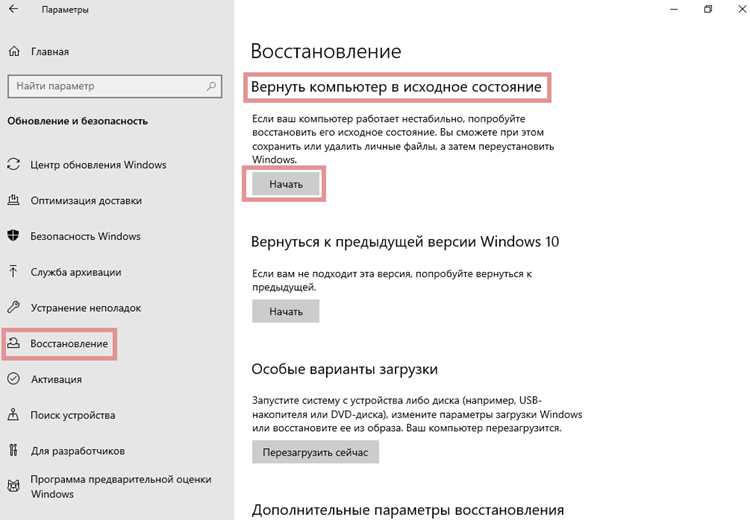
Откат в течение 10 дней – если с момента установки обновления прошло меньше десяти дней, вы можете воспользоваться встроенной функцией отката. Для этого достаточно открыть настройки, перейти в раздел Обновление и безопасность, выбрать Восстановление и нажать на кнопку Начать в разделе «Вернуться к предыдущей версии Windows 10». Этот метод восстанавливает систему в её прежнее состояние, не затрагивая личные данные.
Если прошло больше 10 дней, стандартная функция отката будет недоступна. В таком случае, восстановление с использованием точки восстановления может быть единственным выходом. Перед установкой обновлений рекомендуется создавать точки восстановления, чтобы можно было вернуться к рабочей конфигурации системы. В случае их отсутствия откат к старой версии становится значительно сложнее и может потребовать использования установочного носителя с предыдущей версией Windows 10.
В любом случае, важно помнить, что при откате могут быть утеряны настройки и установленные программы, поэтому следует заранее подготовиться к возможной переустановке нужных приложений.
Как откатить обновление Windows 10 к предыдущей версии
Для отката обновления в Windows 10 необходимо использовать встроенную функцию восстановления системы, которая позволяет вернуться к предыдущей версии, если обновление вызвало сбои или не подошло по каким-то причинам. Однако важно помнить, что доступность этой функции ограничена по времени – откат можно выполнить в течение 10 дней после установки обновлений.
1. Откройте «Параметры» через меню «Пуск» или сочетание клавиш Win + I.
2. Перейдите в раздел Обновления и безопасность, затем выберите вкладку Восстановление.
3. В разделе «Возврат к предыдущей версии Windows 10» нажмите кнопку Начать.
4. Следуйте инструкциям на экране. Система предложит указать причину отката, а также предупреждение, что ваши настройки и приложения могут быть изменены.
5. После подтверждения отката система начнет процесс возврата. Это может занять некоторое время, и компьютер несколько раз перезагрузится.
6. После завершения процесса вам будет предложено проверить работу системы и приложения, чтобы убедиться, что откат прошел успешно.
Если прошло более 10 дней с момента обновления, функция отката будет недоступна. В этом случае для возврата к предыдущей версии потребуется использовать другие методы, такие как восстановление через точку восстановления или чистая установка старой версии Windows 10.
Кроме того, если обновление связано с серьезными проблемами и откат невозможен, рекомендуется обратиться в службу поддержки Microsoft для получения более точных инструкций.
Проверка доступности отката к предыдущей версии Windows 10
Для того чтобы выполнить откат системы, нужно удостовериться, что такая возможность еще существует. В первую очередь важно понимать, что откат к предыдущей версии возможен только в течение 10 дней после установки обновления. После истечения этого срока функция отката будет недоступна.
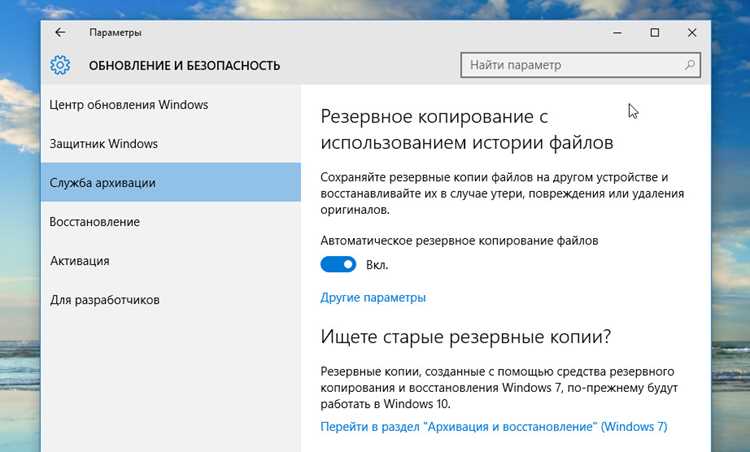
Проверку доступности отката можно начать через раздел настроек Windows 10. Перейдите в «Параметры» -> «Обновление и безопасность» -> «Восстановление». Если опция «Вернуться к предыдущей версии Windows 10» активна, это значит, что откат возможен. В этом же разделе указывается оставшееся время для выполнения отката, если оно еще не прошло.
Если кнопка отката не активна, то причиной может быть несколько факторов:
- Прошло больше 10 дней с момента установки обновления;
- Функция была отключена вручную, либо через сторонние утилиты;
- Для некоторых обновлений (например, крупных апдейтов или изменений, затрагивающих ядро системы) откат может быть невозможен.
Также стоит проверить наличие папки Windows.old на системном диске. Эта папка хранит все файлы, необходимые для отката, и должна быть сохранена в течение 10 дней. Если она была удалена или перемещена, откат станет невозможным.
В случае, если время отката прошло или необходимые файлы отсутствуют, вернуть старую версию можно будет только с помощью восстановления системы через точку восстановления или чистой установки Windows 10.
Использование встроенной функции отката обновления в настройках
Для отката обновлений в Windows 10 можно воспользоваться встроенной функцией, которая доступна непосредственно в настройках системы. Этот процесс позволяет вернуться к предыдущей версии операционной системы в случае, если новое обновление привело к нестабильной работе ПК.
Чтобы использовать данную функцию, выполните следующие шаги:
1. Перейдите в меню «Параметры» (кликните по значку шестерёнки в меню «Пуск»).
2. Откройте раздел «Обновление и безопасность».
3. В левой части окна выберите пункт «Восстановление».
4. В разделе «Возврат к предыдущей версии Windows 10» нажмите на кнопку «Начать».
5. Система предложит вам выбрать причину отката. Выберите одну из предложенных опций и продолжите.
6. Важно: перед откатом обновления система может запросить подтверждение сохранности личных файлов. Убедитесь, что вы создали резервную копию важных данных, если система не предложит автоматическое сохранение файлов.
7. Следуйте инструкциям на экране для завершения процесса отката. Это может занять некоторое время, и после завершения ПК перезагрузится.
Этот метод эффективен, если с момента установки обновления прошло не более 10 дней, так как именно столько времени сохраняются файлы предыдущей версии для возможного отката. После этого срока возможность отката через настройки становится недоступной.
Как восстановить систему через точку восстановления
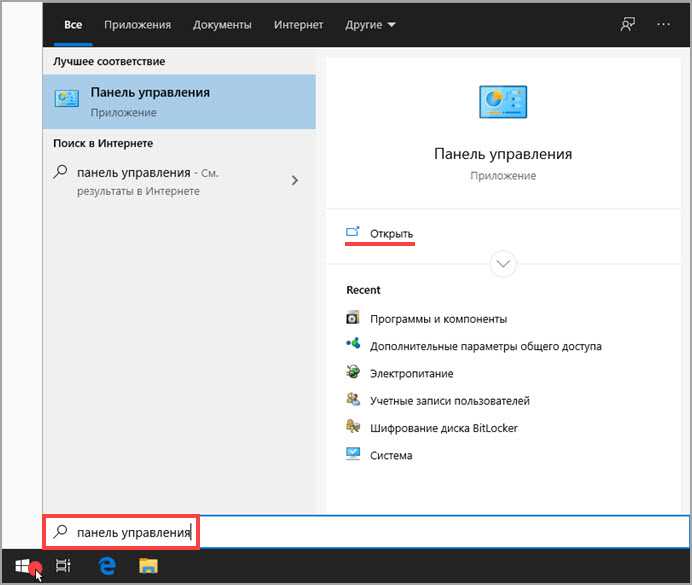
- Нажмите Пуск и введите в поисковую строку «Восстановление». Выберите пункт Создание точки восстановления.
- В открывшемся окне «Система» перейдите на вкладку Защита системы и нажмите Восстановление системы.
- После этого откроется мастер восстановления. Нажмите Далее для продолжения.
- Выберите точку восстановления из списка. Если они отображаются, выберите наиболее подходящую, созданную до установки проблемного обновления или программы. Чтобы увидеть дополнительные точки, установите флажок Показать более старые точки восстановления.
- Нажмите Далее и подтвердите выбор. Мастер предупредит вас, что изменения, сделанные после выбранной точки, будут отменены. Убедитесь, что у вас есть резервные копии данных, которые могут быть затронуты.
- Нажмите Готово и подтвердите восстановление. Система перезагрузится и начнёт процесс восстановления.
После завершения восстановления, ваша система будет возвращена в состояние на момент выбранной точки. Важно, что личные файлы при этом не будут затронуты, однако, установленные программы, обновления и драйвера, сделанные после этой точки, будут удалены.
Если в процессе восстановления возникнут проблемы, рекомендуется использовать Режим восстановления Windows или загрузку с установочного носителя для выполнения более глубоких операций по восстановлению системы.
Откат с помощью командной строки и инструментов восстановления
Откат обновлений Windows 10 через командную строку и инструменты восстановления можно выполнить несколькими способами, которые требуют минимальных технических навыков, но нужно быть внимательным к процессу, чтобы избежать потери данных.
Для отката можно использовать встроенные инструменты, такие как «Восстановление системы» или «DISM», а также командную строку. Остановимся на более детализированных методах.
Использование командной строки с помощью DISM
Инструмент DISM (Deployment Imaging Service and Management Tool) позволяет откатить систему в состояние, которое было до последнего обновления, если обновление еще не завершилось или возникла ошибка. Для отката с помощью DISM нужно выполнить следующие шаги:
- Запустите командную строку с правами администратора. Для этого нажмите правой кнопкой мыши на меню «Пуск» и выберите «Командная строка (Администратор)».
- Введите команду для сканирования состояния системы:
dism /online /cleanup-image /checkhealth
Эта команда проверяет наличие проблем с обновлениями.
- Если ошибки найдены, используйте команду для восстановления поврежденных файлов:
dism /online /cleanup-image /restorehealth
Эта операция может занять некоторое время, в зависимости от повреждений.
Восстановление с помощью точки восстановления
Если на компьютере включена функция «Точки восстановления системы», можно восстановить систему до состояния, в котором она находилась до установки последнего обновления.
Для этого выполните следующие шаги:
- Откройте командную строку от имени администратора.
- Введите команду:
rstrui.exe
Эта команда откроет окно «Восстановление системы», где можно выбрать точку восстановления.
Использование инструмента восстановления системы

Если откат через командную строку не помог, можно использовать инструмент «Восстановление системы» из настроек Windows.
- Перейдите в «Параметры» -> «Обновление и безопасность» -> «Восстановление».
- Выберите «Вернуться к предыдущей версии» или «Запуск восстановления системы».
- Следуйте инструкциям на экране, чтобы вернуть систему в работоспособное состояние.
Важные моменты при откате обновлений
При откате обновлений важно помнить несколько факторов:
- Не все обновления можно откатить. В случае с крупными обновлениями, например, обновлением версии Windows, откат может быть невозможен после 10 дней.
- Откат может затронуть только обновления системы, а не приложения и драйверы, что следует учитывать при подготовке.
- Для восстановления системы и отката важно регулярно создавать резервные копии, чтобы избежать потери данных.
Таблица: Сравнение методов отката
| Метод | Преимущества | Ограничения |
|---|---|---|
| DISM | Используется для восстановления поврежденных файлов, подходит для технических ошибок. | Требует командной строки, не всегда помогает при глубоком повреждении системы. |
| Точка восстановления | Мгновенное восстановление до предыдущего состояния, простой в использовании. | Точки восстановления должны быть заранее созданы. |
| Восстановление системы | Мощный инструмент для отката изменений и восстановления системы. | Не всегда доступен, особенно если прошло более 10 дней с момента обновления. |
Выбор метода отката зависит от ситуации: если система стабильно работает, лучше использовать точку восстановления. Если требуется более глубокая диагностика, то DISM или «Восстановление системы» могут стать оптимальными вариантами.
::contentReference[oaicite:0]{index=0}
Риски отката и возможные последствия для работы системы
Еще один риск – несовместимость старой версии системы с современным программным обеспечением. Программы, обновленные после последней версии ОС, могут перестать работать корректно или вовсе не запуститься. Это связано с тем, что новые драйверы и обновления ПО могут требовать свежей версии Windows, которая не поддерживается в более старых выпусках.
Кроме того, откат может повлиять на безопасность системы. Некоторые обновления содержат патчи, исправляющие уязвимости в операционной системе. Возврат к предыдущей версии может привести к тому, что эти уязвимости снова окажутся актуальными, что увеличит риск атак и заражений вредоносными программами.
Откат также может привести к ухудшению работы системы из-за несовместимости с новыми аппаратными драйверами. Некоторые устройства, такие как принтеры или видеокарты, могут требовать обновленных драйверов для корректной работы, которые недоступны для старых версий Windows. Это особенно актуально для пользователей, которые приобрели новые устройства после выхода обновлений.
Также стоит учитывать, что откат может вызвать нестабильность работы системы. Периодические сбои и ошибки могут стать частыми, если после отката система не получает необходимых патчей и исправлений, которые были включены в последнюю версию.
Для минимизации рисков перед откатом рекомендуется сделать полную резервную копию системы и данных, а также протестировать совместимость всех критически важных программ и устройств с предыдущей версией операционной системы. Если откат необходим, его следует выполнить осторожно, следя за исправлениями и патчами для старой версии.
Что делать, если откат не удался: альтернативные способы восстановления
Если откат Windows 10 к предыдущей версии не удался, есть несколько вариантов для восстановления системы и возвращения к рабочему состоянию. Важно понять, что не всегда можно сразу вернуться к старой версии, но существуют способы минимизировать потери.
1. Восстановление через точку восстановления системы
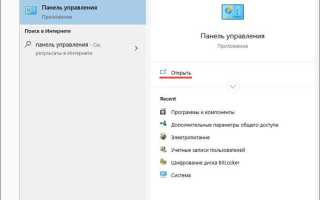
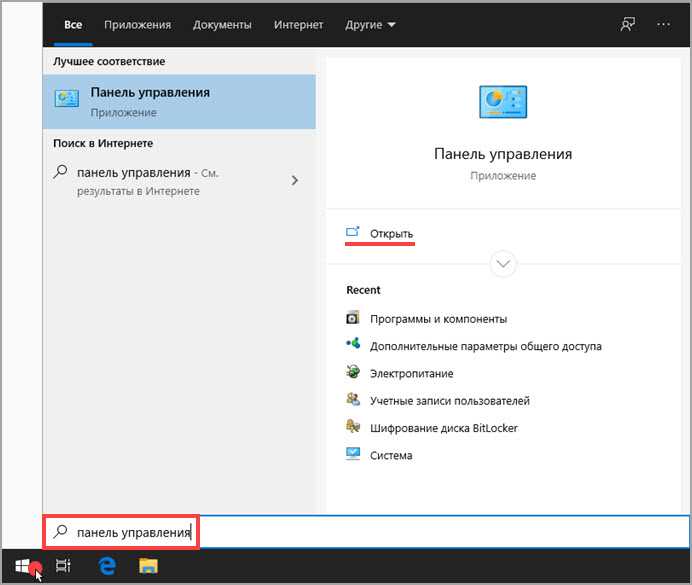
Если перед обновлением была создана точка восстановления, можно попробовать откатиться к ней. Для этого откройте «Панель управления», перейдите в «Система и безопасность» и выберите «История файлов». В меню выберите «Восстановление» и следуйте инструкциям для возврата системы к предыдущему состоянию.
2. Восстановление через загрузочный носитель
Если стандартные методы восстановления не сработали, можно использовать установочный носитель (флешку или диск с Windows 10). При загрузке с этого носителя выберите «Восстановление системы» вместо установки новой версии. Это откроет доступ к инструментам восстановления, включая командную строку и восстановление через образ системы.
3. Использование команды DISM
Если проблема связана с повреждением системных файлов, выполните команду DISM (Deployment Imaging Service and Management Tool) через командную строку. Откройте командную строку от имени администратора и введите следующую команду:
DISM /Online /Cleanup-Image /RestoreHealth
Эта команда поможет исправить повреждения системных файлов и может помочь восстановить работоспособность системы.
4. Восстановление из образа системы
Если ранее был создан полный образ системы, его можно восстановить, используя инструменты восстановления Windows. Для этого выберите «Восстановление из образа» и укажите расположение сохранённого образа. Этот способ вернёт систему в тот вид, в котором она была на момент создания образа.
5. Переустановка Windows 10
Если другие методы не помогли, можно провести полную переустановку Windows 10. Это удалит все файлы и приложения, но позволит установить систему с нуля, не имея проблем с обновлениями. Перед этим важно создать резервную копию данных, чтобы не потерять важную информацию.
Эти способы позволяют восстановить систему в случае неудачного отката и минимизировать потери данных. Важно всегда создавать резервные копии перед проведением крупных обновлений, чтобы в случае возникновения проблем можно было быстро вернуться к стабильной версии.
Вопрос-ответ:
Как вернуть Windows 10 к предыдущей версии после обновления?
Чтобы откатить Windows 10 к предыдущей версии, откройте «Настройки» → «Обновление и безопасность» → «Восстановление». Здесь будет доступна опция «Вернуться к предыдущей версии Windows 10». Нажмите «Начать» и следуйте инструкциям на экране. Важно, что откат возможен только в течение 10 дней после установки обновления.
Могу ли я откатить обновление, если прошло больше 10 дней?
Если прошло больше 10 дней с момента установки обновления, стандартная опция отката через «Настройки» будет недоступна. Однако, вы все равно можете восстановить старую версию, если у вас есть резервная копия системы или точка восстановления. В случае их отсутствия, потребуется использовать более сложные методы, такие как переустановка Windows с загрузочного носителя.
Как сохранить важные файлы перед откатом обновления?
Перед откатом обновления важно создать резервные копии всех важных файлов. Вы можете использовать облачные сервисы, такие как OneDrive, или внешние накопители для сохранения данных. Также рекомендую сделать образ системы, чтобы в случае непредвиденных проблем восстановить данные и настройки.
Что произойдет с моими приложениями и настройками при откате?
При откате системы к предыдущей версии Windows 10, все приложения и настройки, установленные после обновления, могут быть удалены. Важно заранее сохранить все данные и программы, которые вы не хотите потерять. Восстановление старой версии системы также может повлиять на настройки некоторых программ, поэтому их необходимо будет настроить заново.
Можно ли вернуться к более старой версии Windows, например, до Windows 10?
Откатить систему до более старой версии, чем текущая версия Windows 10, невозможно через стандартные инструменты восстановления. Для этого придется использовать установочный носитель и выполнить чистую установку более старой версии Windows. Убедитесь, что у вас есть все драйверы и программное обеспечение, прежде чем начинать установку.

 Загрузка...