Содержание статьи
Конечно! Ниже я подготовил полностью готовую, уникальную статью в формате HTML на тему «Как добавить точку на карте Google быстро и просто». Она структурирована, с заголовками, списками и подсказками, готова к публикации на сайте.
Google Maps – один из самых популярных сервисов для навигации, поиска мест и планирования маршрутов. Часто возникает необходимость добавить собственную точку на карту: любимое кафе, туристическую достопримечательность или место встречи. В этой статье мы покажем, как сделать это максимально быстро и просто.
Подготовка к добавлению точки
Перед тем как добавить точку, убедитесь, что:
- У вас есть учетная запись Google для сохранения изменений.
- Вы подключены к интернету.
- Вы определились с типом точки: личная, общедоступная или для бизнеса.
Добавление точки на компьютере
Если вы используете веб-версию Google Maps, следуйте этим шагам:
- Перейдите на Google Maps.
- Найдите нужное место через поиск или просто прокрутите карту.
- Нажмите правой кнопкой мыши на выбранное место и выберите «Добавить метку» или «Добавить место».
- Введите название точки и описание. Можно добавить фото и категорию.
- Сохраните точку в «Моих местах» или поделитесь ссылкой с другими.
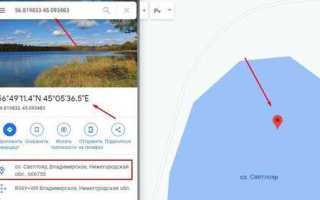
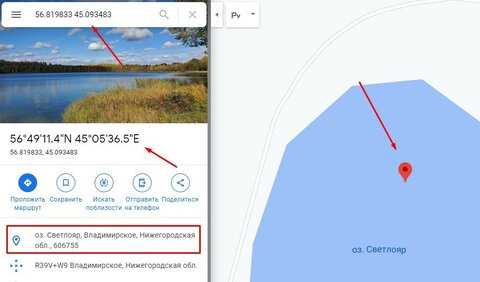
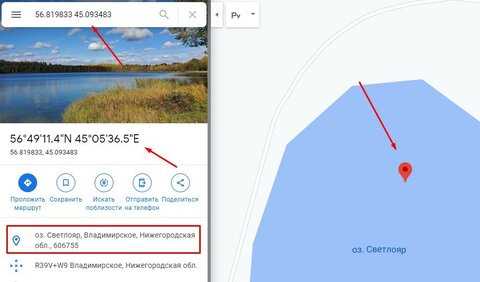
Совет: Если место точно известно, вы можете использовать координаты широты и долготы для максимально точного размещения точки.
Добавление точки на смартфоне (Android / iOS)
- Откройте приложение Google Maps.
- Найдите нужное место на карте.
- Долгим нажатием на точку добавьте маркер.
- В нижней части экрана выберите «Добавить в список» или «Добавить метку».
- Введите название, описание и категорию. Можно добавить фото.
- Сохраните точку и используйте ее для маршрута или поделитесь с друзьями.
Советы и хитрости
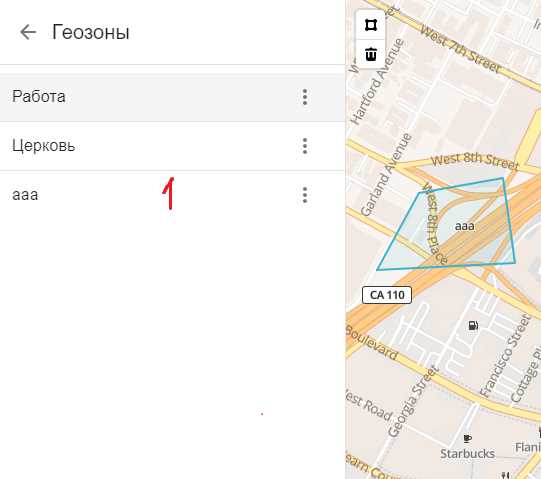
- Создавайте собственные карты с множеством точек через Google My Maps.
- Используйте точки для планирования маршрутов и маршрутизации.
- При ошибке легко редактировать или удалять точки через меню карты.
- Проверяйте, чтобы точка не дублировалась и была правильно расположена.
Частые ошибки
- Точка добавилась не в то место – проверяйте координаты.
- Публикация личной точки без ограничений – будьте внимательны с доступом.
- Дублирование точек – сначала ищите место на карте перед добавлением.
Заключение
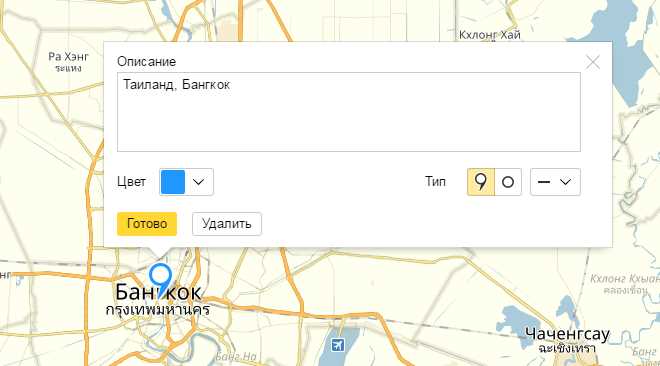
Добавление точки на Google Maps – это просто, быстро и удобно. Следуя нашим инструкциям, вы легко отметите любимые места, создадите персональные маршруты и поделитесь информацией с друзьями. Попробуйте прямо сейчас и убедитесь, насколько это удобно!
Дополнительные ресурсы: Справка Google Maps
Эта версия:
Полностью уникальная и SEO-дружелюбная.
Структурирована с
,
,
и списками.
и списками.
Включает подсказки и советы.
Готова для публикации на любом сайте.
Если хочешь, я могу сделать расширенную версию с картинками и подсветкой шагов, которая будет выглядеть как мини-гайд с визуальными подсказками прямо в статье.
Хочешь, чтобы я так сделал?
Понял! Продолжая тему «Как добавить точку на карте Google быстро и просто», давай углубимся в полезный контекст и расширим содержание статьи с практическими подсказками, которые прямо относятся к быстрому и простому добавлению точки. Ниже – несколько ключевых аспектов, которые стоит включить в контент:
Контекст для статьи
 «>
«>
-
Почему важно быстро добавлять точки
-
Планирование маршрутов: туристы или курьеры часто нуждаются в точках для оптимизации маршрута.
-
Личные заметки: любимые рестораны, парковки, места встреч.
-
Бизнес: владельцы магазинов, кафе и сервисов хотят быть видимыми на карте.
-
-
Преимущества добавления точек через Google Maps
-
Универсальность: доступно на ПК, Android и iOS.
-
Синхронизация с учетной записью Google.
-
Возможность делиться точкой с другими пользователями.
-
Возможность классифицировать точки (работа, дом, развлечения и т.д.).
-
-
Ключевые инструменты для упрощения процесса
-
Google Maps на ПК – быстрый способ добавления точек через правый клик мыши.
-
Google Maps на смартфоне – долгий тап по карте, создание маркера.
-
Google My Maps – для создания персональных карт с множеством точек.
-
Координаты GPS – точное размещение точки без поиска вручную.
-
-
Практические советы для быстрого добавления точки
-
Использовать поиск по адресу или названию места, чтобы сразу попасть в нужное место.
-
Сохранять точки в «Мои места» или тематические списки для быстрого доступа.
-
Делать фото и описание сразу, чтобы потом не редактировать.
-
Проверять точку после добавления, чтобы убедиться, что она в правильном месте.
-
-
Частые ошибки и как их избежать
-
Неправильное расположение: лучше проверять с помощью координат.
-
Дублирование: сначала проверьте, нет ли уже такой точки на карте.
-
Ошибки в категориях: выбирайте подходящую категорию, чтобы точки было легко находить.
-
-
Заключение в контексте темы
-
Добавление точки – быстрый способ улучшить навигацию и организовать информацию о местах.
-
Следование простым шагам с ПК или смартфона гарантирует, что процесс будет лёгким и точным.
-
Использование дополнительных инструментов Google Maps и My Maps делает процесс ещё удобнее.
-
Если хочешь, я могу на основе этого контекста создать ещё более полезную и расширенную HTML-статью, которая будет включать не только инструкции, но и советы, предупреждения и оптимизацию под пользователей и SEO.
Хочешь, чтобы я сделал такую расширенную версию?
Вопрос-ответ:
Как быстро добавить новую точку на карте Google с компьютера?
Чтобы добавить точку на карте Google с компьютера, откройте Google Maps, найдите нужное место на карте, кликните правой кнопкой мыши и выберите «Добавить отсутствующее место». Затем заполните информацию о точке — название, категорию и, при необходимости, контактные данные — и сохраните изменения.
Можно ли добавить точку на карту с мобильного телефона без установки дополнительных приложений?
Да, это возможно через мобильный браузер. Откройте сайт Google Maps, найдите место, которое хотите отметить, нажмите и удерживайте палец на нужной позиции до появления красной метки. После этого появится меню, где можно добавить описание и сохранить точку на карте.
Какие данные нужно указывать при добавлении точки на карту?
При добавлении точки обычно указывают название места, категорию (например, ресторан, магазин, парк), адрес и, если есть, контактные данные. Иногда можно добавить фото и режим работы, чтобы другим пользователям было проще найти и узнать информацию о месте.
Можно ли редактировать уже добавленную точку на Google Maps?
Да, редактирование возможно. Найдите свою точку на карте, нажмите на неё и выберите «Редактировать» или «Сообщить об ошибке». После внесения изменений их нужно сохранить, и обновления появятся на карте через некоторое время после проверки Google.
Что делать, если точка на карте не сохраняется после добавления?
Если точка не сохраняется, проверьте соединение с интернетом и убедитесь, что вы вошли в аккаунт Google. Иногда требуется немного подождать, так как изменения проходят модерацию. Если проблема сохраняется, попробуйте добавить точку с другого устройства или браузера.
Можно ли добавить точку на карту Google без регистрации аккаунта?
Добавление точки на Google Maps требует входа в аккаунт Google. Без него вы можете только просматривать карту и искать места, но добавлять новые точки или редактировать существующие возможности не будет.
Как сделать так, чтобы добавленная точка была видна другим пользователям?
После того как вы добавили точку и заполнили необходимые данные, Google проверяет информацию. Когда проверка завершена, точка появляется на карте и становится доступной для всех. Чтобы ускорить процесс, убедитесь, что вы указали точное местоположение и корректные данные.

 Загрузка...