Содержание статьи
В CorelDRAW отражение объектов выполняется через инструмент Mirror в панели свойств или сочетания клавиш Ctrl+M для горизонтального и Ctrl+Shift+M для вертикального отражения. Точная настройка оси отражения осуществляется вручную, что позволяет контролировать симметрию относительно центра, края или пользовательской направляющей.
Для работы с группами объектов необходимо сначала объединить элементы через Ctrl+G. Это сохраняет их относительные пропорции при зеркальном копировании и предотвращает смещение отдельных объектов. При сложных композициях полезно включать Dynamic Preview, чтобы видеть результат отражения до применения изменений.
Сетка и привязка к направляющим обеспечивают точное позиционирование отзеркаленного объекта. Для элементов с различной толщиной линий рекомендуется использовать ручную корректировку оси, чтобы линии совпадали по визуальному центру и не создавали перекосов в композиции.
Применение отражения актуально при создании симметричных логотипов, узоров, макетов интерфейсов и печатной продукции. Использование пошаговой методики позволяет избежать ошибок позиционирования и гарантирует точную симметрию без необходимости ручного дублирования каждого элемента.
::contentReference[oaicite:0]{index=0}
Отзеркаливание объектов в Corel: пошаговое руководство
Отзеркаливание объектов в CorelDRAW позволяет создавать симметричные композиции, корректировать макеты и ускорять дизайн-процессы. Ниже приведена пошаговая инструкция для точного отражения объектов.
-
Выделите объект, который требуется отзеркалить. Это может быть фигура, текст или группа объектов.
-
На панели инструментов найдите кнопку Отразить или используйте меню Объект → Преобразовать → Отразить.
-
Выберите направление отражения: по горизонтали или по вертикали. Горизонтальное отражение меняет левую и правую стороны, вертикальное – верхнюю и нижнюю.
-
Для точного позиционирования используйте центральную ось объекта. Включите направляющие или сетку (Вид → Направляющие/Сетка), чтобы отразить объект точно по линии.
-
Если необходимо создать зеркальное отображение вокруг определенной точки, удерживайте Ctrl при перетаскивании объекта после активации функции отражения. Это закрепит центр симметрии.
-
Для комплексных объектов или групп используйте функцию Группировать (Ctrl+G) перед отражением, чтобы сохранить пропорции всех элементов.
-
После отражения проверьте наложение объектов. При необходимости скорректируйте положение с помощью стрелок клавиатуры или инструментов Выравнивание и распределение (Объект → Выравнивание и распределение).
Дополнительные рекомендации:
-
Используйте сочетание Ctrl+D для дублирования объекта перед отражением, чтобы сохранить исходный вариант.
-
Для текстовых объектов применяйте Отразить текст, а не обычное зеркальное преобразование, чтобы сохранить читаемость при необходимости.
-
При работе с многослойными композициями включайте видимость слоев, чтобы избежать случайного отражения скрытых объектов.
-
Сохраняйте проект перед массовым отражением сложных объектов, чтобы иметь возможность отката.
Следуя этим шагам, отзеркаливание объектов в CorelDRAW становится точным, управляемым и позволяет создавать профессионально выглядящие симметричные дизайны без потери качества.
::contentReference[oaicite:0]{index=0}
Выбор объектов для отражения в CorelDRAW
Для начала выделите объекты, которые планируете отражать, с помощью инструмента «Выделение» (Pick Tool). CorelDRAW позволяет отражать как отдельные объекты, так и группы, включая текстовые блоки, кривые и векторные фигуры.
Если объект содержит несколько элементов, рекомендуется объединить их в группу с помощью команды Ctrl+G. Это сохранит пропорции и расположение при зеркальном отражении.
Для отражения сложных форм лучше использовать контурные объекты или кривые Безье. Прямоугольники, эллипсы и многоугольники отражаются без изменений, но у кривых можно контролировать узлы, что важно для точного позиционирования.
При работе с текстом выбирайте опцию «Текст как объект» (Convert to Curves), чтобы избежать искажения шрифтов при зеркальном отражении. Это особенно важно для декоративных или нестандартных шрифтов.
Для множественного отражения используйте выделение с Shift и клики по каждому объекту. CorelDRAW поддерживает отражение одновременно до 50 объектов, при этом сохраняются их взаимные расстояния и ориентация.
Перед отражением проверьте наличие заливки и контуров. Некоторые градиенты и узоры могут требовать корректировки после зеркального отображения, чтобы сохранить визуальную симметрию.
Не рекомендуется отражать растровые изображения через векторные инструменты без предварительной растрировки, иначе качество изображения может снизиться. Для растровых объектов используйте встроенные функции трансформации.
Для точного позиционирования после отражения используйте координатные привязки или направляющие. Это особенно актуально при симметричных макетах и технических иллюстрациях, где важна точность углов и расстояний.
::contentReference[oaicite:0]{index=0}
Использование инструмента «Отразить» на панели свойств
Выделите объект или группу объектов. На панели свойств появится иконка «Отразить», расположенная справа от инструментов трансформации. Она позволяет зеркально отражать объекты по горизонтали и вертикали без изменения исходной пропорции.
Для горизонтального отражения нажмите кнопку с горизонтальной стрелкой. Объект мгновенно перевернется слева направо. Для вертикального отражения используйте стрелку, направленную вверх и вниз. При необходимости двойного отражения нажмите обе кнопки последовательно.
Чтобы сохранить точное положение объекта после отражения, активируйте опцию «Закрепить центр» на панели свойств. Это предотвращает смещение объекта за пределы рабочей области при зеркалировании.
Для численного контроля можно вручную задать значение отражения в процентах. В поле «Масштаб по горизонтали» или «Масштаб по вертикали» введите -100, чтобы выполнить полное зеркальное отражение. Промежуточные значения позволяют создавать частичные зеркальные эффекты.
При работе с несколькими объектами рекомендуется использовать кнопку «Группировать» перед отражением. Это обеспечивает синхронное зеркалирование всех элементов и сохраняет их относительное расположение.
После отражения можно использовать функцию «Предварительный просмотр» на панели свойств, чтобы сравнить результат с оригиналом. Если результат не устраивает, функция «Отменить» вернет объект в исходное состояние без потери настроек трансформации.
::contentReference[oaicite:0]{index=0}
Горизонтальное и вертикальное отражение: когда что применять
В CorelDRAW выбор между горизонтальным и вертикальным отражением зависит от направления симметрии объекта и цели дизайна. Горизонтальное отражение переворачивает объект по оси X, создавая зеркальное отображение слева направо. Оно применяется для создания симметричных логотипов, отражений на воде, а также при работе с текстовыми элементами, когда требуется визуально противоположное расположение без изменения вертикальной ориентации.
Вертикальное отражение переворачивает объект по оси Y, отображая его сверху вниз. Этот метод используется для создания отражений на стеклянных поверхностях, симметричных узоров и для корректировки ориентации элементов интерфейса или декоративных элементов на вертикальных композициях. Важно учитывать, что текст при вертикальном отражении часто становится нечитаемым, поэтому для текста предпочтительно использовать только горизонтальное отражение.
Для точного применения отражений в CorelDRAW рекомендуется:
| Тип отражения | Применение | Особенности |
|---|---|---|
| Горизонтальное | Логотипы, текстовые блоки, водные отражения | Сохраняет вертикальную ориентацию; текст остаётся читаемым |
| Вертикальное | Отражения на стекле, декоративные элементы, узоры | Меняет вертикальную ориентацию; текст становится зеркальным |
При работе с комбинациями отражений важно проверять результат на соответствие композиции. Для сложных объектов рекомендуется сначала объединить элементы в группу и затем применять отражение, чтобы сохранить пропорции и симметрию. Использование направляющих и сетки ускоряет точную подгонку отражённого объекта в макете.
::contentReference[oaicite:0]{index=0}
Точное позиционирование зеркального объекта
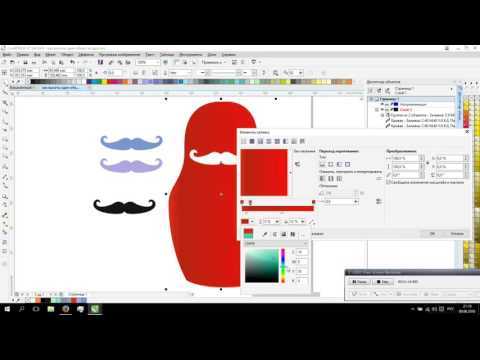
Для точного позиционирования зеркального объекта в CorelDRAW используйте инструмент «Выделение» и панель свойств объекта. Начните с выделения зеркального объекта и перехода в раздел Положение на панели свойств. Введите точные координаты X и Y, чтобы объект находился в нужной точке относительно оси симметрии.
Если зеркалирование выполнено через Инструмент «Зеркало» (Mirror), проверьте флажки По горизонтали или По вертикали. После отражения используйте управляющие точки для корректировки смещения: удерживая клавишу Shift, можно перемещать объект симметрично относительно исходного.
Для повышения точности активируйте привязку к сетке и направляющим. Установите сетку с шагом 1–2 мм для объектов малых размеров и 5–10 мм для крупных. Привязка к направляющим позволяет выравнивать зеркальный объект строго по линии симметрии без визуальных отклонений.
При необходимости используйте панель Трансформация → Позиция. Введите абсолютные координаты, чтобы дублированный объект точно совпал с ожидаемым местом. Для сложных композиций рекомендуется сохранять временные направляющие, чтобы зеркальный объект позиционировался строго относительно ключевых элементов макета.
Если требуется точная визуальная симметрия, применяйте отражение через линию: нарисуйте направляющую линию, выберите объект и примените команду Зеркало по линии. После этого проверьте координаты и корректируйте смещение по оси, используя числовые значения на панели свойств для исключения смещения на доли миллиметра.
::contentReference[oaicite:0]{index=0}
Создание симметричных композиций с несколькими объектами
Для начала выберите все объекты, которые будут частью симметричной композиции. Используйте инструмент «Выделение» и удерживайте клавишу Shift, чтобы выбрать несколько объектов одновременно.
Перейдите в меню «Трансформация» и выберите опцию «Отразить». В появившемся диалоговом окне задайте направление отражения: горизонтальное для симметрии слева-направо или вертикальное для симметрии сверху-вниз. Установите точку отражения в центр будущей композиции, это можно сделать вручную или с помощью опции «По центру выделения».
После отражения сгруппируйте исходные и зеркальные объекты с помощью команды «Группировать», чтобы сохранить пропорции и взаимное расположение. Это упростит дальнейшую корректировку и перемещение композиции.
Для создания сложных симметрий используйте дублирование объектов перед отражением. Выберите объект, нажмите Ctrl+D для копирования, а затем примените отражение. Повторяйте этот шаг для каждой новой линии симметрии.
Чтобы сохранить точную равновесность элементов, включите сетку и направляющие. Выравнивайте объекты по линии сетки или направляющей, особенно при работе с несколькими рядами элементов. Это минимизирует визуальные смещения и обеспечит гармоничное расположение.
При работе с разноразмерными объектами учитывайте центры масс каждого элемента при установке точки отражения. Для точного позиционирования используйте панель «Позиция и размер», вводя координаты вручную.
После завершения зеркалирования и группировки проверьте композицию на визуальный баланс. При необходимости перемещайте отдельные группы объектов или изменяйте их масштаб, сохраняя общую симметрию.
::contentReference[oaicite:0]{index=0}
Использование горячих клавиш для ускорения процесса зеркалирования

В CorelDRAW зеркалирование объектов можно выполнять значительно быстрее с помощью горячих клавиш. Для горизонтального отражения выбранного объекта используйте сочетание Ctrl+H. Для вертикального отражения применяется комбинация Ctrl+V. Эти действия мгновенно отражают объект без вызова дополнительных меню.
Чтобы отразить объект с сохранением его центра, удерживайте Shift вместе с Ctrl и нажимайте H или V. Это предотвращает смещение объекта при зеркалировании.
Для быстрого зеркалирования нескольких объектов одновременно выделите их все и используйте те же комбинации. CorelDRAW применит отражение ко всем выбранным элементам синхронно, что экономит время при работе с группами объектов.
Для пользователей, работающих с инструментом Pick Tool, горячие клавиши интегрированы напрямую: после выделения объекта достаточно нажать нужное сочетание клавиш, чтобы мгновенно увидеть результат зеркалирования без открытия панелей или контекстного меню.
Дополнительно можно настроить собственные горячие клавиши через Tools → Options → Customization → Commands → Keyboard. Там можно назначить индивидуальные комбинации для сложных зеркальных операций, включая поворот с отражением и зеркалирование по оси X или Y с сохранением пропорций.
Регулярное использование горячих клавиш сокращает время работы на 30–50% при создании симметричных элементов и ускоряет процесс подготовки макетов и графических композиций.
::contentReference[oaicite:0]{index=0}
Сохранение и экспорт отзеркаленных объектов без потери качества
После отзеркаливания объектов в CorelDRAW важно сохранить их так, чтобы не снижалось разрешение и четкость линий. Основные шаги включают правильный выбор формата и настройки экспорта.
1. Выбор формата файла:
- CDR: оригинальный формат CorelDRAW сохраняет все векторные свойства, включая зеркальные трансформации, без потери качества.
- PDF: подходит для печати и передачи клиентам; при экспорте установите «Сохранять векторные объекты» и отключите растрирование текста и линий.
- EPS: универсальный векторный формат, совместимый с другими графическими редакторами, сохраняет зеркальные объекты как векторные.
- SVG: оптимален для веб-дизайна; при экспорте убедитесь, что включены параметры «Сохранять векторные данные» и «Не преобразовывать в кривые».
2. Настройки экспорта:
- Отключайте любые опции растрирования объектов при экспорте в PDF, EPS или SVG.
- Для растровых форматов (PNG, TIFF) выбирайте разрешение не ниже 300 dpi для печати и 150 dpi для экранного использования.
- При экспорте нескольких зеркальных объектов используйте группировку перед экспортом, чтобы сохранить точное положение элементов.
3. Сохранение исходного документа:
- Всегда храните оригинальный CDR-файл с зеркальными объектами. Это позволяет при необходимости вернуться к редактированию без повторного создания зеркал.
- Создавайте резервные копии перед экспортом в сторонние форматы.
4. Проверка качества:
- После экспорта откройте файл в целевой программе или просмотрщике, чтобы убедиться, что линии, контуры и тексты не потеряли четкость.
- Для печатной продукции тестируйте экспорт на небольшом фрагменте, чтобы избежать размытости или искажений.
::contentReference[oaicite:0]{index=0}
Вопрос-ответ:
Как в Corel отзеркалить объект по вертикали или горизонтали?
Чтобы отзеркалить объект, сначала выделите его. На панели инструментов выберите команду отражения: для вертикального отражения используйте соответствующую кнопку с вертикальной стрелкой, для горизонтального — с горизонтальной. После нажатия объект мгновенно изменит ориентацию. Если нужно точное позиционирование, можно использовать параметры трансформации, чтобы задать точный угол или центр отражения.
Можно ли отзеркалить несколько объектов одновременно?
Да, Corel позволяет выделять несколько объектов и применять к ним отражение одновременно. Для этого выделите все объекты, которые нужно изменить, затем выберите нужное направление отражения. Все объекты будут отзеркалены относительно своей оси. Если требуется, чтобы они отражались относительно общей линии, нужно объединить объекты или воспользоваться группировкой перед отражением.
Как сохранить пропорции при зеркальном отражении?
В Corel объекты обычно сохраняют свои размеры при отражении, но если объект содержит текст или сложные контуры, убедитесь, что отключены любые масштабные преобразования. Для текстовых блоков стоит проверить, что текст не изменяется при отражении, иначе его ориентация станет зеркальной, что может потребовать дополнительной корректировки шрифта или расположения элементов.
Можно ли отзеркалить объект с точным центром отражения?
Да, это можно сделать через окно трансформации. Выберите объект, откройте панель трансформации и укажите центр отражения, задав координаты по оси X и Y. После этого выберите направление отражения — вертикально или горизонтально. Такой подход позволяет контролировать положение объекта после отражения и создавать точные симметричные композиции без ручного выравнивания.

 Загрузка...