Содержание статьи
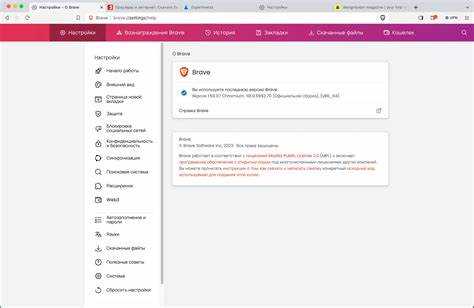
Brave поддерживает протокол WebTorrent, который позволяет загружать и раздавать файлы напрямую через браузер без использования традиционных торрент-клиентов. Хотя эта функция удобна для некоторых пользователей, она может увеличивать нагрузку на сеть и создавать потенциальные риски безопасности. Для контроля за ресурсами и приватностью важно уметь отключать WebTorrent.
WebTorrent может быть активирован как встроенная функция или через сторонние расширения. Даже если вы не устанавливали дополнительные плагины, Brave может использовать WebTorrent для потоковой передачи контента на сайтах, поддерживающих этот протокол. Понимание, где именно включен WebTorrent, позволяет точно управлять его работой и предотвращать непреднамеренную раздачу файлов.
Отключение WebTorrent в Brave требует прямого доступа к настройкам расширений и экспериментальным флагам браузера. В отличие от стандартного выключателя расширений, отключение встроенной поддержки WebTorrent иногда требует перезапуска браузера и проверки через специальные инструменты разработчика. Это гарантирует, что протокол полностью перестанет использовать сетевые ресурсы.
В этой статье представлены конкретные шаги по выявлению активных компонентов WebTorrent, их отключению и проверке работы Brave без этого протокола. Следуя инструкции, вы сможете точно контролировать сетевую активность и снизить риски, связанные с непреднамеренной раздачей файлов.
::contentReference[oaicite:0]{index=0}
Как отключить WebTorrent в браузере Brave

Отключение WebTorrent в Brave требует последовательного выполнения нескольких действий в настройках браузера и проверке активных расширений. Для точного результата следуйте инструкции шаг за шагом.
- Проверка встроенных функций:
Откройте адрес brave://flags и введите в поиске «WebTorrent». Если появляется соответствующий флаг, установите его значение на Disabled.
- Отключение встроенных расширений:
Перейдите в brave://extensions и найдите любые расширения, связанные с WebTorrent или торрент-загрузками. Нажмите Отключить напротив каждого из них.
- Удаление сторонних плагинов:
Проверьте папку расширений в настройках и удалите плагины, которые могут активировать WebTorrent, включая те, что интегрируют потоковую передачу торрентов.
- Очистка кэша и перезапуск:
Очистите кэш браузера через brave://settings/clearBrowserData и перезапустите Brave, чтобы изменения вступили в силу.
- Проверка активности протокола:
Откройте инструменты разработчика (F12 → Network) и убедитесь, что соединения WebTorrent больше не активны при посещении сайтов с торрент-контентом.
После выполнения этих шагов WebTorrent будет полностью отключен, а браузер не будет использовать сетевые ресурсы для загрузки или раздачи файлов через протокол BitTorrent.
::contentReference[oaicite:0]{index=0}
Проверка наличия WebTorrent в текущей версии Brave
Чтобы определить, активен ли WebTorrent в вашей версии Brave, начните с проверки встроенных функций браузера и расширений.
- Проверка флагов браузера:
Введите в адресную строку brave://flags и введите в поиск «WebTorrent». Если появляется соответствующий флаг, это означает, что поддержка протокола включена и может быть отключена.
- Проверка установленных расширений:
Перейдите на brave://extensions и просмотрите список активных расширений. Любые дополнения с упоминанием torrent, peer-to-peer или WebTorrent могут активировать протокол даже без флага.
- Мониторинг сетевой активности:
Откройте инструменты разработчика (F12 → Network) и посетите сайты с торрент-контентом. Если появляются соединения типа WebSocket или WebRTC, это подтверждает активность WebTorrent.
- Проверка через консоль:
В консоли разработчика можно выполнить команду window.WebTorrent. Если объект возвращается, встроенная поддержка WebTorrent активна.
Эти действия позволяют точно определить, использует ли ваш Brave WebTorrent, и дают основу для дальнейшего отключения протокола.
::contentReference[oaicite:0]{index=0}
Открытие настроек браузера для управления расширениями
Для отключения или удаления расширений, активирующих WebTorrent, необходимо получить доступ к панели управления расширениями в Brave. Это позволяет точно определить, какие дополнения могут использовать протокол BitTorrent.
Шаги для открытия настроек:
| Действие | Описание |
|---|---|
| Открыть Brave | Запустите браузер и убедитесь, что используете актуальную версию для корректной работы панели расширений. |
| Перейти к расширениям | В адресной строке введите brave://extensions и нажмите Enter. Откроется список всех установленных расширений. |
| Обзор расширений | Просмотрите список активных расширений, обращая внимание на те, что могут содержать «torrent», «peer-to-peer», «WebTorrent» в названии или описании. |
| Управление расширениями | Для каждого расширения можно использовать переключатель «Включено/Отключено» или кнопку «Удалить», чтобы полностью удалить нежелательное дополнение. |
После выполнения этих шагов вы получите полный контроль над расширениями и сможете изолировать любые функции, связанные с WebTorrent.
::contentReference[oaicite:0]{index=0}
Поиск встроенных функций WebTorrent в разделе расширений
Даже без установки сторонних плагинов Brave может содержать встроенные функции, поддерживающие WebTorrent. Эти функции могут быть активны через встроенные расширения или экспериментальные модули браузера.
Для их обнаружения выполните следующие шаги:
- Открытие панели расширений:
Введите в адресной строке brave://extensions и откройте список всех активных и встроенных расширений.
- Поиск по ключевым признакам:
Обратите внимание на расширения с названиями или описаниями, содержащими torrent, peer-to-peer или WebTorrent. Даже если расширение встроенное, оно может иметь переключатель для активации или отключения функций.
- Проверка скрытых функций:
В некоторых версиях Brave встроенные функции WebTorrent доступны только через экспериментальные флаги. Перейдите на brave://flags и введите «WebTorrent» для поиска активных модулей.
- Отключение встроенных функций:
Если функция найдена, используйте переключатель Disabled в флагах или отключите соответствующее встроенное расширение через панель управления.
Эти действия позволяют выявить и контролировать любые встроенные механизмы WebTorrent, предотвращая их нежелательную активность в браузере.
::contentReference[oaicite:0]{index=0}
Отключение WebTorrent через флаги браузера
Brave предоставляет экспериментальные флаги, которые позволяют управлять встроенными функциями, включая WebTorrent. Отключение через флаги гарантирует полное прекращение работы протокола на уровне браузера.
Пошаговая инструкция:
- Открытие панели флагов:
Введите в адресной строке brave://flags и нажмите Enter. Это откроет список всех экспериментальных настроек браузера.
- Поиск WebTorrent:
В строке поиска введите WebTorrent. Флаг с соответствующим названием показывает активность встроенного протокола.
- Отключение флага:
Выберите значение Disabled в выпадающем меню рядом с найденным флагом. Это блокирует работу WebTorrent на уровне браузера.
- Перезапуск браузера:
После изменения флага обязательно перезапустите Brave, чтобы новые настройки вступили в силу.
- Проверка отключения:
Откройте инструменты разработчика (F12 → Network) и убедитесь, что соединения WebTorrent больше не создаются при посещении сайтов с торрент-контентом.
Использование флагов обеспечивает контроль над встроенными функциями WebTorrent и предотвращает непреднамеренную передачу данных через браузер.
::contentReference[oaicite:0]{index=0}
Удаление сторонних расширений, активирующих WebTorrent
Сторонние расширения могут автоматически активировать протокол WebTorrent, даже если встроенные функции браузера отключены. Полное удаление таких дополнений предотвращает нежелательную раздачу и загрузку файлов.
Рекомендованные действия:
- Открытие панели расширений:
Перейдите на brave://extensions для просмотра всех установленных дополнений.
- Идентификация потенциальных источников WebTorrent:
Обратите внимание на расширения с названиями или описаниями, содержащими torrent, peer-to-peer или WebTorrent. Даже без явного указания они могут использовать протокол для передачи данных.
- Удаление расширений:
Нажмите кнопку Удалить напротив каждого подозрительного дополнения. Подтвердите удаление во всплывающем окне.
- Перезапуск браузера:
После удаления всех расширений перезапустите Brave, чтобы изменения вступили в силу и отключение WebTorrent было окончательным.
- Контроль активности:
Используйте инструменты разработчика (F12 → Network) для проверки отсутствия соединений WebTorrent на посещаемых сайтах.
Удаление сторонних расширений является критическим шагом для полного контроля над использованием WebTorrent и защиты сетевых ресурсов.
::contentReference[oaicite:0]{index=0}
Перезапуск Brave для применения изменений
После отключения WebTorrent через флаги или удаления расширений перезапуск браузера обязателен для вступления изменений в силу. Без перезапуска браузер может продолжать использовать старые настройки и активные соединения.
Рекомендации по перезапуску:
- Закрытие всех окон:
Закройте все открытые окна и вкладки Brave, чтобы завершить работу всех процессов браузера в системе.
- Проверка фоновых процессов:
На Windows откройте Диспетчер задач (Ctrl+Shift+Esc), на macOS – Мониторинг системы, и убедитесь, что процессы Brave полностью завершены.
- Повторный запуск:
Запустите Brave как обычно. После перезапуска браузер загрузит только текущие активные расширения и применит новые настройки флагов.
- Контроль изменений:
Откройте brave://flags и brave://extensions, чтобы убедиться, что WebTorrent отключен, и проверьте отсутствие соединений через инструменты разработчика (F12 → Network).
Перезапуск гарантирует полное отключение WebTorrent и предотвращает непреднамеренное использование сетевых ресурсов.
::contentReference[oaicite:0]{index=0}
Проверка работы браузера без WebTorrent
После отключения WebTorrent важно убедиться, что браузер больше не использует протокол для загрузки или раздачи файлов. Для этого проводится проверка через настройки и инструменты разработчика.
Шаги проверки представлены в таблице:
| Действие | Описание |
|---|---|
| Открытие инструментов разработчика | Нажмите F12 или перейдите в Меню → Дополнительно → Инструменты разработчика → Network для мониторинга сетевых соединений. |
| Посещение сайтов с торрент-контентом | Перейдите на сайты, поддерживающие потоковую передачу через WebTorrent. Отсутствие соединений WebSocket или WebRTC указывает на успешное отключение. |
| Проверка объектов WebTorrent | В консоли разработчика выполните команду window.WebTorrent. Если возвращается undefined, встроенный протокол отключен. |
| Контроль расширений | Перейдите на brave://extensions и убедитесь, что все подозрительные расширения отключены или удалены. |
Регулярная проверка работы Brave без WebTorrent обеспечивает контроль сетевой активности и исключает непреднамеренную раздачу данных через браузер.
::contentReference[oaicite:0]{index=0}
Возврат к настройкам по умолчанию при ошибках
Если после отключения WebTorrent браузер ведет себя нестабильно или возникают ошибки при загрузке страниц, рекомендуется вернуть Brave к заводским настройкам. Это сбросит флаги, расширения и пользовательские конфигурации без удаления важных данных, таких как закладки и пароли.
Пошаговое восстановление:
- Открытие настроек сброса:
Перейдите на brave://settings/reset. Эта страница содержит параметры для восстановления стандартных настроек браузера.
- Выбор варианта сброса:
Нажмите Восстановить настройки по умолчанию. Будут сброшены все флаги, отключены расширения и возвращены стандартные параметры интерфейса.
- Подтверждение действия:
В появившемся окне подтвердите восстановление. После этого браузер автоматически применит стандартные настройки.
- Перезапуск Brave:
Закройте все окна браузера и запустите его снова, чтобы применились новые конфигурации.
- Проверка работы:
Откройте инструменты разработчика (F12 → Network) и убедитесь, что WebTorrent больше не активен и браузер работает стабильно.
Возврат к настройкам по умолчанию устраняет ошибки, вызванные неправильным отключением WebTorrent, и восстанавливает корректную работу Brave без потери критичных данных пользователя.
::contentReference[oaicite:0]{index=0}
Вопрос-ответ:
Как определить, активен ли WebTorrent в моей версии Brave?
Для проверки наличия WebTorrent откройте brave://flags и введите в поиске «WebTorrent». Если появляется соответствующий флаг, протокол встроен и может быть отключен. Дополнительно откройте brave://extensions и проверьте список расширений на предмет тех, которые используют torrent, peer-to-peer или WebTorrent. В инструментах разработчика (F12 → Network) можно отслеживать соединения WebSocket и WebRTC при посещении сайтов с торрент-контентом. Если таких соединений нет, протокол не активен.
Можно ли отключить WebTorrent без удаления расширений?
Да, встроенный протокол можно отключить через флаги браузера. Введите в адресной строке brave://flags и найдите флаг с названием WebTorrent. Установите его значение на Disabled и перезапустите браузер. Этот способ блокирует работу протокола на уровне браузера без необходимости удалять расширения, хотя расширения, использующие WebTorrent, могут потребовать дополнительного отключения.
Как проверить, что WebTorrent полностью отключен после всех действий?
После отключения через флаги и удаления расширений перезапустите браузер. Откройте инструменты разработчика (F12 → Network) и посетите сайты с торрент-контентом. Если в списке соединений отсутствуют WebSocket и WebRTC, протокол больше не используется. В консоли разработчика можно выполнить команду window.WebTorrent; если возвращается undefined, встроенный WebTorrent деактивирован. Также стоит проверить панель расширений, чтобы убедиться, что сторонние дополнения, использующие протокол, отключены или удалены.
Что делать, если после отключения WebTorrent браузер работает нестабильно?
В случае ошибок или некорректной работы можно восстановить стандартные настройки Brave. Перейдите на brave://settings/reset и выберите Восстановить настройки по умолчанию. Это сбросит флаги, отключит расширения и вернет стандартные параметры интерфейса. После подтверждения действия закройте все окна браузера и запустите его снова. После перезапуска проверьте работу через инструменты разработчика и убедитесь, что WebTorrent отключен, а браузер функционирует корректно.

 Загрузка...