Содержание статьи
Контроллер DualShock 4 часто используется на ПК через USB или Bluetooth, однако многие пользователи сталкиваются с проблемой его неполного или отсутствующего распознавания. Причины могут быть связаны с версией Windows: например, на Windows 7 часто требуется ручная установка драйверов, тогда как Windows 10 и 11 поддерживают геймпад через стандартный XInput только с использованием дополнительных утилит.
Подключение через USB не всегда гарантирует работу. Некачественные кабели, порты USB 2.0 вместо 3.0, или повреждённые разъёмы на самом геймпаде могут мешать установке соединения. При подключении через Bluetooth стоит учитывать версию адаптера: старые модификации Bluetooth 2.1 и 3.0 не обеспечивают стабильную работу контроллера, а Windows может требовать ручной сброс пары и повторное сопряжение.
Драйверы и стороннее ПО играют ключевую роль. Использование программы DS4Windows позволяет ПК эмулировать XInput и корректно распознавать DualShock 4 в играх, которые не поддерживают DirectInput напрямую. Без этой утилиты контроллер может отображаться в системе, но не реагировать на кнопки или стики.
Также важно учитывать конфликты с другими устройствами. Одновременное подключение нескольких геймпадов, наличие виртуальных контроллеров или старых драйверов Steam Input может блокировать корректное обнаружение DualShock 4. Проверка всех портов, удаление лишнего ПО и обновление драйверов существенно увеличивают вероятность нормальной работы.
Проверка совместимости Windows с DualShock 4
DualShock 4 использует протокол DirectInput по умолчанию, который поддерживается всеми версиями Windows, но большинство современных игр ориентированы на XInput. На Windows 10 и 11 контроллер может работать через встроенную поддержку, но для корректной работы в играх без XInput потребуется утилита DS4Windows или аналогичная программа.
На Windows 7 и 8 подключение DualShock 4 без стороннего ПО часто невозможно: система не распознаёт контроллер как полноценное игровое устройство. В этих версиях рекомендуется установить драйверы MotioninJoy или использовать DS4Windows с последними обновлениями .NET Framework.
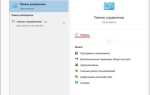
Для проверки совместимости необходимо открыть «Панель управления» → «Устройства и принтеры» и убедиться, что контроллер отображается в списке. Если отображается как «Неизвестное устройство», это указывает на отсутствие необходимых драйверов или несовместимость с текущей версией Windows.
Также стоит проверить разрядность системы: 32-битные версии Windows иногда не поддерживают некоторые функции DualShock 4, например, сенсорную панель и гироскоп. На 64-битных версиях этих ограничений нет, при условии установки актуальных драйверов.
Подключение через USB: почему ПК не видит геймпад
Проблемы могут возникнуть и из-за портов USB. Контроллер лучше подключать напрямую к разъёмам на материнской плате, избегая хабов и передних панелей корпуса, которые могут не обеспечивать стабильное питание. Если ПК имеет порты USB 3.0 и 3.1, предпочтительно использовать их, так как старые USB 2.0 иногда создают нестабильное соединение.
Также важно проверить драйверы USB-контроллеров и игровой периферии. В «Диспетчере устройств» должен отображаться контроллер как HID-устройство. Если он отмечен жёлтым знаком, необходимо обновить драйверы через официальный сайт производителя материнской платы или Windows Update.
Иногда ПК не видит DualShock 4 из-за конфликтов с ранее подключёнными устройствами. Отключение всех других геймпадов и виртуальных контроллеров, перезагрузка системы и повторное подключение через другой порт решает большинство случаев.
Подключение через Bluetooth: настройка и распространённые ошибки
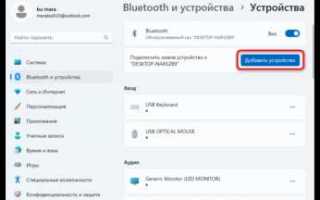
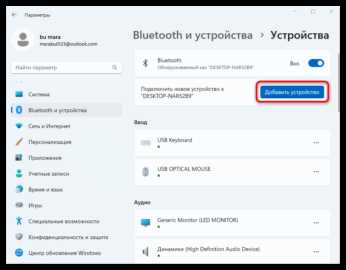
Контроллер переводится в режим сопряжения удержанием кнопок PS и Share до мигания световой панели. В Windows 10 и 11 подключение выполняется через «Параметры» → «Устройства» → «Bluetooth и другие устройства». Если контроллер не появляется в списке, рекомендуется удалить старые сопряжения и перезагрузить адаптер.
Распространённой ошибкой является наличие одновременно включённых USB-подключений и Bluetooth. Система может отдавать приоритет USB и игнорировать беспроводное соединение. Для устранения нужно отключить кабель и повторно выполнить сопряжение.
Влияние на работу контроллера оказывают сторонние утилиты. Программы для эмуляции XInput или Steam Input иногда блокируют стандартное распознавание DualShock 4. В таких случаях стоит временно отключить эти приложения и проверить соединение.
Для стабильного соединения рекомендуется использовать встроенный Bluetooth на материнской плате или сертифицированный USB-адаптер, избегая дешёвых китайских модулей, которые могут создавать потерю сигналов и искажение ввода в играх.
Обновление драйверов для DualShock 4 и USB-портов
Для корректного распознавания DualShock 4 на ПК необходимо установить актуальные драйверы. На Windows 10 и 11 встроенные драйверы HID часто обеспечивают базовую работу, но для полной функциональности всех кнопок и сенсорной панели рекомендуется использовать утилиту DS4Windows, которая эмулирует XInput и обновляется вместе с программой.
Драйверы USB-портов напрямую влияют на стабильность соединения. Старые или повреждённые драйверы могут блокировать передачу данных, даже если кабель исправен. Проверку можно выполнить через «Диспетчер устройств»: найти раздел «Контроллеры USB», открыть свойства каждого порта и обновить драйверы через Windows Update или официальный сайт производителя материнской платы.
Если контроллер отображается как «Неизвестное устройство» или не реагирует на кнопки, стоит удалить текущие драйверы DualShock 4, перезагрузить ПК и повторно подключить геймпад. Это позволяет системе автоматически установить последние версии драйверов и устранить конфликты.
Для Bluetooth-соединений обновление драйверов адаптера также критично. Современные версии Bluetooth-драйверов решают проблему нестабильного соединения, пропадания сигнала и некорректной работы гироскопа и световой панели.
Использование стороннего ПО для распознавания контроллера
DualShock 4 использует протокол DirectInput, который не поддерживается всеми играми на ПК. Для корректной работы большинства игр требуется эмуляция XInput, которую обеспечивает программа DS4Windows. Она позволяет системе распознавать геймпад как стандартный Xbox-контроллер, сохраняя функциональность всех кнопок, стиков, сенсорной панели и гироскопа.
При установке DS4Windows важно использовать последнюю версию, совместимую с вашей версией Windows. Программа автоматически обновляет драйверы и создает виртуальные устройства, устраняя ошибки «не обнаружен контроллер» в играх, которые не поддерживают DirectInput напрямую.
Альтернативой DS4Windows может быть использование Steam Input. В клиенте Steam необходимо включить поддержку контроллеров PlayStation в настройках игры. Это позволяет распознавать DualShock 4 без установки дополнительных драйверов, но в некоторых играх возможны задержки или некорректная работа сенсорной панели.
При использовании стороннего ПО следует отключать другие эмуляторы и виртуальные контроллеры, чтобы избежать конфликтов. Несовместимые версии драйверов или одновременная работа нескольких утилит может блокировать обнаружение геймпада системой.
Проблемы с самим кабелем или портом
Неисправный кабель – одна из частых причин, по которой ПК не видит DualShock 4. Кабель может физически повреждаться внутри изоляции, иметь изношенные контакты или поддерживать только зарядку без передачи данных. Для проверки стоит подключить геймпад другим кабелем, сертифицированным для передачи данных, и убедиться, что индикатор на контроллере загорается при подключении.
Проблемы с USB-портом проявляются нестабильным соединением, периодическим отключением или полным отсутствием реакции ПК на подключение. Передние порты корпуса часто дают слабое питание, особенно на USB 3.0, поэтому рекомендуется подключение напрямую к портам на материнской плате.
Если проблема сохраняется, стоит выполнить диагностику через «Диспетчер устройств». Контроллер должен отображаться как HID-устройство. Отсутствие записи указывает на неисправность порта или кабеля. Переподключение к другому порту и обновление драйверов USB обычно решают проблему.
Для исключения аппаратных неполадок стоит протестировать контроллер на другом ПК или ноутбуке. Если устройство определяется в другой системе, причина – в портах или драйверах текущего компьютера. Если геймпад не работает везде, требуется замена кабеля или ремонт контроллера.
Диагностика конфликтов с другими устройствами и программами
Неправильное распознавание DualShock 4 часто связано с конфликтами других подключённых устройств и программ. Чтобы выявить источник проблемы, рекомендуется последовательная проверка всех компонентов.
Основные шаги диагностики:
- Отключить все другие геймпады, джойстики и виртуальные контроллеры. Одновременное подключение нескольких устройств может блокировать обнаружение DualShock 4.
- Закрыть сторонние утилиты эмуляции XInput и контроллеров, включая старые версии DS4Windows или MotioninJoy, которые могут мешать системе корректно обрабатывать сигнал.
- Проверить Steam Input: в клиенте Steam отключить автоматическое управление контроллерами PlayStation, чтобы исключить конфликты с встроенной поддержкой игры.
- Отключить или временно удалить виртуальные драйверы, создаваемые программами для записи макросов или эмуляции геймпадов, которые могут перехватывать ввод.
- Перезагрузить ПК после всех изменений для обновления таблицы подключённых устройств и повторного распознавания контроллера.
Если после выполнения всех шагов геймпад продолжает не распознаваться, рекомендуется проверить подключение на другом ПК или в чистой установке Windows. Это помогает определить, связана ли проблема с конкретной системой или аппаратной частью.
Вопрос-ответ:
Почему мой DualShock 4 не определяется на Windows 10 через USB?
На Windows 10 контроллер может отображаться, но не работать из-за драйверов или качества кабеля. Проверьте, чтобы кабель поддерживал передачу данных, а не только зарядку. Подключайте геймпад напрямую к портам на материнской плате. Если устройство отображается в «Диспетчере устройств» с жёлтым знаком, обновите драйверы USB и установите DS4Windows для корректного распознавания кнопок и сенсорной панели.
Можно ли подключить DualShock 4 по Bluetooth к старому ноутбуку?
Да, но для стабильной работы нужен адаптер с поддержкой Bluetooth 4.0 или выше. Контроллер включается в режим сопряжения удержанием кнопок PS и Share до мигания световой панели. В Windows 7 и 8 часто требуется установка стороннего ПО, например DS4Windows, чтобы система распознала устройство. Старые адаптеры Bluetooth могут создавать прерывания сигнала и неполное реагирование кнопок.
Почему после установки DS4Windows контроллер всё ещё не работает в некоторых играх?
Возможна проблема с конфликтом Steam Input или других эмуляторов. Если в клиенте Steam включена автоматическая поддержка контроллеров PlayStation, она может перехватывать сигналы DS4Windows. Решение: отключить управление контроллером в Steam и проверить работу геймпада через DS4Windows. Также убедитесь, что другие виртуальные устройства не подключены одновременно.
Контроллер подключается, но кнопки работают не все. В чём причина?
Часто это связано с отсутствием эмуляции XInput. DualShock 4 использует DirectInput, который поддерживается не всеми играми. Установка DS4Windows создаёт виртуальный XInput-контроллер, что обеспечивает корректную работу всех кнопок и стиков. Проверьте, что используемая версия программы обновлена и что старые драйверы или утилиты для эмуляции отключены.

 Загрузка...