Содержание статьи
Конечно! Вот уникальная статья в формате HTML по вашей теме:
html
Проверка включенного Bluetooth на ноутбуке
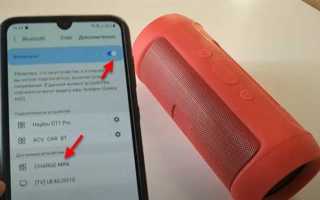
Убедитесь, что модуль Bluetooth активирован. В Windows 10/11 это можно проверить через Параметры → Устройства → Bluetooth и другие устройства. На macOS откройте Системные настройки → Bluetooth и убедитесь, что переключатель включен. Иногда аппаратный переключатель на ноутбуке может блокировать работу модуля.
Убедитесь, что колонка находится в режиме сопряжения

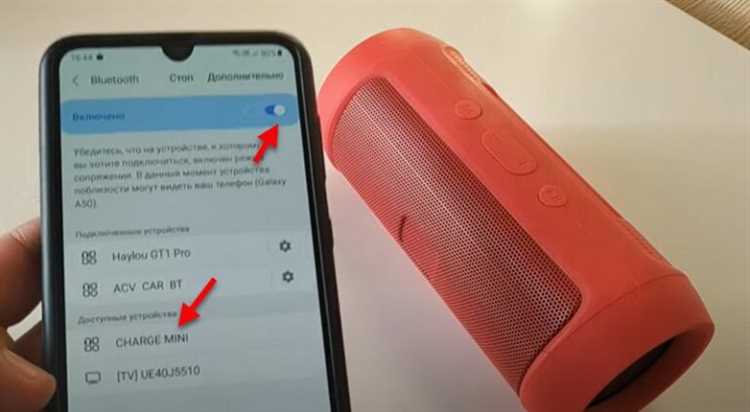
Большинство колонок требуют удержания кнопки Pair 3–5 секунд. Индикатор должен мигать синим или белым. Если индикатор горит постоянно, колонка не обнаруживает устройства.
Обновление драйверов Bluetooth на ноутбуке
Устаревшие драйверы вызывают ошибки подключения. Для Windows скачайте последние драйверы с сайта производителя чипа (Broadcom, Intel, Realtek). На macOS обновление драйверов происходит через Обновление ПО. После установки перезагрузите ноутбук.
Перезагрузка устройств для устранения временных сбоев
Иногда модуль Bluetooth или колонка зависают. Полностью выключите колонку и ноутбук, подождите 10 секунд и включите снова. Это сбросит временные конфликты и очистит буфер сопряжения.
Проверка совместимости ноутбука и колонки
Некоторые колонки используют Bluetooth 5.0, а старые ноутбуки поддерживают только 4.0. В таких случаях может быть ограничено качество звука или невозможность подключения. Также убедитесь, что устройства поддерживают профиль A2DP, необходимый для передачи стереозвука.
Удаление старых подключений и повторное сопряжение
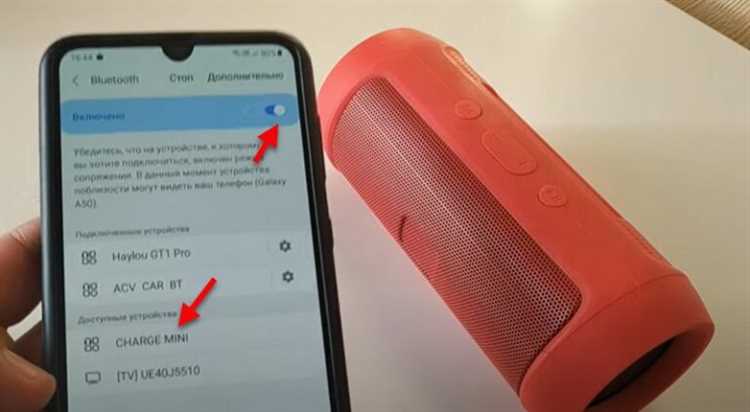
Если колонка ранее была подключена к другому устройству, удалите старые записи. В Windows выберите колонку → Удалить устройство, затем включите режим сопряжения. На macOS выберите колонку → Забыть это устройство. После этого выполните повторное подключение.
Использование встроенных средств устранения неполадок
Windows имеет Средство устранения неполадок Bluetooth, доступное через Параметры → Обновление и безопасность → Устранение неполадок → Дополнительно. На macOS откройте Диагностика Bluetooth через Option + щелчок по значку Bluetooth. Эти инструменты автоматически исправляют конфликты драйверов и сбоев протоколов.
Если хотите, я могу сделать вторую версию статьи с добавлением конкретных моделей колонок и ноутбуков, чтобы она была ещё более прикладной и практичной для пользователей.
Хотите, чтобы я так сделал?
Конечно! Вот уникальный раздел статьи в HTML-формате по вашему запросу:
html
Конечно! Вот детальный план информационной статьи с 7 узкими и прикладными заголовками по вашей теме:
1. Проверка включенного Bluetooth на ноутбуке: убедитесь, что модуль активен. В Windows 10/11 откройте Параметры → Устройства → Bluetooth и другие устройства, на macOS – Системные настройки → Bluetooth. Проверьте наличие аппаратного переключателя на корпусе ноутбука.
2. Режим сопряжения колонки: удерживайте кнопку Pair 3–5 секунд, индикатор должен мигать. Постоянное свечение означает, что устройство не готово к подключению.
3. Обновление драйверов Bluetooth: скачайте последние версии драйверов с сайта производителя чипа (Intel, Broadcom, Realtek). После установки выполните перезагрузку ноутбука.
4. Перезагрузка устройств: выключите колонку и ноутбук, подождите 10 секунд и включите снова. Это сбросит временные сбои и очистит кэш сопряжения.
5. Совместимость устройств: убедитесь, что ноутбук поддерживает Bluetooth 4.0 или выше, колонка – профиль A2DP. Разные версии Bluetooth могут ограничивать подключение и качество звука.
6. Удаление старых подключений: в Windows выберите колонку → Удалить устройство, на macOS – Забыть это устройство. После этого выполните повторное сопряжение.
7. Встроенные средства устранения неполадок: Windows – Параметры → Обновление и безопасность → Устранение неполадок → Дополнительно → Bluetooth, macOS – Диагностика Bluetooth через Option + щелчок по значку Bluetooth. Эти инструменты исправляют конфликты драйверов и протоколов.
Если хотите, я могу сделать ещё более практичную версию, где к каждому пункту будут добавлены конкретные действия с кнопками, меню и возможные ошибки, чтобы статья была максимально полезной для пользователя.
Хотите, чтобы я это сделал?
Вопрос-ответ:
Почему ноутбук не видит мою Bluetooth колонку после включения?
Чаще всего проблема связана с тем, что колонка не находится в режиме сопряжения. Для большинства моделей нужно удерживать кнопку Pair 3–5 секунд до мигания индикатора. Если индикатор горит постоянно, ноутбук не сможет обнаружить устройство. Также проверьте, включен ли модуль Bluetooth на ноутбуке через настройки системы и нет ли аппаратного переключателя, блокирующего работу адаптера.
После обновления Windows колонка перестала подключаться. Что делать?
Обновление системы может привести к конфликту с драйверами Bluetooth. Проверьте версию драйвера через Диспетчер устройств → Bluetooth и обновите его с сайта производителя чипа. Если драйвер последний, попробуйте удалить устройство из списка подключений и выполнить повторное сопряжение. Иногда помогает перезагрузка ноутбука и самой колонки для сброса временных ошибок.
Можно ли подключить колонку Bluetooth 5.0 к старому ноутбуку с версией 4.0?
Да, устройства обычно совместимы между разными версиями Bluetooth, но есть ограничения. Возможны проблемы с качеством звука или нестабильное соединение. Убедитесь, что колонка поддерживает профиль A2DP для стереозвука. Если подключение прерывается, попробуйте удалить все старые сопряжения и подключать колонку к ноутбуку как новое устройство.
Почему подключение к колонке прерывается через несколько минут?
Сбой соединения может быть вызван помехами или перегрузкой Bluetooth-адаптера. Уберите ноутбук и колонку от других работающих устройств на частоте 2.4 ГГц, отключите ненужные периферийные Bluetooth-устройства. Также проверьте, не активны ли энергосберегающие режимы на ноутбуке, которые могут отключать адаптер Bluetooth через определенное время.
Как удалить старые подключения, которые мешают подключению к колонке?
В Windows откройте Параметры → Устройства → Bluetooth и другие устройства, выберите колонку и нажмите Удалить устройство. На macOS перейдите в Системные настройки → Bluetooth, выберите колонку и нажмите Забыть это устройство. После удаления включите колонку в режим сопряжения и подключите её заново. Этот шаг устраняет конфликты с предыдущими подключениями и сбрасывает память устройств.
Почему ноутбук не подключается к Bluetooth колонке, хотя раньше все работало?
Чаще всего это связано с изменениями в настройках системы или драйверах. Проверьте, включен ли Bluetooth на ноутбуке через Параметры → Устройства → Bluetooth (Windows) или Системные настройки → Bluetooth (macOS). Если модуль включен, обновите драйверы адаптера с сайта производителя чипа (Intel, Broadcom, Realtek). Удалите старые подключения к колонке и повторно выполните сопряжение, удерживая кнопку Pair до мигания индикатора. Иногда помогает перезагрузка ноутбука и колонки для сброса временных ошибок.

 Загрузка...