Содержание статьи
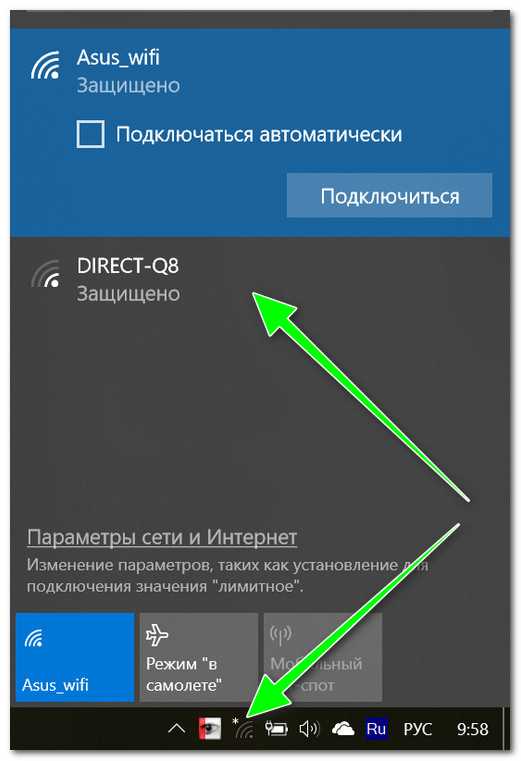
Многие пользователи сталкиваются с ситуацией, когда ноутбук на Windows 10 подключен к интернету, но не может раздавать Wi-Fi другим устройствам. Причины чаще всего связаны с отключенной мобильной точкой доступа, устаревшими драйверами или конфликтами сетевых служб. Например, при отключенной службе «Поддержка мобильной точки доступа» функция раздачи просто не активируется, даже если настройки кажутся корректными.
Драйверы Wi-Fi адаптера играют ключевую роль в передаче сигнала. Ноутбуки с адаптерами Intel, Realtek или Broadcom требуют актуальных версий драйверов, совместимых с Windows 10 версии 22H2 и выше. Использование устаревших драйверов может приводить к тому, что ноутбук видит сеть, но устройства не подключаются или интернет не передается.
Конфигурация сетевых служб и параметров безопасности также влияет на раздачу интернета. Ограничения брандмауэра, активный антивирус или VPN могут блокировать порт 80 и DHCP-сервер, необходимый для подключения других устройств. Для устранения проблемы рекомендуется проверять состояние служб через services.msc и временно отключать сторонние блокирующие программы.
В этой статье будут рассмотрены конкретные шаги диагностики и настройки, включая проверку мобильной точки доступа, обновление драйверов, использование командной строки для выявления ошибок и восстановление сетевых параметров. Следование этим инструкциям позволит восстановить работу функции раздачи Wi-Fi без переустановки системы.
Проверка включенного режима мобильной точки доступа
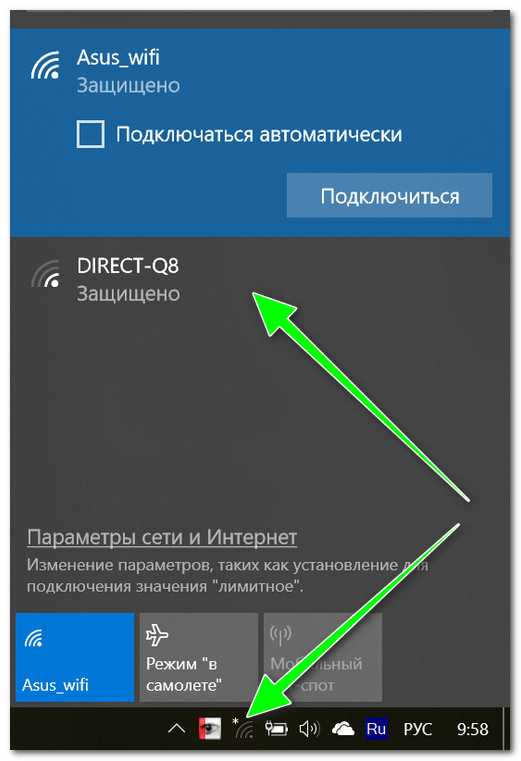
Для раздачи Wi-Fi в Windows 10 необходимо активировать мобильную точку доступа. Откройте Параметры → Сеть и Интернет → Мобильная точка доступа. Убедитесь, что переключатель Разрешить другим устройствам использовать интернет с этого компьютера установлен в положение Включено.
Проверьте, какая сеть используется для раздачи. В разделе Подключение через необходимо выбрать активное подключение с доступом к интернету, например Ethernet или Wi-Fi. Если выбранное соединение не имеет интернета, мобильная точка доступа не будет работать, несмотря на включенный переключатель.
Обратите внимание на имя сети и пароль. Windows 10 автоматически создает SSID вида DESKTOP-XXXX и случайный пароль, но их можно изменить, нажав Редактировать. Убедитесь, что устройства пытаются подключиться к правильной сети с указанным паролем.
Если переключатель неактивен или серая подсветка кнопки не позволяет включить точку доступа, проверьте состояние службы Поддержка мобильной точки доступа через services.msc. Служба должна быть запущена, тип запуска – Автоматически. Без этого включение режима невозможно.
После активации режима проверьте видимость сети на другом устройстве. Если сеть не отображается, перезагрузите ноутбук и убедитесь, что выбран правильный адаптер для раздачи Wi-Fi.
Настройка драйверов Wi-Fi адаптера
Для корректной раздачи Wi-Fi ноутбуком на Windows 10 важно использовать актуальные драйверы адаптера. Устаревшие или несовместимые версии могут блокировать передачу сигнала, даже если мобильная точка доступа включена.
Пошаговая настройка и обновление драйверов:
- Откройте Диспетчер устройств через Win + X → Диспетчер устройств.
- Разверните раздел Сетевые адаптеры и найдите ваш Wi-Fi адаптер (Intel, Realtek, Broadcom или Qualcomm).
- Щелкните по адаптеру правой кнопкой мыши и выберите Обновить драйвер. Далее выберите Автоматический поиск обновленных драйверов.
- Если Windows не находит обновление, скачайте драйвер с официального сайта производителя, соответствующий вашей версии Windows 10 (например, 22H2, 64-bit).
- После установки драйвера перезагрузите ноутбук, чтобы изменения вступили в силу.
- При проблемах с подключением к мобильной точке доступа проверьте настройки адаптера: правой кнопкой мыши → Свойства → вкладка Дополнительно. Убедитесь, что параметры Hosted Network или Mobile Hotspot активированы, если доступны.
Если после обновления драйвера раздача Wi-Fi по-прежнему не работает, рекомендуется временно отключить антивирус и брандмауэр для проверки блокировки портов и служб адаптера.
Проверка сетевых служб Windows для раздачи интернета
Для работы мобильной точки доступа в Windows 10 критически важны определённые сетевые службы. Если одна из них остановлена или настроена неправильно, ноутбук не сможет раздавать Wi-Fi даже при включенной функции.
Основные службы, которые необходимо проверить через services.msc:
| Служба | Назначение | Тип запуска |
|---|---|---|
| Поддержка мобильной точки доступа | Управление раздачей Wi-Fi и виртуальным адаптером | Автоматически |
| Сетевые подключения | Управление всеми активными сетевыми адаптерами | Автоматически |
| DHCP-клиент | Выдача IP-адресов подключающимся устройствам | Автоматически |
| Служба автонастройки WLAN | Поддержка беспроводных сетей и их конфигураций | Автоматически |
Проверка выполняется так:
- Нажмите Win + R, введите services.msc и нажмите Enter.
- Найдите каждую из перечисленных служб.
- Убедитесь, что Состояние – Работает, а Тип запуска установлен на Автоматически.
- Если служба остановлена, щелкните по ней правой кнопкой мыши и выберите Запустить.
- После изменения статуса всех служб перезагрузите ноутбук для корректного применения настроек.
Эта проверка гарантирует, что базовые компоненты Windows готовы к раздаче Wi-Fi, и устраняет большинство проблем с отсутствием видимой сети для других устройств.
Использование командной строки для диагностики точки доступа
Командная строка Windows 10 позволяет проверить состояние мобильной точки доступа и выявить ошибки, которые не отображаются в графическом интерфейсе. Для этого откройте Командную строку с правами администратора через Win + X → Командная строка (Администратор) или PowerShell.
Основные команды для диагностики:
- netsh wlan show hostednetwork – отображает текущие настройки виртуальной точки доступа, включая SSID, статус и количество подключенных устройств.
- netsh wlan start hostednetwork – запускает точку доступа вручную. Если команда возвращает ошибку, это указывает на конфликт с драйвером или службой.
- ipconfig /all – позволяет убедиться, что виртуальный адаптер получает корректный IP и назначает его подключающимся устройствам через DHCP.
После выполнения этих команд можно выявить конкретную причину неполадок: отсутствие поддержки хост-сети, остановленная служба или неправильный IP. На основании результатов диагностики корректируют драйверы, службы или настройки сети для восстановления раздачи Wi-Fi.
Проверка ограничений антивируса и брандмауэра
Антивирусные программы и встроенный брандмауэр Windows могут блокировать порты и службы, необходимые для работы мобильной точки доступа. Например, блокировка порта 80 или DHCP-сервера делает невозможной выдачу IP-адресов подключающимся устройствам.
Для проверки ограничений выполните следующие действия:
- Откройте Панель управления → Брандмауэр Windows Защитника → Разрешение работы приложения или функции через брандмауэр. Убедитесь, что функции Общий доступ к сети или Mobile Hotspot разрешены для частных и публичных сетей.
- Временно отключите сторонний антивирус и проверьте возможность подключения устройств к Wi-Fi. Если раздача заработала, настройте антивирус на исключение процессов svchost.exe и WlanSvc.
- При использовании комплексных защитных пакетов проверьте правила сетевого экрана и убедитесь, что виртуальный адаптер не блокируется для входящих и исходящих соединений.
- После внесения изменений перезагрузите ноутбук, чтобы настройки брандмауэра и антивируса применились корректно.
Эти меры позволяют устранить скрытые блокировки, которые мешают работе точки доступа, и восстановить возможность раздачи Wi-Fi без изменения аппаратных или системных компонентов.
Проверка конфликта с VPN или другими сетевыми подключениями

VPN-клиенты и дополнительные сетевые адаптеры могут блокировать раздачу Wi-Fi, перенаправляя трафик через виртуальные интерфейсы. В результате ноутбук подключен к интернету, но устройства, подключающиеся к мобильной точке доступа, не получают доступ.
Для диагностики и устранения конфликта выполните следующие действия:
- Отключите все активные VPN-соединения и повторно включите мобильную точку доступа. Проверьте, видят ли устройства сеть и получают ли интернет.
- Откройте Панель управления → Сетевые подключения и временно отключите все виртуальные адаптеры, кроме основного Wi-Fi. Это включает адаптеры от VPN, виртуальные Ethernet и адаптеры Hyper-V.
- Используйте команду ipconfig /all в командной строке, чтобы убедиться, что виртуальный адаптер мобильной точки доступа получает корректный IP-адрес и шлюз по умолчанию.
- Если ноутбук использует несколько активных подключений (Wi-Fi + Ethernet), убедитесь, что в настройках мобильной точки доступа выбрано подключение, которое реально имеет интернет. Неправильный выбор источника трафика блокирует раздачу.
- После проверки перезагрузите ноутбук, чтобы убедиться, что конфликты с сетевыми адаптерами устранены.
Эти шаги позволяют выявить и исключить влияние VPN и дополнительных интерфейсов, которые чаще всего мешают корректной работе точки доступа Windows 10.
Сброс сетевых настроек для восстановления раздачи Wi-Fi
Если мобильная точка доступа на Windows 10 не работает после проверки драйверов, служб и ограничений, сброс сетевых настроек часто решает проблему. Эта операция возвращает все сетевые адаптеры к состоянию по умолчанию и восстанавливает корректную работу DHCP, протоколов TCP/IP и виртуальных адаптеров.
Для выполнения сброса:
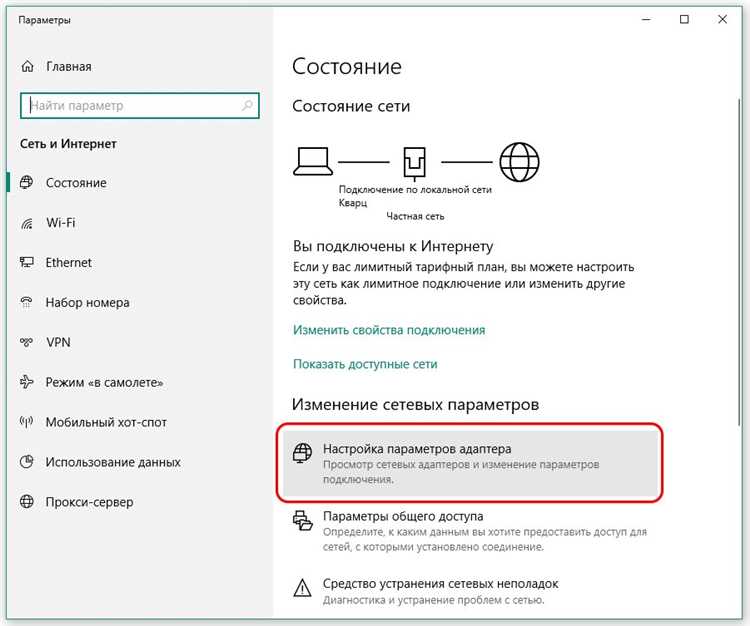
- Откройте Параметры → Сеть и Интернет → Состояние.
- Нажмите Сброс сети и подтвердите действие кнопкой Сбросить сейчас. Windows автоматически удалит все сетевые адаптеры и переустановит их после перезагрузки.
- Перезагрузите ноутбук. После запуска система автоматически назначит IP-адреса для всех адаптеров и восстановит стандартные маршруты.
- Включите мобильную точку доступа и убедитесь, что в настройках Подключение через выбран активный интернет-адаптер.
- При необходимости измените имя сети и пароль в разделе Редактировать, чтобы устройства могли подключиться без конфликтов.
Сброс сетевых настроек устраняет скрытые конфликты адаптеров и восстановляет работу виртуальной точки доступа, позволяя ноутбуку корректно раздавать Wi-Fi другим устройствам.
Вопрос-ответ:
Почему ноутбук видит интернет, но другие устройства не подключаются к Wi-Fi?
Причина чаще всего связана с настройками мобильной точки доступа или виртуального адаптера. Проверьте, включена ли функция раздачи в Параметры → Сеть и Интернет → Мобильная точка доступа и выбрано ли активное подключение к интернету в разделе Подключение через. Также убедитесь, что служба Поддержка мобильной точки доступа запущена через services.msc и драйвер Wi-Fi адаптера обновлён до версии, совместимой с вашей сборкой Windows 10.
После обновления Windows 10 перестала работать раздача Wi-Fi, что делать?
Обновления иногда сбрасывают настройки драйверов и служб. Проверьте версию драйвера Wi-Fi в Диспетчер устройств и при необходимости обновите её с сайта производителя. Убедитесь, что службы Поддержка мобильной точки доступа, Сетевые подключения и DHCP-клиент активны. Если проблема сохраняется, выполните Сброс сети в Параметры → Сеть и Интернет → Состояние, что восстановит виртуальные адаптеры и маршруты.
Почему точка доступа не запускается при активном VPN?
VPN-клиенты создают виртуальные сетевые адаптеры и перенаправляют весь трафик, из-за чего мобильная точка доступа не получает доступ к интернету. Чтобы исправить это, временно отключите VPN, проверьте работоспособность точки доступа и убедитесь, что выбран правильный адаптер для раздачи интернета. В командной строке с правами администратора можно использовать ipconfig /all, чтобы убедиться, что виртуальный адаптер получает корректный IP-адрес.
Антивирус или брандмауэр мешают подключению к моей точке доступа, как проверить?
Сначала временно отключите сторонний антивирус и встроенный брандмауэр Windows и проверьте возможность подключения устройств. Если проблема исчезла, откройте Панель управления → Брандмауэр Windows Защитника → Разрешение работы приложения и разрешите процессы svchost.exe и WlanSvc. Также проверьте правила сетевого экрана стороннего антивируса и убедитесь, что виртуальный адаптер не заблокирован для входящих и исходящих соединений.

 Загрузка...