Содержание статьи
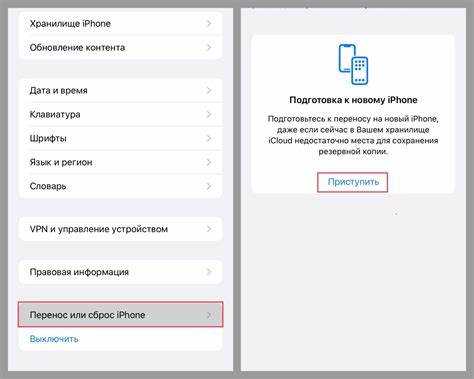
Многие пользователи сталкиваются с ситуацией, когда приложение без проблем работает через Wi-Fi, но отказывается запускаться или стабильно функционировать при подключении к мобильной сети. Основная причина кроется в различиях между протоколами передачи данных, ограничениях операторов и особенностях настроек устройств. Например, приложения, использующие нестандартные порты или протоколы UDP, могут блокироваться мобильными операторами, особенно при 3G или 4G соединении.
Еще одной распространенной проблемой становятся настройки APN (Access Point Name). Неправильно заданные параметры точки доступа могут ограничивать трафик приложений, особенно для мессенджеров и потокового видео. Проверка и корректировка APN с учетом рекомендаций оператора часто решает большинство проблем с доступом к сервисам через мобильный интернет.
Не менее важным фактором является использование VPN или прокси-сервисов. Многие приложения, особенно финансовые и корпоративные, блокируют соединения через неизвестные IP или шифрованные каналы для предотвращения утечек данных. В таких случаях рекомендуется проверять настройки VPN и при необходимости временно отключать их для тестирования стабильности работы приложения.
Также стоит учитывать ограничения фоновой активности и синхронизации данных, установленные операционной системой. На устройствах с iOS и Android приложения могут быть запрещены к передаче данных в фоне при мобильной сети, что приводит к неполному функционированию сервисов. Проверка разрешений на передачу данных в настройках приложения помогает устранить эти ограничения.
Наконец, качество мобильного сигнала и скорость соединения напрямую влияют на работу приложений с высокой нагрузкой на сеть. Для корректной работы потокового видео, онлайн-игр и облачных сервисов рекомендуется иметь стабильное соединение с минимальной скоростью 5–10 Мбит/с. В случае снижения скорости ниже этого порога многие приложения начинают зависать или полностью перестают загружать контент.
Проверка доступности сервера приложения при мобильном подключении

Чтобы убедиться, что приложение может работать через мобильный интернет, важно проверить доступность его серверов. Даже если Wi-Fi соединение стабильно, мобильные сети могут блокировать отдельные IP-адреса или порты. Первым шагом рекомендуется выполнить ping сервера или использовать утилиты типа traceroute для оценки задержек и потери пакетов. Для приложений с API важно проверять доступность конкретных эндпоинтов, так как блокируются не все порты одинаково.
Для диагностики стоит использовать специализированные мобильные приложения или встроенные инструменты операционной системы, которые показывают скорость соединения и доступность сервера. Например, на Android это можно сделать через Developer Options → Networking → Network Diagnostics, а на iOS через Console и Network Utility. Полученные данные позволяют определить, не ограничивает ли оператор соединение по TCP/UDP портам или не происходит ли автоматическая маршрутизация через блокирующие прокси.
Если сервер недоступен, следует проверить, не использует ли приложение нестандартные порты для передачи данных. Многие операторы мобильной сети блокируют порты выше 1024, что особенно критично для корпоративных приложений и мессенджеров с шифрованием. В таких случаях рекомендуется подключение через официальное мобильное приложение оператора или настройка VPN, поддерживающего нужные порты.
Регулярная проверка доступности серверов позволяет не только диагностировать проблемы с мобильным интернетом, но и выявлять временные сбои на стороне провайдера приложения. Для постоянного мониторинга полезно настроить автоматические уведомления о недоступности сервисов через сторонние сервисы, чтобы вовремя реагировать на сбои и корректировать настройки сети.
Влияние ограничений оператора на порты и протоколы
Мобильные операторы часто ограничивают работу определённых портов и протоколов для снижения нагрузки на сеть или повышения безопасности. Это может приводить к сбоям в работе приложений, особенно тех, которые используют нестандартные каналы передачи данных. Наиболее уязвимыми становятся:
- Приложения для видеоконференций, использующие UDP-порты выше 1024;
- Потоковые сервисы, работающие через HTTP/HTTPS с нестандартными портами;
- Корпоративные VPN и мессенджеры с шифрованными протоколами.
Для проверки влияния оператора на приложение рекомендуется:
- Выполнить traceroute и ping к ключевым серверам приложения через мобильную сеть;
- Сравнить результаты с соединением через Wi-Fi, чтобы выявить блокируемые порты;
- Использовать официальные VPN или протоколы, разрешённые оператором, если стандартное подключение не проходит.
Если приложение не подключается через мобильный интернет, стоит уточнить у оператора список заблокированных портов и протоколов. В ряде случаев корректировка настроек APN или использование туннелирования через TLS позволяет восстановить полноценную работу сервиса без снижения скорости соединения.
Различия между 3G, 4G и 5G в поддержке приложений
- 3G: Средняя скорость загрузки 1–5 Мбит/с, высокая задержка до 150–200 мс. Подходит для простых мессенджеров и электронной почты, но потоковое видео HD и онлайн-игры часто прерываются.
- 4G: Скорость 20–100 Мбит/с, задержка 30–50 мс. Поддерживает видеозвонки, стриминг Full HD и большинство облачных сервисов без сбоев, если нагрузка на сеть невысока.
- 5G: Скорость до 1–10 Гбит/с, задержка 1–10 мс. Обеспечивает стабильную работу приложений с высоким трафиком, таких как VR/AR, видеоконференции в 4K и онлайн-игры с минимальной лагом.
Для корректной работы приложений рекомендуется:
- Определять минимально необходимую скорость для конкретного сервиса;
- Выбирать сеть, соответствующую требованиям приложения: потоковое видео и игры – 4G или 5G, простые мессенджеры – достаточно 3G;
- При частых сбоях проверять переключение между сетями и при необходимости фиксировать соединение на более стабильном стандарте.
Использование устаревших стандартов связи, таких как 3G, может быть причиной невозможности работы новых приложений, требующих низкой задержки и высокой пропускной способности. В таких случаях обновление до 4G или 5G решает большинство проблем.
Проблемы с настройками APN и мобильной сети

Ключевые параметры APN, влияющие на работу приложений:
| Параметр | Описание | Рекомендации |
|---|---|---|
| Name | Имя профиля точки доступа | Использовать точное значение, предоставленное оператором |
| APN | Адрес точки доступа для передачи данных | Не менять, если приложение не подключается |
| Username/Password | Авторизация для доступа к сети | Оставлять пустым, если оператор не требует |
| MMSC / MMS Proxy / MMS Port | Параметры для передачи мультимедиа | Не менять для приложений, использующих стандартный интернет-трафик |
| APN Type | Тип передаваемых данных (default, supl, mms) | Указывать «default» для интернет-приложений |
Для устранения проблем с APN рекомендуется:
- Сравнить текущие настройки с официальными параметрами оператора;
- Создать новый профиль APN, если существующий не работает корректно;
- Перезагрузить устройство после изменения параметров;
- Проверить работу приложений после установки корректного профиля.
Даже небольшие расхождения в параметрах APN могут блокировать доступ к серверам приложений, поэтому точная настройка является обязательной для стабильной работы через мобильный интернет.
Роль VPN и прокси в блокировке приложений
Использование VPN и прокси может как решать проблемы с доступом к приложениям, так и создавать новые ограничения. Многие сервисы проверяют IP-адрес и геолокацию, блокируя соединения через неизвестные или шифрованные каналы. Это особенно актуально для банковских приложений, корпоративных сервисов и мессенджеров с повышенными требованиями к безопасности.
Основные сценарии блокировки приложений через VPN и прокси:
| Тип соединения | Влияние на приложения | Рекомендации |
|---|---|---|
| VPN с нестандартным протоколом | Приложение может не проходить авторизацию или не загружать данные | Использовать протоколы OpenVPN или IKEv2, разрешённые приложением |
| Публичный прокси | Высокий риск блокировки из-за массового использования одного IP | Выбирать проверенные прокси с уникальными IP-адресами |
| Корпоративный VPN | Может ограничивать доступ к внешним сервисам для безопасности сети | Настроить исключения для нужных приложений или портов |
| DNS- или SOCKS-прокси | Некоторые приложения не поддерживают нестандартную маршрутизацию трафика | Использовать прокси только для браузера или специфических сервисов |
Для корректной работы приложений рекомендуется временно отключать VPN и прокси при диагностике проблем с подключением. Если соединение через VPN необходимо, стоит выбирать протоколы и серверы, поддерживаемые приложением, а также проверять разрешения на передачу данных в настройках операционной системы.
Ошибки авторизации при смене сети с Wi-Fi на мобильный интернет
При переходе с Wi-Fi на мобильный интернет многие приложения сталкиваются с проблемами авторизации. Это связано с изменением IP-адреса, использованием разных шлюзов и перенаправлением трафика через NAT. Сессии, созданные в одной сети, часто не признаются действительными в другой, что приводит к повторной аутентификации или блокировке аккаунта.
Чаще всего ошибки возникают у приложений с высокой безопасностью:
- Банковские и финансовые сервисы, требующие двухфакторной аутентификации;
- Корпоративные порталы и облачные хранилища, проверяющие IP-адрес для защиты данных;
- Мессенджеры с end-to-end шифрованием, где смена сети прерывает сессионные ключи.
Для минимизации сбоев рекомендуется:
- Перед сменой сети закрывать и повторно открывать приложение, чтобы инициировать новую сессию;
- Использовать приложения с поддержкой «живой» смены сети, которые автоматически обновляют токены авторизации;
- Включить двухфакторную аутентификацию через SMS или push-уведомления, чтобы восстановление сессии проходило быстрее;
- При регулярной смене сетей фиксировать IP или использовать стабильные VPN-соединения, если это разрешено приложением.
Игнорирование этих мер приводит к постоянным сбоям и невозможности работать с сервисами на мобильном интернете, даже при стабильном соединении и корректных настройках APN.
Ограничения фонового обновления и синхронизации данных
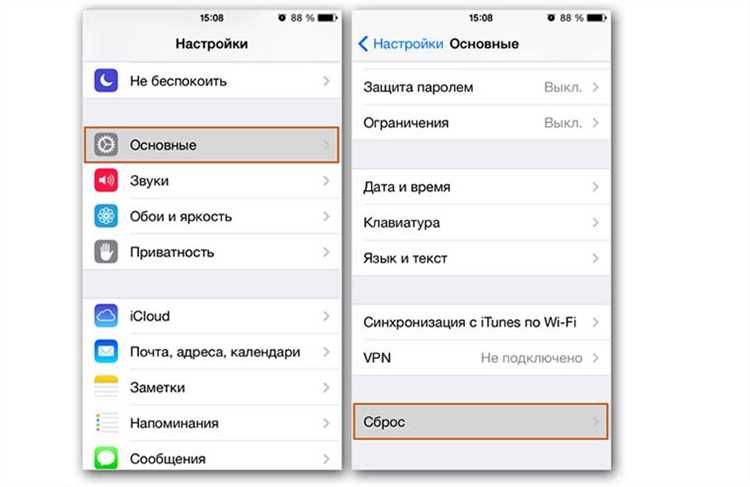
Мобильные операционные системы ограничивают фоновую активность приложений для экономии трафика и батареи. На iOS и Android фоновые обновления могут быть запрещены при использовании мобильного интернета, что приводит к задержке уведомлений, несинхронизированным сообщениям и остановке загрузки данных.
На Android фоновые процессы ограничиваются настройками Data Saver и Battery Optimization. Если приложение включено в список ограниченных, оно не сможет обмениваться данными при закрытом экране. На iOS ограничения связаны с Background App Refresh – если опция отключена для мобильной сети, приложения обновляют данные только при подключении к Wi-Fi.
Рекомендации для корректной работы приложений:
- Включить Background App Refresh на iOS для мобильного интернета;
- Отключить Data Saver или добавить приложение в исключения на Android;
- Проверять разрешения на передачу данных в фоне для каждого приложения;
- Регулярно открывать приложение, чтобы инициировать синхронизацию при ограниченном фоновом доступе.
Игнорирование этих настроек часто вызывает впечатление, что приложение не работает через мобильный интернет, хотя проблема связана именно с ограничениями фоновой активности.
Влияние кеша и данных приложения на работу через мобильный интернет
Накопленный кеш и старые данные приложения могут мешать корректной работе при переходе на мобильный интернет. Старые токены, временные файлы и некорректно сохранённые настройки соединения приводят к ошибкам авторизации, зависаниям и отсутствию обновления контента.
Основные проблемы возникают у приложений, активно использующих локальное хранилище:
- Мессенджеры и социальные сети – задержка доставки сообщений из-за устаревших сессионных данных;
- Стриминговые сервисы – зависания при загрузке медиа из-за конфликтов кеша с новой сетью;
- Корпоративные и облачные приложения – ошибки синхронизации файлов и документов.
Для устранения проблем рекомендуется:
- Очистить кеш приложения через настройки устройства;
- Удалить старые данные и выполнить повторный вход в аккаунт;
- Перезапустить приложение после смены сети, чтобы инициировать обновление сессионных токенов;
- Проверять, не включена ли функция «Ограничение данных в фоне», которая может мешать обновлению кеша через мобильный интернет.
Регулярное управление кешем и данными приложения помогает сохранить стабильную работу сервисов и минимизировать ошибки при использовании мобильного интернета.
Вопрос-ответ:
Почему приложение перестало получать уведомления после переключения с Wi-Fi на мобильный интернет?
Ошибка связана с ограничениями фоновой передачи данных. На Android функция Data Saver или оптимизация батареи может блокировать приложения в фоне, а на iOS Background App Refresh для мобильной сети может быть отключена. Для восстановления уведомлений нужно включить фоновое обновление данных для приложения и проверить разрешения на передачу данных в фоне.
Что делать, если потоковое видео зависает при использовании 4G или 5G, хотя Wi-Fi работает нормально?
Причина чаще всего в ограничениях оператора на порты или в нестабильной скорости мобильного соединения. Некоторые операторы блокируют UDP-порты, используемые видеопотоком. Рекомендуется проверить скорость и пинг через мобильную сеть, убедиться, что приложение не ограничено в фоне, а также попробовать сменить сервер или подключение через поддерживаемый VPN.
Почему мессенджер не подключается к серверу при мобильном интернете, но на Wi-Fi работает?
Причина может быть в настройках APN или блокировке портов оператором. Неправильный APN ограничивает доступ к серверам приложения, особенно для сообщений и синхронизации. Следует проверить параметры точки доступа, создать новый профиль с официальными данными оператора и перезагрузить устройство, чтобы восстановить соединение.
Может ли старый кеш приложения мешать работе через мобильный интернет?
Да, накопленные сессионные данные и временные файлы могут вызывать ошибки авторизации и зависания при смене сети. Чтобы устранить проблемы, рекомендуется очистить кеш, удалить старые данные приложения и заново войти в аккаунт. Это обновляет сессионные токены и восстанавливает корректную синхронизацию через мобильный интернет.

 Загрузка...