Содержание статьи
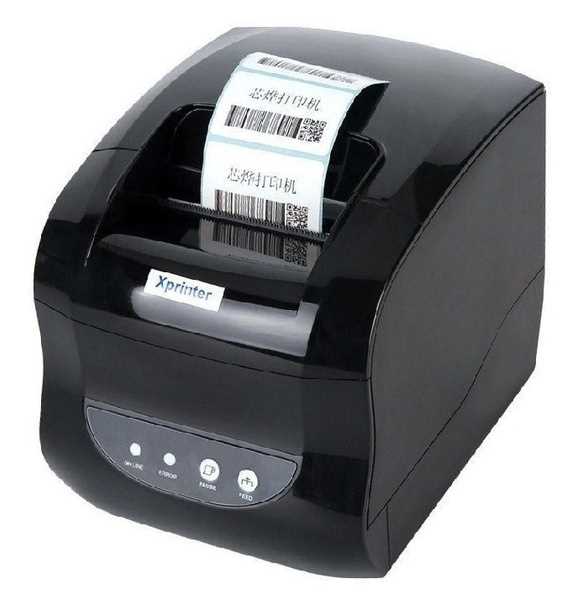
Вертикальная печать на Xprinter 365B чаще всего возникает из-за некорректной подачи бумаги. Чаще всего проблема проявляется при использовании термобумаги с повышенной толщиной или неправильно отрегулированной направляющей ролика. Рекомендуется проверять зазор между роликом и бумажным лотком, чтобы исключить перекос и обеспечить ровное движение термобумаги.
Другой частой причиной является сбой в драйвере или настройках печати. При выборе ориентации документа в ПО драйвера Xprinter важно убедиться, что установлена горизонтальная ориентация с точным соответствием формату бумаги. Несоответствие параметров DPI и размера бумаги может привести к сдвигу текста и вертикальной печати.
Механические износы узла термопечати также способны вызвать вертикальное смещение. Износ ролика, загрязнение сенсора подачи бумаги или термоголовки приводит к неправильной синхронизации движения бумаги и печатающей головки. Регулярная чистка роликов и проверка сенсоров снижают риск появления вертикальных полос и смещений.
Наконец, влияние оказывают нестабильные напряжения питания или подключение через удлинители низкого качества. Падения напряжения могут временно изменять скорость работы двигателя подачи бумаги, что отражается на ориентации текста. Рекомендуется подключение принтера напрямую к источнику с стабильным напряжением 220 В.
Причины вертикальной печати на принтере Xprinter 365B

Вертикальная печать на Xprinter 365B чаще всего связана с механическими, программными или настройочными сбоями. Основные причины включают:
- Сбой в драйвере: Использование устаревшего драйвера может изменить направление печати. Обновляйте драйвер до последней версии с официального сайта Xprinter.
- Некорректные настройки программного обеспечения: В программах для печати (например, POS-системы) может быть выбран режим «Portrait» вместо «Landscape» или задана ориентация по умолчанию. Настройте ориентацию в свойствах принтера.
- Смещение сенсора бумаги: Датчик определения начала этикетки или рулона может быть загрязнен или смещён, из-за чего принтер воспринимает формат неправильно. Очистка сенсоров и их проверка на правильное положение устраняет проблему.
- Поврежденный термоголовка: Неправильное распределение тепла из-за дефекта термоголовки может вызвать вертикальное смещение печати. В случае подозрения на неисправность требуется замена термоголовки.
- Некорректные команды ESC/POS: Некоторые POS-приложения отправляют команды для печати с ориентацией по умолчанию. Проверяйте и корректируйте команды печати через настройки драйвера или SDK.
Для устранения вертикальной печати рекомендуется:
- Проверить направление бумаги и корректно загрузить рулон.
- Обновить драйвер принтера до последней версии.
- Настроить ориентацию в используемом программном обеспечении.
- Очистить и проверить положение сенсоров бумаги.
- Проверить целостность термоголовки и при необходимости заменить.
- Контролировать ESC/POS команды в приложениях для печати.
Комплексная проверка всех перечисленных факторов позволяет устранить вертикальную печать и восстановить нормальную работу Xprinter 365B.
Проверка ориентации бумаги и положения рулона
Для корректной печати на Xprinter 365B важно убедиться, что рулон бумаги установлен правильно. Бумага должна быть ориентирована так, чтобы светлая сторона лицевой поверхности была направлена вверх к термоголовке. При переворачивании лицевой стороны возможна вертикальная смещение текста и неполная прокрутка.
Рулон необходимо помещать в держатель с плотной фиксацией. Свободное вращение без сопротивления ведет к перекосам и разрывам бумаги во время печати. Следует проверять, что край рулона выходит из принтера строго по центру направляющих, без перекоса вправо или влево.
При загрузке рулона следует расправить его кончик, чтобы он ровно проходил под прижимной планкой. Любой изгиб или перекрут приводит к сдвигу печатного изображения и вертикальному смещению строк. Проверку можно провести, вручную прокрутив рулон на несколько сантиметров и убедившись, что движение гладкое и ровное.
Дополнительно рекомендуется проверять зазор между термоголовкой и бумагой. Он должен быть равномерным по всей ширине рулона. Несоблюдение этого условия часто вызывает вертикальные линии или пропуски в печати.
Регулярная проверка ориентации и положения рулона сокращает необходимость калибровки и уменьшает вероятность вертикальной печати. После каждой замены рулона важно провести тестовую печать для подтверждения правильной установки бумаги.
Настройки драйвера для корректного направления печати
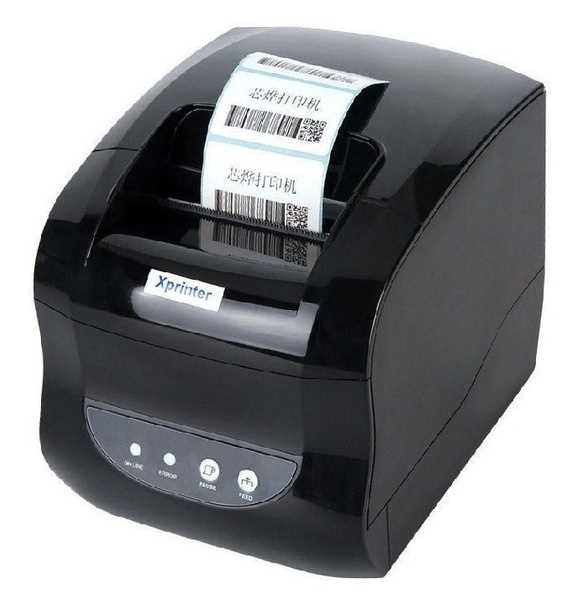
Откройте панель управления принтером Xprinter 365B и выберите пункт «Свойства принтера». В разделе «Общие» убедитесь, что установлен правильный размер бумаги: стандартный чек 80 мм × 100 мм. Неверный формат вызывает вертикальную ориентацию даже при горизонтальной разметке.
Перейдите в вкладку «Параметры печати» и задайте ориентацию страницы «Портрет/Ландшафт» в зависимости от макета чеков. Для Xprinter 365B рекомендуем использовать «Портрет» для большинства чеков, так как драйвер по умолчанию может автоматически переворачивать изображение.
В разделе «Дополнительно» проверьте параметр «Направление подачи бумаги». Для вертикальной печати выберите «Сверху вниз», для горизонтальной – «Слева направо». Неправильная настройка здесь напрямую приводит к смещению текста и графики на 90°.
Если используется текст с кодировкой ESC/POS, активируйте опцию «Режим прямой печати» или «Raw», чтобы драйвер не пытался автоматически корректировать ориентацию. Это критично при печати штрихкодов и QR-кодов, которые требуют точного положения.
После внесения изменений нажмите «Применить» и выполните тестовую печать. Если направление не соответствует ожиданиям, сохраните профиль печати и перезапустите принтер, так как драйвер Xprinter 365B кэширует старые настройки ориентации.
Для массовой настройки нескольких терминалов используйте экспорт профиля драйвера через вкладку «Управление профилями». Это гарантирует одинаковое направление печати на всех устройствах без ручного изменения параметров.
Влияние формата и размера этикетки на ориентацию
Принтер Xprinter 365B чувствителен к размерам и пропорциям этикеток. Этикетки шириной меньше 40 мм и длиной до 50 мм при стандартной настройке могут автоматически печататься вертикально, если в драйвере задан режим «Автоориентация». Для длинных этикеток более 150 мм при ширине от 80 мм часто требуется ручная установка горизонтальной ориентации, иначе текст или штрихкод будут отображаться повернутыми на 90°.
Использование нестандартных форматов, например квадратных этикеток 50×50 мм или овальных 60×40 мм, повышает риск вертикальной печати, если в настройках драйвера не указано точное направление подачи. В таких случаях рекомендуется заранее задать ориентацию в программном обеспечении печати или в конфигурации принтера через команду ESC/POS.
При смешанном наборе размеров этикеток в одной партии (например, 60×30 мм и 80×50 мм) необходимо проверять настройку «Размер этикетки» в драйвере для каждой позиции. Игнорирование этого шага приводит к чередованию вертикальной и горизонтальной печати даже при идентичных шаблонах.
Для оптимизации процесса важно фиксировать рулоны этикеток одинаковой ширины и длины, использовать профиль печати, который соответствует фактическому формату, и проверять ориентацию через предварительный просмотр. При печати штрихкодов длиной более 100 мм вертикальная ориентация ухудшает считываемость сканером, что делает корректную настройку ориентации критически важной.
Таким образом, точное указание формата и размера каждой этикетки в настройках драйвера или ПО для печати предотвращает нежелательную вертикальную ориентацию и обеспечивает стабильное позиционирование текста и графики.
Использование неправильного режима печати в приложении

Принтер Xprinter 365B поддерживает несколько режимов печати, включая «Этикетки», «Термо» и «Кассовый чек». Использование режима, не соответствующего типу документа, приводит к вертикальной смещенной печати или частичному обрезанию текста.
Например, при выборе режима «Кассовый чек» для печати широких этикеток шириной 80 мм происходит автоматическое масштабирование по вертикали, что создает эффект «вытянутой» печати. Аналогично, режим «Термо» с установленной шириной бумаги 58 мм на приложениях, рассчитанных на 80 мм, вызывает смещение текста и сдвиг изображений.
Рекомендовано проверять и настраивать следующие параметры в приложении перед печатью:
1. Ширина бумаги – должна соответствовать физической ширине рулона в принтере.
2. Тип документа – корректно выбирайте между чековым, этикеточным и универсальным режимом.
3. Поля и отступы – неправильные настройки могут привести к вертикальному смещению, даже при правильном режиме печати.
В приложениях с поддержкой драйверов Xprinter необходимо активировать опцию «Автоподбор формата» только для документов с заранее определенной шириной бумаги, иначе вертикальное смещение становится неизбежным.
Для устранения вертикальной печати рекомендуется тестовая печать небольшого фрагмента документа и корректировка режима, ширины бумаги и отступов до достижения точного позиционирования. Игнорирование этих настроек приводит к постоянным искаженным отпечаткам при каждом запуске печати.
Ошибки калибровки датчиков бумаги
На принтере Xprinter 365B вертикальная печать часто возникает из-за некорректной работы датчиков бумаги. Основной датчик, отвечающий за позиционирование этикетки, может неправильно распознавать начало и конец каждого листа. Типичные признаки: смещение печати вверх или вниз на 2–5 мм, частые пропуски этикеток, застревание бумаги.
Частая причина – неправильная настройка чувствительности оптического датчика. Производитель рекомендует использовать режим калибровки через панель управления принтера: удерживать кнопку FEED до трёх циклов подачи бумаги. После этого датчик фиксирует верхнюю и нижнюю границу этикетки. Если бумага слишком прозрачная, датчик может не сработать, требуется установка режима “полупрозрачная бумага” через драйвер.
Механические датчики также подвержены загрязнению. Пыль и остатки клея уменьшают точность срабатывания. Рекомендуется ежемесячная очистка сенсора спиртовой салфеткой, проверка контактов на плате и отсутствие люфта в креплении датчика. При постоянном смещении печати стоит проверить положение датчика: верхняя часть должна быть строго на уровне центра этикетки.
Если вертикальная печать сохраняется после калибровки, следует обновить прошивку принтера до последней версии. Новые прошивки корректируют алгоритмы распознавания начала и конца этикетки, уменьшив количество ошибок срабатывания датчиков. В крайнем случае возможна замена датчика на оригинальный модуль Xprinter для восстановления точного позиционирования.
Проблемы с термоголовкой и механизмом подачи

Вертикальная печать на Xprinter 365B часто связана с некорректной работой термоголовки и механизмов подачи бумаги. Основные причины и рекомендации по их устранению:
- Изношенные контакты термоголовки: Накопление остатков бумаги и чернил на контактной панели вызывает прерывистую печать. Рекомендуется очищать контакты спиртовыми салфетками каждые 1–2 месяца или при первых признаках вертикальных полос.
- Перегрев термоголовки: Частая печать без пауз повышает температуру выше допустимых 80–90 °C, что приводит к смещению термочувствительных элементов и вертикальным линиям. Решение – проверка интервалов печати и использование режима энергосбережения, если поддерживается.
- Неправильное прижатие термоголовки: Слабое или неравномерное давление вызывает неравномерное прогревание термочувствительной ленты. Настройка осуществляется винтом регулировки давления, проверка производится с помощью полоски бумаги без печати – она должна проходить ровно и без заеданий.
- Засорение механизма подачи: Пыль и мелкие частицы бумаги вызывают проскальзывание роликов и смещение бумаги. Рекомендуется раз в месяц очищать ролики и направляющие мягкой щеткой и протирать их изопропиловым спиртом.
- Изношенные ролики подачи: Если бумага скользит или появляется вертикальный сдвиг изображения, ролики требуют замены. Проверка – легкое движение бумаги вручную при выключенном принтере; при проскальзывании ролики подлежат замене.
- Несоответствие типа бумаги: Использование термобумаги с толщиной <0,06 мм или >0,09 мм вызывает нестабильное прижатие и вертикальные линии. Поддерживаемый диапазон толщины указан в инструкции – строго соблюдайте его.
Регулярная профилактика термоголовки и механизма подачи, включая очистку контактов, проверку давления и замену изношенных роликов, снижает риск вертикальной печати до минимального уровня. Контроль параметров бумаги и режимов печати обеспечивает стабильное качество этикеток.
Конфликты с прошивкой принтера или обновлениями
Вертикальная печать на Xprinter 365B часто возникает после несовместимых обновлений прошивки или драйверов. Производитель периодически выпускает патчи, изменяющие алгоритмы обработки команд ESC/POS, что может приводить к искажению ориентации печати.
Основные причины конфликтов:
- Установка прошивки, предназначенной для другой модели серии Xprinter, что изменяет структуру команд и приводит к вертикальной ориентации текста.
- Автоматическое обновление драйвера операционной системы, несовместимое с текущей версией прошивки.
- Использование устаревших программных решений для печати, которые не учитывают новые параметры прошивки.
Рекомендации по устранению проблем:
- Проверить версию прошивки на панели принтера или через утилиту Xprinter Firmware Tool.
- Сравнить версию прошивки с последними официальными релизами на сайте производителя.
- Если обнаружена несовместимость, выполнить перепрошивку на корректную версию, строго соответствующую модели 365B.
- Перед обновлением драйверов убедиться в их совместимости с текущей версией прошивки.
- После обновлений выполнить тест печати с нулевыми настройками ориентации, чтобы исключить смещение по умолчанию.
- В случае повторного появления вертикальной печати использовать режим «Factory Reset» через меню принтера, чтобы сбросить конфликтные параметры.
Регулярная проверка версии прошивки и контроль обновлений минимизируют вероятность появления вертикальной печати и сохраняют стабильность работы Xprinter 365B.
Влияние сторонних программ и шаблонов этикеток
Использование стороннего ПО для печати этикеток на Xprinter 365B напрямую влияет на ориентацию и точность печати. Многие приложения автоматически задают вертикальное масштабирование или используют стандартные шаблоны с фиксированным размером, что приводит к вертикальной печати даже при горизонтальной настройке принтера.
Шаблоны, скачанные из открытых источников, часто содержат скрытые параметры отступов, полей и ориентации страницы. Эти настройки могут конфликтовать с внутренними драйверами Xprinter, вызывая смещение текста и наклон этикетки. Особенно часто проблема возникает при использовании форматов ZPL, EPL или TSPL в приложениях, не оптимизированных для конкретной модели.
Рекомендации по минимизации ошибок: проверять совместимость шаблона с Xprinter 365B перед использованием, создавать собственные шаблоны в официальном ПО производителя и отключать автоматическое масштабирование в сторонних программах. Также важно задавать точные размеры бумаги и поля, соответствующие типу этикетки, чтобы исключить автоматическое вертикальное выравнивание.
При интеграции с ERP-системами или учетными программами необходимо проверять, что драйвер принтера корректно передает ориентацию страницы. Использование официальных утилит Xprinter для конвертации шаблонов позволяет сохранять правильное позиционирование элементов и предотвращает вертикальную печать.
Контроль версии стороннего ПО и обновление драйверов принтера также снижают риск несовместимости. Любые нестандартные шаблоны следует тестировать на черновых этикетках, чтобы убедиться в корректной горизонтальной печати до запуска массового тиража.
Вопрос-ответ:
Почему на принтере Xprinter 365B печать идёт вертикально вместо горизонтальной?
Обычно вертикальная печать связана с неправильными настройками ориентации бумаги в драйвере или программном обеспечении. В некоторых случаях принтер автоматически выбирает портретный режим, если данные для печати поступают с некорректными параметрами. Проверка настроек бумаги и режима печати в свойствах принтера часто решает проблему.
Может ли качество бумаги влиять на направление печати на Xprinter 365B?
Да, тип и формат бумаги могут повлиять на работу устройства. Если бумага нестандартного размера или слишком тонкая, принтер может «считать» её неправильно и перенастроить направление печати. Рекомендуется использовать бумагу, соответствующую спецификациям принтера, и проверить, правильно ли она установлена в лотке.
После обновления драйвера Xprinter 365B печать стала вертикальной — в чём причина?
Обновление драйвера иногда сбрасывает пользовательские настройки. Если новый драйвер не распознал предыдущий профиль печати, ориентация может вернуться к стандартной портретной. Нужно проверить свойства драйвера и установить нужную ориентацию в меню «Печать» или создать новый профиль для постоянного сохранения горизонтального режима.
Как исправить вертикальную печать на Xprinter 365B при печати чеков?
Для чеков важно, чтобы бумага и программное обеспечение были синхронизированы. Часто вертикальная печать возникает из-за того, что шаблон чека настроен на портретную ориентацию. Решение — открыть настройки печати в POS-программе и выбрать режим «альбомный» или «горизонтальный», а затем сохранить изменения. Иногда помогает перезагрузка принтера после внесённых настроек.

 Загрузка...