Содержание статьи
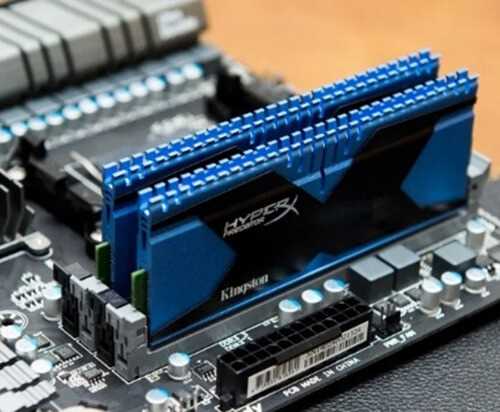
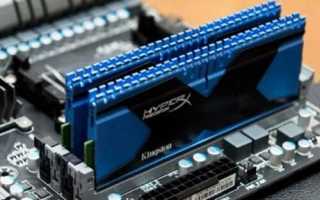
Добавление второй планки оперативной памяти может значительно увеличить производительность системы, но нередко пользователи сталкиваются с ситуацией, когда ПК не видит новый модуль. Основными причинами являются несовместимость частот и таймингов, неправильная установка или ограничение BIOS на максимальный объем памяти. Например, материнские платы серии ASUS B450 поддерживают до 64 ГБ RAM, но модули с частотой выше 3200 МГц могут требовать ручного разгона в настройках BIOS.
Еще одной распространенной проблемой являются физические дефекты слотов или модулей. Пыль, загрязнения контактов или деформация планки может полностью блокировать её распознавание. В таких случаях рекомендуется извлечь все планки, очистить контакты ластиком без влаги и протестировать каждый модуль по отдельности в разных слотах для точного определения неисправного элемента.
Также важно учитывать особенности операционной системы и 32/64-битных версий Windows. На 32-битной системе доступно не более 4 ГБ RAM, и даже исправно установленная вторая планка не будет отображаться. Для проверки и активации всей памяти необходимо использовать 64-битную ОС и убедиться, что в настройках BIOS включен режим Memory Remapping.
Правильная диагностика включает последовательное исключение возможных причин: проверку совместимости, физическое тестирование модулей и обновление BIOS до последней версии. Это позволяет точно определить, почему вторая планка не определяется, и выбрать оптимальное решение без замены всей системы.
Проверка совместимости модулей RAM с материнской платой
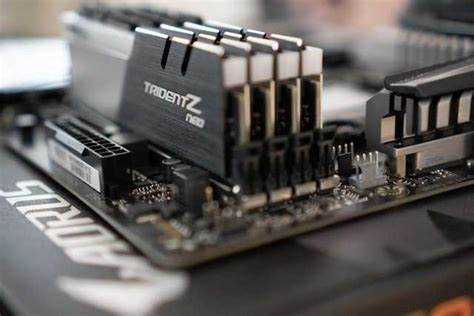
Перед установкой второй планки важно убедиться, что её параметры соответствуют поддерживаемым спецификациям материнской платы. Например, платы на чипсетах Intel Z490 официально поддерживают DDR4 с частотой до 2933 МГц для процессоров Core i7/i9 без разгона, а для более быстрых модулей требуется включение XMP-профиля в BIOS. Несоответствие частоты может привести к тому, что система не распознает новый модуль или будет работать нестабильно.
Также учитывайте максимальный объём памяти, который поддерживает плата. Даже если модуль физически подходит, установка планки на 16 ГБ в слот на плате, рассчитанной на 8 ГБ на канал, приведёт к тому, что система не увидит дополнительную память. Производители обычно указывают эти ограничения в спецификациях, например, ASUS Prime B550 поддерживает до 128 ГБ RAM при четырёх слотах, но не более 32 ГБ на слот.
Разные модули по таймингам и напряжению могут конфликтовать. Планки с разным CAS Latency или напряжением 1,2 В и 1,35 В часто вызывают отсутствие распознавания. Рекомендуется использовать идентичные модули одного производителя и серии или проверять совместимость через QVL (Qualified Vendor List) материнской платы, где указаны протестированные комбинации памяти.
Для точной диагностики можно установить только новую планку в первый слот и включить ПК. Если система запускается и видит память, добавление второй идентичной планки в соседний слот чаще всего проходит без проблем. Если новая планка не определяется даже в одиночку, вероятна несовместимость или заводской дефект модуля.
Очистка и проверка слотов памяти на физические повреждения
Слоты памяти подвержены накоплению пыли и мелких частиц, которые мешают контакту планки с контактами на плате. Для очистки используйте сжатый воздух или мягкую антистатическую кисть. Не применяйте воду или растворители, так как это повреждает металлизированные контакты.
После очистки осмотрите слот на предмет деформации защёлок, сломанных пластиковых фиксаторов или изгиба контактов. Любое нарушение симметрии контактов может привести к полной невозможности распознавания памяти. Если защёлки не фиксируют планку ровно, рекомендуется аккуратно выровнять их или заменить материнскую плату, если исправление невозможно.
Для тестирования работоспособности слота установите известный рабочий модуль RAM. Если система не видит его, даже после очистки, слот вероятно повреждён. Повторите проверку на соседнем слоте для подтверждения, исключая возможный дефект модуля. Такой пошаговый контроль помогает точно определить, где возникает проблема – в слоте или в планке памяти.
Регулярная профилактическая чистка и визуальный контроль слотов особенно важны для ПК, которые эксплуатируются в пыльной среде или имеют длительный срок службы, так как накопление загрязнений снижает контактность и может полностью блокировать распознавание дополнительных модулей.
Правильная установка планки и фиксация защелок
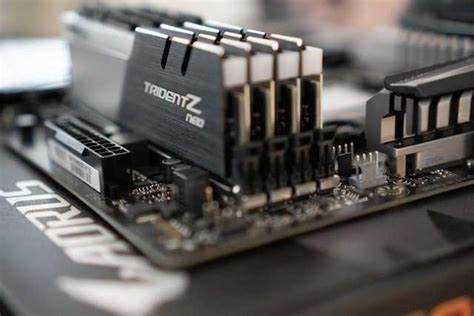
Неправильная установка планки RAM – частая причина, почему ПК не видит вторую планку. Для корректного монтажа соблюдайте последовательность действий:
- Выключите компьютер и отключите питание.
- Откройте корпус и найдите нужный слот, обычно обозначенный как DIMM1 или DIMM2 для двухканального режима.
- Сориентируйте планку по вырезу на контактах, который совпадает с выступом в слоте.
- Вставляйте модуль ровно, без перекоса, с одинаковым усилием на оба края.
- Зафиксируйте планку защёлками, убедившись, что они полностью защёлкнулись с обеих сторон.
После установки проверьте визуально:
- Контакты модуля полностью скрыты внутри слота.
- Защёлки симметрично зафиксированы, без зазоров или перекосов.
- Модуль не люфтит и не шатается при легком движении.
Если планка не определяется, повторите процесс, переставив её в другой слот, чтобы исключить возможный дефект слота или неправильное подключение. Правильная фиксация критична для стабильной работы двухканальной памяти и полной загрузки всех доступных модулей.
Обновление BIOS для поддержки новых планок памяти
Некоторые материнские платы не распознают новые планки RAM из-за устаревшей версии BIOS. Обновление позволяет добавить поддержку более высоких частот, объёмов и исправляет ошибки совместимости. Для корректного обновления соблюдайте следующие шаги:
- Определите модель материнской платы и текущую версию BIOS через утилиту BIOS или команду msinfo32 в Windows.
- Скачайте последнюю версию BIOS с официального сайта производителя, убедившись, что файл соответствует точной модели платы.
- Создайте резервную копию текущей конфигурации и сохраните важные настройки, так как обновление может сбросить их.
- Следуйте инструкции производителя: большинство плат поддерживают обновление через встроенный инструмент EZ Flash (ASUS), Q-Flash (Gigabyte) или M-Flash (MSI) с USB-накопителя.
- После обновления перезагрузите ПК и войдите в BIOS для активации XMP-профиля или ручной настройки частоты и напряжения памяти.
Обновление BIOS особенно важно при добавлении планок с частотой выше номинала материнской платы. Например, плата MSI B550-A Pro без обновления может не увидеть модуль DDR4-3600, тогда как после обновления BIOS поддержка этой частоты будет добавлена.
Если после обновления BIOS память всё ещё не определяется, рекомендуется проверить совместимость конкретной модели RAM с QVL материнской платы или протестировать планку в другом ПК.
Тестирование модулей по отдельности на работоспособность
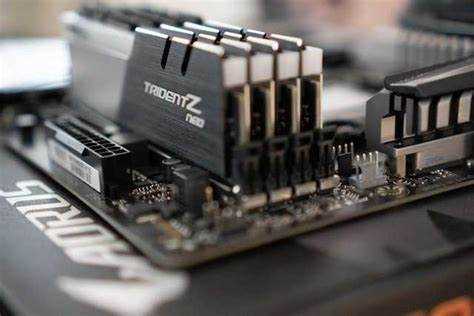
- Выключите ПК и извлеките все модули памяти.
- Установите только один модуль в первый слот DIMM.
- Включите систему и проверьте, определяется ли память в BIOS или через команду dxdiag в Windows.
- Повторите процесс для второго модуля в том же слоте, чтобы убедиться, что слот работает корректно.
- Если оба модуля работают по отдельности, но вместе не распознаются, проблема может быть в несовместимости таймингов, частот или двухканальном режиме.
Для более глубокой диагностики используйте утилиты вроде MemTest86 или Windows Memory Diagnostic. Они проверяют модули на ошибки чтения и записи, выявляя нестабильность работы или битые ячейки, которые могут блокировать распознавание второй планки.
Тестирование по отдельности также помогает определить, требуется ли обновление BIOS или замена слота, прежде чем предпринимать более сложные действия с настройками системы.
Проверка настроек памяти в операционной системе
Даже правильно установленная планка RAM может не отображаться из-за ограничений или настроек операционной системы. На 32-битных версиях Windows доступно максимум 4 ГБ оперативной памяти, независимо от установленного объёма. Для использования всех модулей требуется 64-битная система.
Проверка доступной памяти выполняется через Диспетчер задач или команду msinfo32. Обратите внимание на раздел «Установленная физическая память (RAM)» и «Доступная память». Если система видит только часть памяти, проверьте следующие параметры:
- Настройка «Максимальная память» в конфигурации загрузки Windows через msconfig → Дополнительно → Память. Если активирована, снимите галочку, чтобы ОС использовала весь объём RAM.
- Включение Memory Remapping в BIOS для корректного отображения памяти выше 4 ГБ на 64-битной системе.
- Проверка ограничений виртуальной памяти и Page File, которые иногда маскируют часть установленной оперативной памяти.
Если после этих действий система всё ещё не видит вторую планку, причина чаще всего аппаратная: несовместимость, дефект слота или модуля, что требует дальнейшего тестирования.
Использование диагностики и утилит для выявления проблем с RAM
Для точного определения причин, почему вторая планка оперативной памяти не определяется, применяются специальные утилиты и встроенные средства диагностики. Они помогают выявить ошибки чтения, повреждённые ячейки и конфликты модулей.
Наиболее распространённые методы тестирования включают:
| Утилита | Функция | Особенности |
|---|---|---|
| MemTest86 | Полная проверка RAM на ошибки и стабильность работы | Запускается с USB, проверяет все слоты и модули, поддерживает отчёт о сбоях |
| Windows Memory Diagnostic | Базовая проверка оперативной памяти при загрузке системы | Интегрирована в Windows, выдаёт отчет о найденных ошибках после перезагрузки |
| CPU-Z | Проверка параметров модулей: частота, тайминги, напряжение | Не выявляет ошибки, но позволяет определить несоответствие спецификаций |
| HWiNFO | Мониторинг работы памяти и слотов в реальном времени | Позволяет отследить нестабильность при нагрузке или неправильные настройки BIOS |
Использование этих инструментов позволяет определить, является ли проблема аппаратной (неисправный модуль или слот) или связанной с настройками частоты, таймингов и напряжения. После выявления точной причины можно принять меры: заменить модуль, очистить слот или скорректировать параметры BIOS.
Вопрос-ответ:
Почему компьютер не видит вторую планку памяти, хотя первая работает нормально?
Если первая планка определяется, а вторая нет, возможны несколько причин: несовместимость по частоте или таймингам, дефект модуля, повреждение слота или неправильная установка. Рекомендуется протестировать каждый модуль отдельно в первом слоте, проверить спецификации материнской платы и активировать XMP-профиль в BIOS, если используется память с нестандартной частотой. Иногда проблему решает перестановка планок в слоты, соответствующие двухканальному режиму.
Может ли 32-битная Windows не показывать вторую планку памяти?
Да, на 32-битных системах доступно максимум 4 ГБ оперативной памяти. Даже если установлено больше, лишняя часть будет недоступна. Для корректного отображения всех модулей необходимо использовать 64-битную версию системы и проверить, что в настройках загрузки Windows не ограничена максимальная память.
Как проверить, работает ли слот для RAM?
Для проверки слота извлеките все планки и установите известный рабочий модуль в тестируемый слот. Если система его не видит, слот вероятно повреждён. После этого повторите тест с другим слотом, чтобы исключить неисправность самого модуля. Важно убедиться, что контакты чистые и защёлки защёлкнуты до конца.
Нужна ли настройка BIOS после установки второй планки оперативной памяти?
В большинстве случаев BIOS автоматически распознаёт новые модули, но для модулей с повышенной частотой требуется активация XMP-профиля. Также стоит проверить включение Memory Remapping для корректного отображения памяти выше 4 ГБ и убедиться, что частота и напряжение соответствуют спецификациям материнской платы. Если система не видит планку, обновление BIOS может решить проблему.

 Загрузка...