Содержание статьи
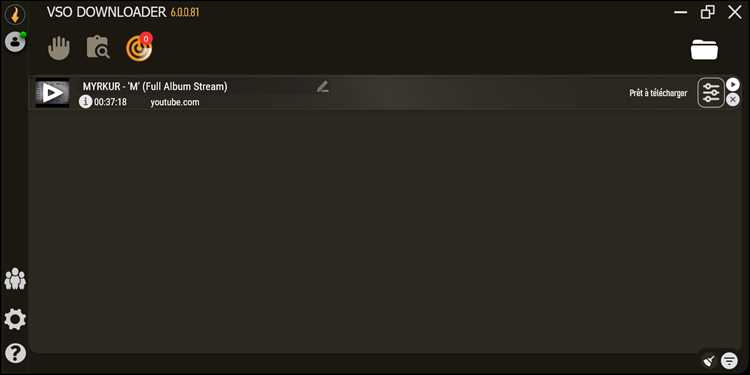
VSO Downloader подходит для загрузки видео и аудио с популярных площадок, включая YouTube, Vimeo, Facebook. Программа автоматически перехватывает потоковые ссылки, поэтому не требует ручного копирования URL. После установки достаточно открыть страницу с видео – приложение начнёт отслеживание трафика.
Для стабильной работы важно включить автоматический захват ссылок и задать директорию для сохранения файлов. В настройках доступен выбор формата, преобразование в MP3, ограничение скорости и фильтрация доменов. Это помогает управлять трафиком и избегать загрузки ненужных файлов.
Перед первым использованием стоит проверить, включён ли режим Video Capture, и убедиться, что браузер не блокирует сетевой доступ программы. После этого можно приступать к загрузке – процесс запускается автоматически при обнаружении медиафайлов.
Установка программы и первичная настройка параметров
Файл установки VSO Downloader скачивается с официального сайта разработчика. После запуска инсталлятора выбирается язык интерфейса, каталог для установки и создаётся ярлык на рабочем столе. Установка проходит без подключения дополнительных модулей, поэтому можно сразу перейти к использованию программы.
При первом запуске стоит указать папку для сохранения файлов. Это выполняется через меню Options → Download folder. Если планируется загрузка только аудио, можно сразу включить автоматическое преобразование видео в MP3 через пункт Convert to audio.
Функция Automatic Detection отвечает за автоматический захват ссылок. После её активации VSO Downloader будет фиксировать медиапоток при открытии страниц с видео. Чтобы исключить нежелательные ресурсы, можно добавить фильтры доменов в разделе Filter settings.
Для ограничения скорости загрузки предусмотрена настройка Bandwidth Control. Она полезна, если программа работает параллельно с онлайн-видео, играми или видеосвязью. После сохранения параметров приложение готово к работе.
Интерфейс: назначение кнопок и основных элементов окна
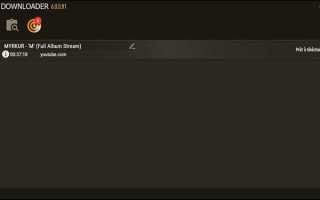
Основное окно содержит список найденных потоков. Каждая строка отображает название файла, источник, состояние загрузки, скорость и конечный размер. В правой части строки находится кнопка удаления записи и индикатор формата.
Кнопка Start Capture включает отслеживание ссылок. После её активации программа начинает фиксировать потоковые запросы браузера. Кнопка Stop Capture останавливает мониторинг, что удобно при работе со страницами, содержащими большое количество медиа.
Кнопка Download запускает загрузку выбранной записи вручную. Pause временно приостанавливает скачивание, сохраняя текущий прогресс. Clear очищает список завершённых или отменённых загрузок, что помогает контролировать историю.
Кнопка Settings открывает доступ к параметрам формата выходного файла, скорости, фильтрам доменов и расположению каталога загрузок. В нижней части окна расположен общий индикатор активности, отображающий статус соединения и число обнаруженных потоков.
Автоматический захват ссылок и настройка фильтров загрузки
Функция автоматического захвата активируется через кнопку Start Capture или пункт настроек Automatic Detection. После включения программа отслеживает сетевые запросы, связанные с медиаконтентом, и добавляет найденные ссылки в список загрузок. Если поток обнаружен, в окне появится строка с названием и статусом ожидания.
Чтобы исключить загрузку рекламных роликов или нежелательных доменов, используется система фильтрации. Настройки расположены в разделе Filter settings. Фильтр работает по URL и типу файла, что позволяет блокировать отдельные сайты или форматы.
| Параметр | Назначение |
|---|---|
| Allow domains | Разрешённые сайты, с которых можно загружать данные |
| Block domains | Список страниц, откуда ссылки игнорируются |
| File types | Фильтрация по расширениям: MP4, MKV, MP3, M4A и другие |
| Minimum size | Фильтр по размеру файла, помогает исключить короткие служебные записи |
Для сайтов, где поток шифруется, можно включить параметр Deep Detection. Он увеличивает время анализа, но позволяет определить скрытый URL. После сохранения настроек программа автоматически применяет фильтры к новым потокам.
Ручное добавление ссылки для скачивания видео
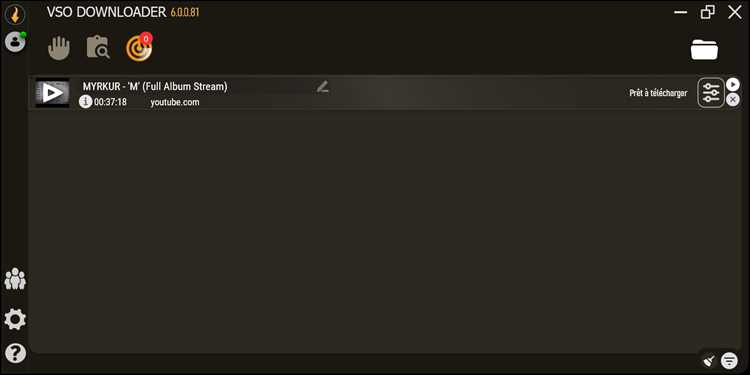
Ручное добавление используется, если автоматический захват не определил поток или требуется загрузить нестандартный URL. Для ввода ссылки используется пункт меню Add URL.
- Скопировать ссылку на страницу с видео в браузере.
- Открыть окно ввода через Add URL.
- Вставить ссылку в поле и подтвердить действие кнопкой OK.
После добавления появляется строка с названием и статусом ожидания. Если сайт использует несколько потоков, в списке может появиться несколько файлов с разными разрешениями.
- Start – запуск загрузки вручную.
- Pause – временная остановка скачивания.
- Delete – удаление записи из списка без сохранения файла.
Если видео защищено сегментацией или требует дополнительные параметры, можно включить Deep Detection. В некоторых случаях для получения прямой ссылки помогает открытие видео в режиме разработчика браузера и поиск строки с расширением .m3u8 или .mp4. После проверки ссылка вставляется в поле ручного добавления и запускается обычным способом.
Выбор формата и качества загружаемых файлов
Настройки формата и разрешения доступны через раздел Conversion. После включения режима преобразования программа сохраняет загружаемые файлы согласно выбранным параметрам. При необходимости можно оставить оригинальный поток без изменений.
- MP4 – универсальный формат для видео, поддерживается большинством устройств.
- MKV – используется при работе с потоками высокого разрешения.
- MP3 или M4A – сохраняют только аудиодорожку.
Для выбора качества поддерживаются параметры, полученные из видеопотока: 360p, 480p, 720p, 1080p и выше. Если сайт отдаёт несколько вариантов, в списке появляется несколько ссылок с указанием разрешения и битрейта.
- Открыть Conversion Settings.
- Выбрать тип файла: видео или аудио.
- Указать разрешение или оставить пункт Original stream.
- Сохранить настройки и запустить загрузку.
При работе с длинными роликами удобно включать опцию ограничения размера файла. Если требуется сохранить только фрагмент, можно использовать внешний редактор после завершения загрузки.
Управление очередью загрузок и контроль статуса файлов
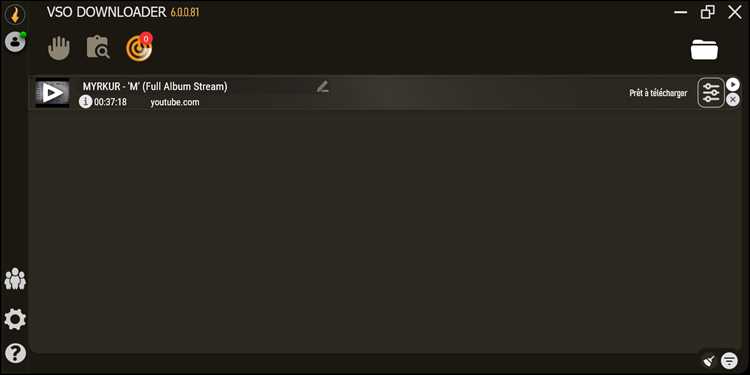
Список загрузок отображает все активные и ожидающие потоки. Каждая запись показывает название, источник, скорость, размер и процент выполнения. Статус обновляется в реальном времени, позволяя отслеживать прогресс без дополнительных действий.
Очередь можно упорядочить по нескольким параметрам: приоритет, размер файла, источник или время добавления. Для изменения приоритета используется перетаскивание строки вверх или вниз, что позволяет ускорять загрузку нужных файлов.
- Start – запуск выделенных файлов.
- Pause – временная остановка, сохраняющая прогресс.
- Resume – продолжение приостановленных загрузок.
- Cancel – прекращение загрузки и удаление файла из очереди.
Для массового управления доступна функция Batch Actions. Она позволяет одновременно приостанавливать, запускать или удалять несколько потоков. В нижней части окна отображается общий индикатор активности сети, что помогает оценить нагрузку на интернет-канал.
Решение распространённых ошибок при скачивании
Ошибка File not found возникает, если ссылка устарела или видео удалено. В этом случае нужно проверить URL вручную или использовать альтернативный источник. Если сайт изменил структуру страниц, включение Deep Detection может восстановить прямой поток.
При сообщении Connection failed проверяется интернет-соединение и настройки прокси. Для сайтов с ограничением по геолокации рекомендуется использовать VPN. Иногда помогает временное отключение антивирусного контроля сетевых запросов.
Если загрузка останавливается на определённом проценте, причина может быть в нестабильном потоке или ограничении скорости со стороны сервера. В настройках можно включить Retry on failure и задать количество попыток возобновления. Для больших файлов полезно уменьшить максимальную скорость через Bandwidth Control.
Ошибка конвертации формата возникает, если выбранный кодек не поддерживается исходным потоком. Решается выбором альтернативного формата в разделе Conversion Settings или отключением преобразования и сохранением оригинального файла.
Вопрос-ответ:
Как активировать автоматический захват ссылок в VSO Downloader?
Для включения автоматического захвата откройте меню Settings и активируйте опцию Automatic Detection. После этого программа будет фиксировать все медиапотоки при открытии страниц с видео в браузере. Если нужно исключить определённые сайты, добавьте их в список блокировки в разделе Filter settings.
Можно ли скачивать только аудиодорожку из видео?
Да, для этого в настройках конвертации выберите формат MP3 или M4A. При загрузке программа автоматически извлечёт аудио из видеофайла. Если поток содержит несколько дорожек, появится возможность выбрать нужную перед началом скачивания.
Почему некоторые видео не добавляются автоматически в список загрузки?
Причины могут быть разными: сайт использует защищённый поток, страница загружается через JavaScript или ссылка на видео нестандартного формата. В таких случаях можно использовать ручное добавление URL через Add URL и при необходимости включить Deep Detection для поиска скрытых потоков.
Как управлять очередью загрузок и изменять приоритет файлов?
В основном окне списка загрузок можно перетаскивать строки для изменения порядка скачивания. Также доступны кнопки Start, Pause и Cancel для управления отдельными файлами. Для массовых операций используется Batch Actions, позволяющая запускать или приостанавливать несколько загрузок одновременно.

 Загрузка...