Содержание статьи
Проблема с регулировкой яркости на ноутбуках HP чаще всего связана не с самим экраном, а с программными сбоями в системе управления изображением. В моделях HP регулировка яркости напрямую зависит от корректной работы драйверов видеокарты, в первую очередь Intel Graphics или AMD, а также от их взаимодействия с Windows. При отсутствии нужного драйвера ползунок яркости может пропасть из настроек, а сочетания клавиш перестают реагировать.
Еще один распространенный сценарий – конфликт между драйвером видеокарты и драйвером монитора. Если Windows определяет экран как «Универсальный монитор PnP», регулировка яркости может быть недоступна. В ноутбуках HP это также связано с настройками BIOS, где отключение поддержки управления подсветкой или устаревшая версия прошивки блокируют передачу команд яркости на аппаратном уровне.
Реже проблема носит аппаратный характер: поврежденный шлейф матрицы, износ кнопок управления или сбой датчика освещенности в моделях с автоматической подстройкой яркости. В таких случаях программные методы не помогают, и требуется диагностика компонентов экрана. Именно поэтому важно последовательно исключать программные причины, прежде чем рассматривать замену деталей.
Проверка сочетаний клавиш яркости на клавиатуре ноутбука HP
На большинстве ноутбуков HP управление яркостью экрана выполняется через функциональные клавиши верхнего ряда клавиатуры. Обычно это F2 для уменьшения и F3 для увеличения яркости, при этом может требоваться одновременное нажатие клавиши Fn. Если яркость не меняется, первым шагом нужно определить, в каком режиме работают функциональные клавиши – мультимедийном или стандартном.
В моделях HP часто активирован режим, при котором клавиши F1–F12 выполняют действия без нажатия Fn. При его отключении сочетания Fn + F2 и Fn + F3 перестают работать корректно. Проверка выполняется через BIOS в разделе, связанном с поведением Action Keys. Если параметр Action Keys Mode выключен, управление яркостью будет доступно только с зажатой Fn.
Важно учитывать, что иконки яркости на клавишах не всегда соответствуют фактической настройке конкретной модели. Некоторые серии HP используют другие клавиши (например, F5 и F6), особенно в ноутбуках для бизнеса и учебных линеек. Уточнить это можно визуально по символам подсветки на клавишах.
| Модельная серия HP | Клавиши уменьшения яркости | Клавиши увеличения яркости |
|---|---|---|
| HP Pavilion / Envy | F2 или Fn + F2 | F3 или Fn + F3 |
| HP ProBook / EliteBook | F5 или Fn + F5 | F6 или Fn + F6 |
| HP Omen | F2 | F3 |
Если клавиши нажимаются, но экран не реагирует, а другие функции (громкость, Wi-Fi) работают, это указывает не на клавиатуру, а на отсутствие связи между системой и управлением подсветкой. В таком случае проблема почти всегда связана с драйвером видеокарты или службой HP Hotkey Support, которая отвечает за обработку аппаратных сочетаний.
Роль драйвера видеокарты в управлении яркостью экрана
Регулировка яркости экрана на ноутбуках HP реализована не на уровне самого дисплея, а через драйвер видеокарты, который управляет подсветкой матрицы. Именно он принимает команды от Windows, функциональных клавиш и систем электропитания. Если драйвер отсутствует или работает некорректно, изменение яркости становится недоступным независимо от состояния клавиатуры.
Отдельное внимание стоит уделить версии драйвера. Обновленные сборки Windows могут конфликтовать со старыми драйверами, из-за чего ползунок яркости остается активным, но фактически не меняет уровень подсветки. В таких случаях помогает либо обновление драйвера до версии, адаптированной под конкретную модель HP, либо откат к предыдущей стабильной версии.
После установки корректного драйвера рекомендуется перезагрузить систему и проверить работу яркости через клавиши, параметры экрана и режимы питания. Если драйвер загружается корректно, управление яркостью восстанавливается без дополнительных настроек и вмешательства в аппаратную часть ноутбука.
Как отсутствие или сбой драйвера Intel Graphics влияет на яркость
В ноутбуках HP с процессорами Intel управление подсветкой экрана полностью зависит от драйвера Intel Graphics. Даже при наличии дискретной видеокарты именно встроенный графический адаптер передает системе команды изменения яркости. Если драйвер Intel не установлен, поврежден или заменен универсальной версией Windows, регулировка подсветки прекращает работать.
При отсутствии драйвера Intel Graphics система определяет видеоустройство как стандартный адаптер без поддержки управления подсветкой. В результате ползунок яркости в параметрах экрана может исчезнуть или оставаться активным, но не влиять на уровень освещения. Функциональные клавиши при этом не вызывают ошибок, но визуальных изменений не происходит.
Для восстановления работы яркости необходимо удалить текущий драйвер Intel Graphics через диспетчер устройств и установить версию, предназначенную именно для конкретной модели ноутбука HP. Использование драйверов с сайта Intel без учета адаптации под BIOS HP может сохранить проблему, даже если установка прошла без ошибок.
После переустановки драйвера и перезагрузки системы яркость начинает изменяться корректно через клавиши, параметры экрана и автоматические сценарии энергосбережения. Если этого не происходит, причина чаще всего связана уже с настройками BIOS или конфликтом с другим графическим программным обеспечением.
Настройки электропитания Windows, блокирующие изменение яркости
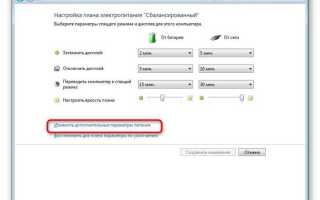
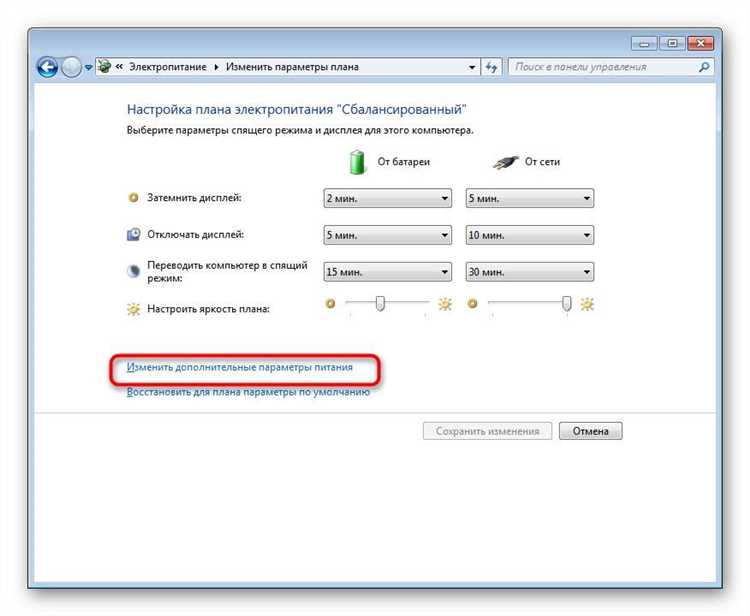
В Windows управление яркостью тесно связано с активным планом электропитания. На ноутбуках HP при использовании режима энергосбережения система может жестко зафиксировать уровень подсветки, игнорируя команды от клавиатуры и настроек экрана. Это особенно заметно при работе от аккумулятора, когда яркость снижается и не реагирует на попытки ручного изменения.
В расширенных параметрах электропитания присутствует пункт, отвечающий за адаптивную регулировку яркости. Если он включен, система самостоятельно изменяет подсветку в зависимости от источника питания и текущей нагрузки. В результате ползунок яркости остается доступным, но фактическое значение постоянно перезаписывается системными правилами.
Отдельное влияние оказывает параметр минимальной и максимальной яркости для работы от сети и батареи. При некорректных значениях Windows может ограничивать диапазон изменения подсветки, из-за чего визуально яркость кажется неизменной. Такая ситуация часто возникает после переноса настроек с другого устройства или сбоя профиля питания.
В ноутбуках HP с предустановленным программным обеспечением управление питанием может дополнительно контролироваться фирменными утилитами. Они накладывают собственные ограничения на яркость в целях снижения нагрузки на аккумулятор, что приводит к конфликту с системными настройками Windows и блокировке ручного управления.
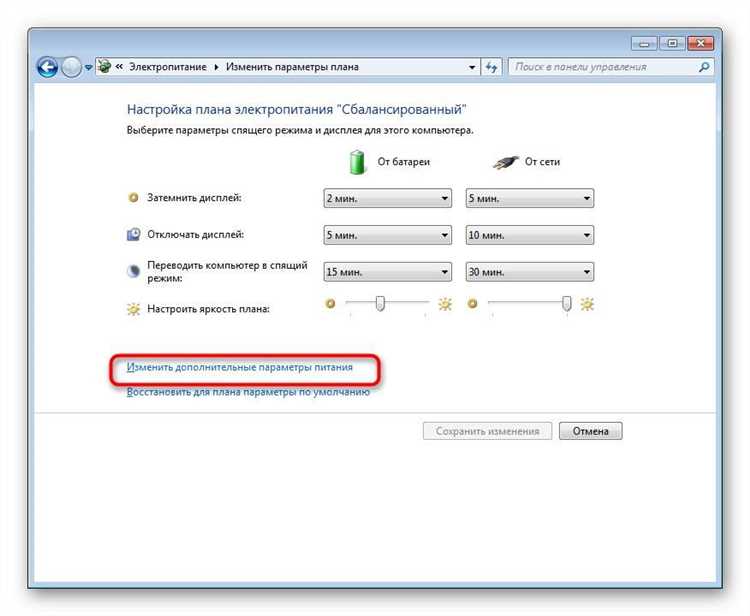
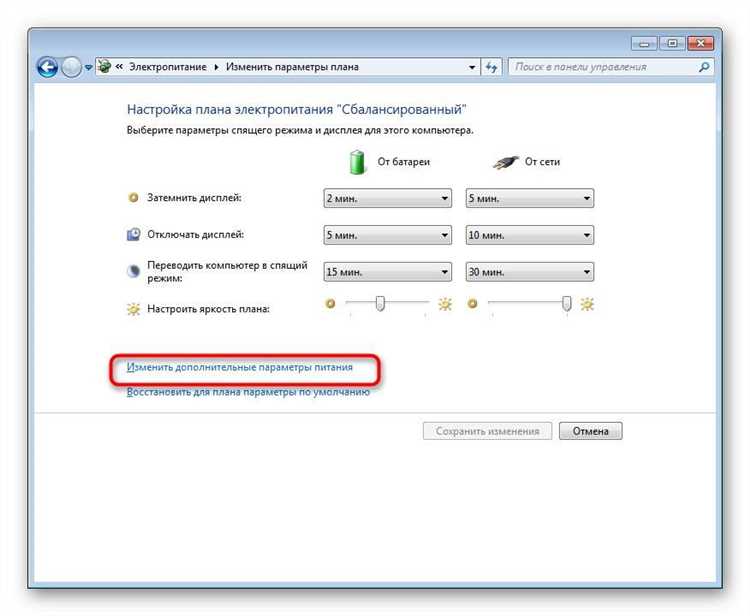
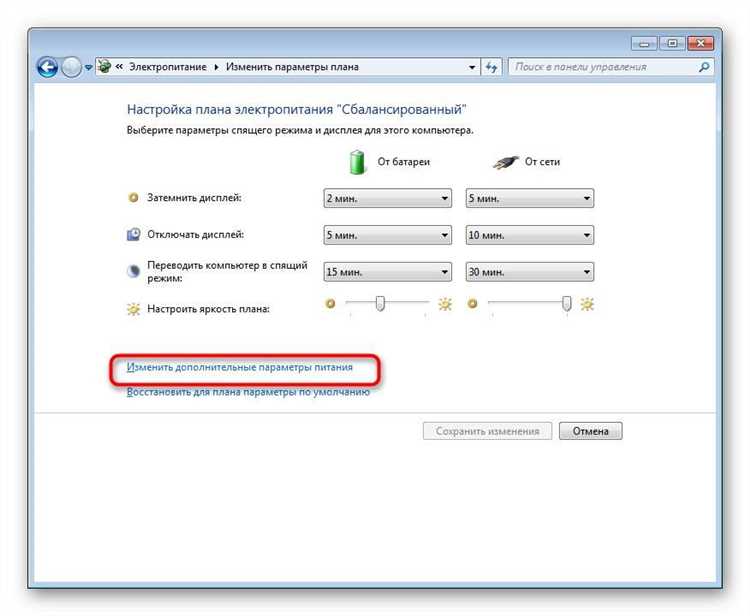
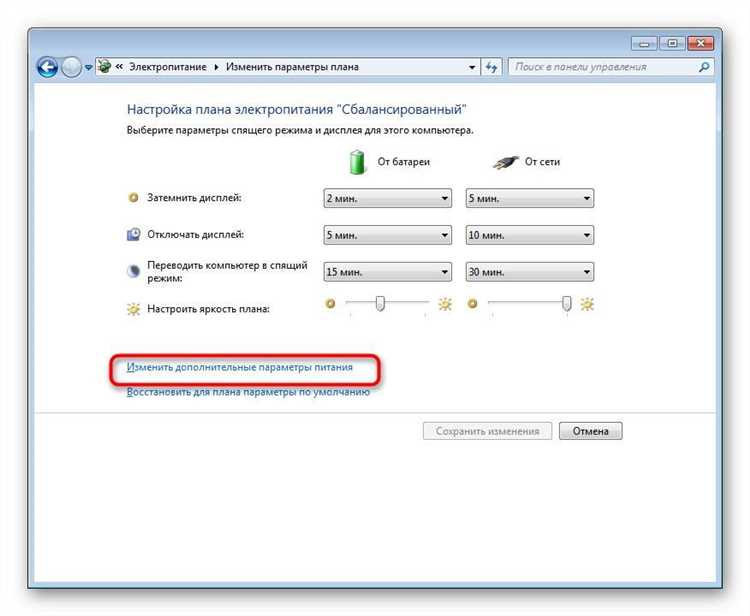
Для восстановления регулировки яркости рекомендуется сбросить текущий план электропитания к стандартным значениям и временно отключить автоматические сценарии управления подсветкой. После этого изменения яркости через клавиши и параметры экрана начинают применяться без задержек и ограничений.
Влияние обновлений Windows на работу регулировки яркости
Наиболее уязвимы ноутбуки HP с графикой Intel, где обновление Windows перезаписывает адаптированный драйвер версией из центра обновлений. Такой драйвер не учитывает особенности BIOS и схемы управления подсветкой конкретной модели, из-за чего яркость фиксируется на одном уровне сразу после загрузки системы.
Дополнительную проблему создают обновления, изменяющие работу службы управления питанием. После их установки параметры яркости могут конфликтовать с текущими профилями электропитания, особенно при переключении между работой от сети и аккумулятора. Пользователь при этом видит активный ползунок яркости, но фактическое значение не меняется.
Для диагностики рекомендуется проверить историю обновлений и временно удалить последнее крупное обновление, если проблема появилась сразу после его установки. В большинстве случаев восстановление регулировки яркости достигается повторной установкой драйвера видеокарты с сайта HP и отключением автоматического обновления драйверов через Windows Update.
После стабилизации системы важно контролировать последующие обновления, так как повторная установка универсальных драйверов может вновь нарушить работу яркости. Это позволяет сохранить корректное взаимодействие между Windows, драйверами и аппаратной подсветкой экрана.
Проблемы с драйвером монитора и их связь с яркостью
На ноутбуках HP корректная работа яркости экрана зависит не только от драйвера видеокарты, но и от драйвера монитора. Если Windows определяет дисплей как «Универсальный монитор PnP», система не получает точные данные о поддерживаемых уровнях подсветки, из-за чего ползунок яркости может быть недоступен или не менять реальное значение.
Основные проявления проблем с драйвером монитора:
- Ползунок яркости активен, но подсветка не изменяется.
- Функциональные клавиши яркости не реагируют.
- Неправильная цветопередача или мерцание при попытке изменения яркости.
- Системные утилиты HP показывают несоответствие текущего уровня подсветки фактическому.
Для устранения проблемы рекомендуется:
- Открыть диспетчер устройств и проверить раздел «Мониторы». Если отображается «Универсальный монитор PnP», удалить устройство и выполнить обновление драйвера через сайт HP.
- Установить фирменный драйвер монитора, подходящий для конкретной модели ноутбука. Универсальные версии Windows не всегда передают команды управления яркостью.
- Перезагрузить ноутбук после установки драйвера и проверить работу яркости через клавиши и параметры экрана.
- При сохранении проблемы убедиться, что драйвер видеокарты совместим с установленным драйвером монитора, чтобы исключить конфликт между ними.
Правильная установка драйвера монитора восстанавливает связь между системой и подсветкой матрицы, позволяя точно регулировать яркость и использовать автоматические сценарии энергосбережения без ограничений.
Когда BIOS или UEFI ноутбука HP мешают изменению яркости
BIOS или UEFI на ноутбуках HP контролируют низкоуровневое взаимодействие между аппаратной частью и операционной системой. Неправильные настройки или устаревшая прошивка могут блокировать команды изменения яркости, даже если драйвер видеокарты установлен корректно.
Основные причины проблем с BIOS/UEFI:
- Отключение поддержки Action Keys или функции управления подсветкой.
- Устаревшая версия прошивки, несовместимая с текущей сборкой драйвера Intel Graphics.
- Конфликт с настройками энергосбережения на уровне BIOS, фиксирующий яркость при работе от батареи.
- Некорректная инициализация дисплея при запуске системы, из-за чего Windows не получает контроль над подсветкой.
Рекомендации по устранению проблем:
- Войти в BIOS/UEFI при включении ноутбука (обычно клавиши Esc, F10 или F2) и проверить раздел, связанный с клавишами управления функциями и подсветкой.
- Включить поддержку Action Keys, чтобы функциональные клавиши яркости работали без ограничений.
- Обновить BIOS до последней версии с сайта HP, подходящей для конкретной модели ноутбука.
- После изменения настроек выполнить полную перезагрузку и проверить работу яркости через Windows и клавиши.
Правильная конфигурация BIOS/UEFI восстанавливает передачу команд подсветки от системы к матрице, устраняя проблемы с неработающими клавишами и блокировкой регулировки яркости в Windows.
Аппаратные причины: матрица, шлейф и кнопки яркости
Матрица отвечает за равномерное распределение подсветки. Повреждение светодиодов или блоков питания подсветки приводит к постоянной яркости на одном уровне или мерцанию при попытке изменения. В таких случаях даже правильный драйвер и корректные настройки Windows не изменят уровень освещения.
Шлейф матрицы передает питание и сигналы управления от материнской платы к экрану. Излом или окисление контактов вызывает нестабильную работу подсветки: яркость может менять уровень скачками или полностью блокироваться. Симптомом является зависимость работы яркости от положения крышки ноутбука.
Кнопки управления яркостью могут изнашиваться или терять контакт с платой. Особенно это заметно в ноутбуках с отдельными клавишами яркости или сенсорной панелью. В таких случаях нажатия фиксируются программой, но команда не поступает на драйвер видеокарты.
Для диагностики аппаратной части рекомендуется:
- Проверить яркость через подключение внешнего монитора – если регулировка работает, проблема в матрице или шлейфе.
- Визуально осмотреть шлейф на изломы и загрязнения, при необходимости заменить на совместимый с конкретной моделью HP.
- Проверить функциональные клавиши или сенсорную панель с помощью встроенной утилиты HP для Hotkey Support.
Замена поврежденных компонентов или восстановление контакта шлейфа восстанавливает аппаратное управление подсветкой и позволяет корректно использовать все системные способы изменения яркости.
Вопрос-ответ:
Почему на моем ноутбуке HP ползунок яркости в настройках Windows активен, но экран не реагирует?
Это обычно связано с драйвером видеокарты или драйвером монитора. Если Windows установила универсальный драйвер вместо адаптированного для конкретной модели HP, система не получает команды управления подсветкой. Для исправления нужно удалить текущий драйвер и установить версию с сайта HP, подходящую под модель и установленный чип Intel или AMD.
Сочетания клавиш яркости на клавиатуре HP не работают. Как понять, где проблема?
Первым шагом следует проверить режим Action Keys в BIOS. Если он отключен, клавиши F2/F3 или F5/F6 нужно нажимать вместе с Fn. Также стоит убедиться, что установлены драйверы Intel Graphics и служба HP Hotkey Support. Если функциональные клавиши не реагируют, но другие горячие клавиши работают, это указывает на отсутствие или сбой поддержки сочетаний для подсветки.
После обновления Windows яркость экрана перестала изменяться. Что делать?
Обновления Windows могут заменить драйвер Intel Graphics универсальной версией, которая не управляет подсветкой. Рекомендуется проверить диспетчер устройств, удалить текущий драйвер и установить оригинальный пакет с сайта HP. Также стоит временно отключить автоматическое обновление драйверов через центр обновлений, чтобы восстановить контроль над яркостью.
Могу ли я восстановить регулировку яркости через BIOS на ноутбуке HP?
Да, BIOS или UEFI влияет на работу подсветки. В настройках нужно включить поддержку Action Keys и убедиться, что функции управления энергопотреблением не фиксируют яркость. Если прошивка устарела, обновление BIOS для конкретной модели HP часто решает проблему. После внесения изменений перезагрузка системы необходима для применения настроек.
Почему яркость на моем ноутбуке меняется сама или не реагирует на клавиши?
Причины могут быть аппаратными: поврежденная матрица, изношенный шлейф или неисправные кнопки яркости. Шлейф может создавать нестабильное питание подсветки, а кнопки — не передавать команды драйверу. Диагностика включает проверку работы яркости на внешнем мониторе и осмотр шлейфа и клавиш. Замена поврежденных компонентов восстанавливает управление подсветкой.
Почему яркость на ноутбуке HP не меняется при переключении между питанием от батареи и от сети?
Это может происходить из-за настроек электропитания Windows или встроенных утилит HP. В планах питания есть минимальный и максимальный уровень яркости для батареи и сети. Если эти значения установлены одинаково или включена адаптивная регулировка яркости, ползунок в системе может отображаться, но фактическая подсветка не изменяется. Решение — открыть параметры электропитания, отключить автоматическое управление яркостью и настроить разные уровни подсветки для батареи и сети.
После переустановки драйвера Intel Graphics яркость всё равно не регулируется. В чём может быть причина?
Если драйвер Intel Graphics установлен корректно, но яркость не меняется, проблема может быть в драйвере монитора или BIOS. Windows может определять экран как «Универсальный монитор PnP», и команды управления подсветкой не передаются. Также устаревшая версия BIOS или отключенные функции Action Keys могут блокировать регулировку. Рекомендуется обновить BIOS для модели ноутбука, установить фирменный драйвер монитора с сайта HP и проверить работу клавиш яркости после перезагрузки.

 Загрузка...