Содержание статьи
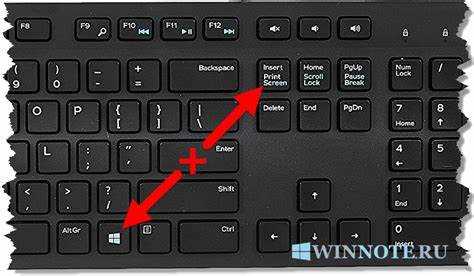
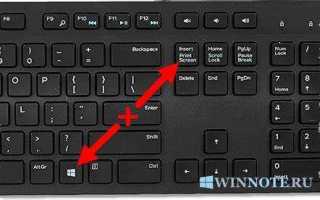
Скриншот позволяет сохранить важный момент игры, будь то достижение, ошибка или уникальная графическая сцена. На Windows 10 существуют встроенные инструменты, которые позволяют делать снимки экрана без установки стороннего ПО, включая клавишу Print Screen и комбинацию Win + G для вызова Xbox Game Bar.
Клавиша Print Screen сохраняет изображение всего экрана в буфер обмена, откуда его можно вставить в Paint или любой графический редактор. При использовании Alt + Print Screen сохраняется только активное окно, что удобно для полноэкранных игр. Xbox Game Bar, в свою очередь, позволяет делать скриншоты и автоматически сохранять их в папку Видео\Captures.
Скриншоты можно не только сохранять, но и обрабатывать: Windows 10 предлагает базовое редактирование через Фотографии, а сторонние программы, например, ShareX или Lightshot, добавляют функции обрезки, аннотаций и мгновенной загрузки в облако. Правильная организация файлов и использование горячих клавиш ускоряют процесс и помогают хранить скриншоты в удобном виде для дальнейшего использования.
Использование клавиши Print Screen для сохранения изображения
Клавиша Print Screen сохраняет текущее изображение экрана в буфер обмена Windows. После нажатия комбинации Win + Print Screen скриншот автоматически сохраняется в папку Изображения\Скриншоты в формате PNG, что позволяет быстро получить файл без использования дополнительных программ.
Для захвата только активного окна используется сочетание Alt + Print Screen. Изображение при этом попадает в буфер обмена и его нужно вставить в Paint или другой графический редактор, после чего можно сохранить в нужной папке и формате.
После сохранения скриншота его можно обрезать, добавить аннотации или конвертировать в другой формат с помощью стандартного Фотографии или легких графических редакторов, что ускоряет подготовку материала для публикации или личного архива.
Создание скриншота с помощью сочетания Win + G

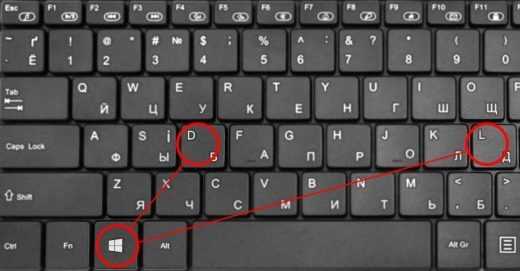
Комбинация Win + G вызывает Xbox Game Bar, встроенный инструмент Windows 10 для записи и создания скриншотов в играх. После активации панели достаточно нажать кнопку камеры или сочетание Win + Alt + Print Screen, чтобы сохранить изображение.
Все скриншоты, сделанные через Game Bar, автоматически сохраняются в папку Видео\Captures в формате PNG. Панель позволяет выбирать активное окно игры для захвата, что предотвращает включение элементов рабочего стола.
Для быстрого доступа к скриншотам рекомендуется настроить горячие клавиши через Настройки Xbox Game Bar → Клавиши быстрого доступа. Это позволяет делать снимки без отвлечения от игрового процесса.
Game Bar сохраняет скриншоты с исходным разрешением игры, включая вертикальные и широкоформатные экраны, что делает этот метод удобным для захвата деталей графики и интерфейса без потери качества.
Сохранение скриншотов через приложение Xbox Game Bar
После открытия Xbox Game Bar с помощью Win + G скриншоты создаются нажатием кнопки камеры или сочетанием Win + Alt + Print Screen. Изображения автоматически сохраняются в папку Видео\Captures в формате PNG с исходным разрешением игры.
Для удобства можно изменить путь сохранения скриншотов в настройках Game Bar, выбрав другую папку на диске. Это позволяет централизованно хранить снимки и упрощает их последующую обработку.
Game Bar также поддерживает одновременный захват видео и скриншотов, что полезно при создании обзоров или гайдов. Для быстрого доступа к последним скриншотам используется меню Открыть папку с захватами прямо через панель Game Bar.
Чтобы избежать конфликтов с играми, которые используют полноэкранный режим, рекомендуется активировать режим «Оконная рамка» или «Оконный без границ», что гарантирует корректное сохранение изображений без пропусков кадров.
Скриншоты в полноэкранных играх через сочетание Alt + Print Screen

Сочетание Alt + Print Screen позволяет сохранить изображение только активного окна игры в буфер обмена. Это особенно полезно в полноэкранных играх, где обычный Print Screen фиксирует весь экран, включая рабочий стол и другие приложения.
После нажатия комбинации откройте Paint или любой графический редактор и вставьте изображение с помощью Ctrl + V. Далее можно сохранить скриншот в нужной папке и формате, например, PNG или JPEG.
Для удобства систематизации скриншотов можно использовать таблицу с основными действиями и их назначением:
| Действие | Комбинация клавиш | Результат |
|---|---|---|
| Сохранение активного окна игры | Alt + Print Screen | Изображение в буфер обмена |
| Сохранение всего экрана | Print Screen | Изображение в буфер обмена |
| Автосохранение скриншота | Win + Print Screen | Сохранение PNG в папку Изображения\Скриншоты |
При проблемах с полноэкранными играми рекомендуется переключить их в оконный режим с рамкой, чтобы Alt + Print Screen корректно фиксировал изображение и не искажало цвета или разрешение.
Использование сторонних программ для захвата экрана
Сторонние программы, такие как ShareX, Lightshot и Greenshot, позволяют делать скриншоты игр с расширенными возможностями: выбор области, задержка захвата, автоматическая загрузка в облако и аннотации.
ShareX поддерживает горячие клавиши для быстрого создания скриншотов и сохранения их в разных форматах, включая PNG, JPEG и GIF. Программа также фиксирует активное окно, весь экран или произвольную область, что удобно для полноэкранных и оконных игр.
Lightshot предлагает мгновенное редактирование скриншотов прямо после захвата: добавление стрелок, текста и выделений. Результат можно сразу копировать в буфер обмена, сохранять на диск или публиковать онлайн через встроенный сервер.
Greenshot отличается минимальной нагрузкой на систему, что важно при ресурсоемких играх. Программа позволяет автоматически именовать файлы, сохранять их в указанную папку и конвертировать в нужный формат без дополнительных действий пользователя.
Автосохранение скриншотов в папку «Видео» на Windows 10

При использовании Xbox Game Bar или сочетания Win + Print Screen скриншоты автоматически сохраняются в папку Видео\Captures. Файлы сохраняются в формате PNG с оригинальным разрешением игры, что обеспечивает высокое качество изображений.
Для организации скриншотов рекомендуется создавать подпапки по игре или дате захвата. Это упрощает поиск нужного файла и предотвращает переполнение основной папки Captures.
В настройках Xbox Game Bar можно изменить стандартный путь сохранения, указав другую директорию на диске. Это позволяет централизовать архив скриншотов или использовать SSD для ускоренного доступа.
Автосохранение исключает необходимость ручного копирования изображений из буфера обмена и снижает риск потерять важные скриншоты во время интенсивного игрового процесса.
Редактирование и обрезка скриншотов после захвата
После создания скриншота важно подготовить изображение для дальнейшего использования: публикации, анализа или архивации. Windows 10 и сторонние программы позволяют быстро обрезать и изменить снимки без потери качества.
Основные действия по редактированию скриншотов:
- Обрезка – удаление ненужных элементов интерфейса или частей экрана через встроенное приложение Фотографии или графический редактор.
- Изменение размера – уменьшение изображения для экономии места или под нужный формат публикации.
- Добавление аннотаций – стрелки, текст или рамки помогают выделить важные детали.
- Конвертация формата – сохранение PNG в JPEG для уменьшения веса файла без заметной потери качества.
- Цветокоррекция – корректировка яркости и контраста для улучшения видимости элементов интерфейса или игрового мира.
Для быстрого редактирования рекомендуются бесплатные инструменты:
- Фотографии Windows – базовое обрезание, поворот и изменение размера.
- ShareX – создание аннотаций и автоматическое сохранение в заданную папку.
- Lightshot – мгновенное добавление текста и стрелок с возможностью публикации онлайн.
Систематическая обработка скриншотов облегчает их поиск и использование, особенно при создании геймплейных обзоров или обучающих материалов.
Решение проблем с сохранением скриншотов в играх
Иногда скриншоты не сохраняются корректно из-за настроек игры, режима экрана или конфликтов с горячими клавишами. Для устранения проблем следует выполнить несколько действий.
Основные шаги для решения проблем:
- Проверка режима игры – переключение из полноэкранного режима в оконный или оконный без границ часто решает проблему некорректного захвата.
- Проверка пути сохранения – убедитесь, что папка для скриншотов доступна и не защищена правами администратора. При необходимости измените путь в настройках Xbox Game Bar.
- Проверка горячих клавиш – убедитесь, что комбинации Print Screen, Win + Print Screen или Alt + Print Screen не используются другими программами.
- Обновление драйверов – устаревшие видеодрайверы могут препятствовать захвату экрана, особенно в требовательных играх.
- Использование сторонних программ – ShareX, Lightshot или Greenshot позволяют обойти ограничения встроенных инструментов и сохранять скриншоты даже в проблемных играх.
Если скриншоты по-прежнему не сохраняются, рекомендуется временно отключить оверлеи других приложений (Discord, Steam), которые могут блокировать Game Bar или стандартные сочетания клавиш для захвата экрана.
Вопрос-ответ:
Какие сочетания клавиш лучше использовать для скриншотов в играх на Windows 10?
Для быстрого создания скриншотов подходят Print Screen для всего экрана, Alt + Print Screen для активного окна и Win + G для вызова Xbox Game Bar. Комбинация Win + Print Screen сохраняет изображение автоматически в папку Изображения\Скриншоты.
Можно ли делать скриншоты в полноэкранных играх без сторонних программ?
Да, стандартные средства Windows позволяют это. Alt + Print Screen сохраняет активное окно в буфер обмена, после чего его можно вставить в редактор, а Xbox Game Bar (Win + G) позволяет создавать скриншоты с автосохранением в папку Видео\Captures, даже в полноэкранном режиме.
Где находятся скриншоты, сделанные через Xbox Game Bar?
Скриншоты сохраняются в папку Видео\Captures в формате PNG. Можно изменить путь сохранения через настройки Game Bar, выбрав другую директорию на диске. Это удобно для сортировки файлов по игре или дате создания.
Как обрезать и добавить аннотации к скриншоту после захвата?
После сохранения изображения откройте его в Фотографии Windows или стороннем редакторе, например ShareX или Lightshot. Можно обрезать лишние части, изменить размер, добавить стрелки, текст или рамки. Эти действия помогают выделить важные детали и подготовить скриншот для публикации.
Что делать, если скриншоты не сохраняются в игре?
Проверьте режим отображения игры: полноэкранный режим иногда блокирует захват. Убедитесь, что путь сохранения доступен, а горячие клавиши не используются другими программами. Обновите видеодрайверы и временно отключите сторонние оверлеи, такие как Discord или Steam. В крайнем случае можно использовать сторонние программы, например ShareX или Lightshot, которые фиксируют изображение даже в проблемных играх.
Можно ли делать скриншоты в играх на Windows 10 без установки дополнительных программ?
Да, Windows 10 предоставляет встроенные инструменты для создания скриншотов. Для захвата всего экрана используется клавиша Print Screen, а для активного окна — Alt + Print Screen. Эти изображения сохраняются в буфер обмена и могут быть вставлены в любой графический редактор, например Paint. Для автоматического сохранения скриншотов рекомендуется использовать Win + Print Screen, при этом файлы сохраняются в папку Изображения\Скриншоты в формате PNG. Xbox Game Bar, вызываемая сочетанием Win + G, позволяет делать скриншоты с автосохранением в папку Видео\Captures, включая полноэкранные игры, а также добавляет возможность быстрой организации и редактирования изображений.

 Загрузка...