Содержание статьи
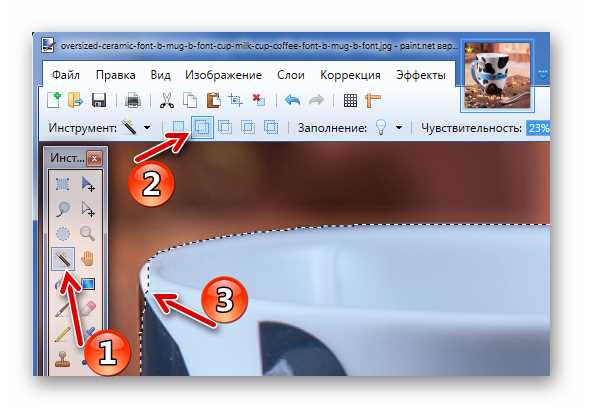
В Paint NET зеркальное отражение выделенной области выполняется через встроенные функции трансформации, доступные в меню «Изображение». Выделять можно как прямоугольные, так и произвольные формы, используя стандартные инструменты выделения. Для точного отражения важно правильно настроить рамку выделения, чтобы не потерять детали по краям.
Команды «Отразить по горизонтали» и «Отразить по вертикали» позволяют менять ориентацию выделенной области мгновенно. После отражения стоит проверить позицию области относительно остальной части изображения, так как Paint NET не смещает её автоматически. При необходимости можно использовать инструмент «Перемещение» для точного выравнивания.
Если работа ведётся со сложным изображением, рекомендуется создать отдельный слой перед отражением. Это позволяет сохранить оригинал и легко отменить изменения без потери данных. После завершения зеркального отражения важно сохранить файл в формате, поддерживающем слои или высокое качество, например, PNG, чтобы избежать артефактов.
::contentReference[oaicite:0]{index=0}
Как зеркально отразить выделенную область в Paint NET
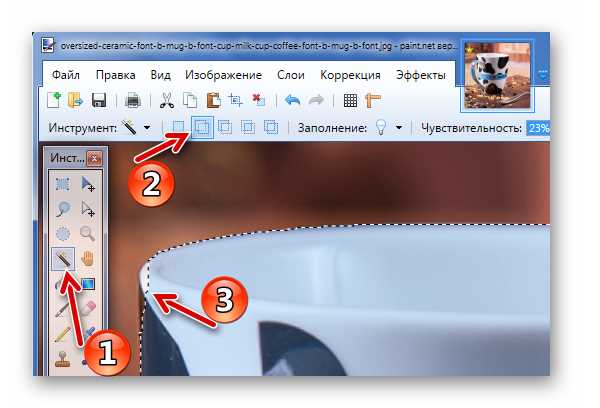
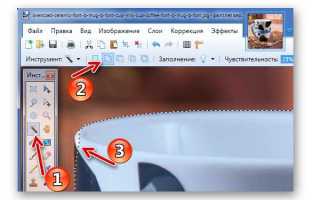
Для зеркального отражения области сначала выберите её с помощью инструмента «Выделение». Прямоугольное выделение подходит для геометрически точных фрагментов, а «Произвольное выделение» позволяет обводить объекты с неровными краями. Тщательно разместите рамку выделения, чтобы включить все детали, которые должны быть отражены.
После выделения перейдите в меню «Изображение» → «Отразить». Для горизонтального зеркального отображения используйте «Отразить по горизонтали», а для вертикального – «Отразить по вертикали». Paint NET применяет трансформацию только к выделенной области, оставляя остальную часть слоя без изменений.
Если отражённая область должна точно совмещаться с другими элементами, активируйте инструмент «Перемещение выделения» и подгоните положение вручную. Для сложных композиций рекомендуется дублировать слой перед отражением, чтобы можно было сравнить результат с оригиналом и отменить изменения без потери данных.
После завершения зеркального отражения сохраните файл в формате с поддержкой прозрачности, например, PNG, чтобы сохранить качество и избежать искажений краёв. При необходимости можно дополнительно обрезать или сгладить края отражённой области с помощью инструмента «Ластик» или «Размытие».
::contentReference[oaicite:0]{index=0}
Выбор области для зеркального отражения

Правильный выбор области перед зеркальным отражением в Paint NET определяет точность результата. Используйте инструменты выделения, чтобы ограничить трансформацию только нужным фрагментом.
Рекомендации по выбору области:
- Используйте прямоугольное выделение для объектов с чёткими границами. Это ускоряет процесс и обеспечивает ровные края после отражения.
- Применяйте Произвольное выделение, если нужно обвести сложные или нерегулярные формы. Это позволяет исключить лишние фрагменты изображения.
- Для точного включения всех деталей увеличьте масштаб изображения и корректно разместите рамку выделения.
- Если часть объекта пересекается с другим элементом, создайте новый слой и выделите только нужный фрагмент, чтобы избежать наложений.
После выделения области убедитесь, что рамка захватывает все элементы, которые должны быть отражены. Неполное выделение приведёт к обрезанным или смещённым деталям при зеркальном отображении.
::contentReference[oaicite:0]{index=0}
Использование инструмента «Выделение» для точной рамки
Для зеркального отражения в Paint NET точность рамки выделения напрямую влияет на результат. Инструмент «Выделение» позволяет ограничить область только теми пикселями, которые необходимо отразить.
Советы по точной настройке рамки:
- Используйте прямоугольное выделение для объектов с чёткими краями. Зажмите Shift, чтобы сохранить пропорции, если необходимо симметричное выделение.
- Для сложных форм применяйте Произвольное выделение и обводите контур вручную, щелкая по ключевым точкам, чтобы не включить лишние участки.
- Увеличьте масштаб изображения до 200–400%, чтобы видеть пиксели и точно размещать рамку.
- Используйте инструмент перемещения выделения, чтобы корректировать положение рамки перед отражением без повторного выделения.
- При необходимости создайте копию выделенной области на новом слое, чтобы сохранить оригинал и экспериментировать с отражением.
Точная рамка исключает искажения и смещение деталей после применения команд «Отразить по горизонтали» или «Отразить по вертикали».
::contentReference[oaicite:0]{index=0}
Применение команды «Отразить по горизонтали»
В Paint NET команда «Отразить по горизонтали» зеркально переворачивает выбранную область слева направо, сохраняя пропорции и цветовые данные пикселей. Она применяется только к активной рамке выделения и не изменяет остальные части слоя.
Инструкция по применению:
- Выделите область с помощью инструмента «Выделение», убедившись, что рамка точно охватывает все необходимые элементы.
- Перейдите в меню «Изображение» → «Отразить по горизонтали». Действие применяется мгновенно без дополнительных параметров.
- После отражения проверьте позицию области: иногда требуется небольшое смещение с помощью инструмента перемещения, чтобы совместить отражённый объект с другими элементами композиции.
- Если работа ведётся на сложном фоне, рекомендуется создавать отдельный слой перед применением команды, чтобы можно было отменить изменения или скорректировать область.
Использование горизонтального отражения эффективно для симметричных объектов, логотипов и элементов интерфейса, где требуется точное зеркальное повторение без искажений.
::contentReference[oaicite:0]{index=0}
Применение команды «Отразить по вертикали»
Команда «Отразить по вертикали» в Paint NET переворачивает выбранную область сверху вниз, сохраняя цвета и пропорции пикселей. Она действует только на активное выделение и не изменяет содержимое других частей слоя.
Рекомендации по использованию:
- Выделите область с помощью инструмента «Выделение», чтобы рамка точно охватывала нужный объект.
- Откройте меню «Изображение» → «Отразить по вертикали» для мгновенного зеркального переворачивания.
- После отражения проверьте точное положение объекта и при необходимости скорректируйте с помощью инструмента перемещения, чтобы отражённая часть совмещалась с остальной композицией.
- При работе с несколькими элементами рекомендуется дублировать слой перед применением, чтобы сохранить исходное изображение и облегчить корректировку.
- Вертикальное отражение удобно для создания симметричных композиций, отражений воды, зеркальных эффектов и переворотов объектов по оси Y.
Использование команды обеспечивает точное зеркальное отображение без потери деталей и искажений, особенно при работе с сложными формами и текстурами.
::contentReference[oaicite:0]{index=0}
Проверка и корректировка положения отражённой области
После применения команд «Отразить по горизонтали» или «Отразить по вертикали» важно проверить, как отражённая область совмещается с остальными элементами изображения. Даже при точном выделении объект может смещаться относительно фона или соседних деталей.
Рекомендации по проверке и корректировке:
- Активируйте инструмент перемещения выделения для точного смещения отражённой области по оси X и Y.
- Увеличьте масштаб до 200–400%, чтобы проверить, не появились ли зазоры или наложения пикселей на границах выделения.
- Используйте направляющие или сетку (включается через меню Вид → Сетка), чтобы совмещать объекты точно по горизонтали и вертикали.
- При сложных композициях создайте временный слой под отражённой областью и проверьте визуальное совмещение с фоном и другими объектами.
- Если требуется точная симметрия, измеряйте расстояние до ключевых элементов с помощью линейки или направляющих, чтобы избежать смещения.
Тщательная проверка и корректировка положения гарантирует, что отражённая область гармонично интегрируется в изображение, без видимых смещений или искажений деталей.
::contentReference[oaicite:0]{index=0}
Использование слоёв для защиты остальной части изображения
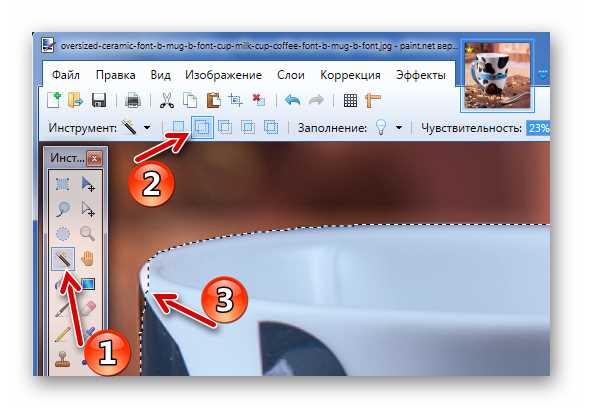
Создание отдельного слоя перед зеркальным отражением позволяет сохранить исходное изображение и избежать случайных изменений фона или соседних объектов. Paint NET поддерживает работу с несколькими слоями, что облегчает контроль над каждой частью композиции.
Рекомендации по работе со слоями:
| Действие | Пояснение |
|---|---|
| Создание нового слоя | Выберите Слой → Добавить новый слой и скопируйте выделенную область на этот слой. Это позволит зеркально отражать объект без затрагивания фона. |
| Работа с прозрачностью | Настройте прозрачность слоя для точного совмещения отражённой области с остальной композицией. Используйте ползунок Непрозрачность в панели слоёв. |
| Сравнение с оригиналом | Отключайте видимость нового слоя, чтобы сравнить изменения с исходным изображением и оценить точность отражения. |
| Финальное слияние | После корректировки положения отражённой области объедините слои с помощью Слой → Объединить вниз, сохраняя финальный результат. |
Использование слоёв снижает риск ошибок при зеркальном отражении, позволяет экспериментировать с положением и трансформациями объекта, сохраняя при этом оригинальные элементы изображения без изменений.
::contentReference[oaicite:0]{index=0}
Сохранение изменений без потери качества

После зеркального отражения выделенной области важно сохранить изображение так, чтобы не потерять детали и цветовую точность. Paint NET поддерживает несколько форматов, но не все сохраняют слои и прозрачность.
Рекомендации по сохранению:
- Используйте формат PNG для изображений с прозрачностью и без сжатия, чтобы сохранить точные границы отражённой области.
- Для сохранения многослойного проекта применяйте PDN – собственный формат Paint NET. Он сохраняет все слои, эффекты и историю трансформаций.
- Избегайте формата JPEG для финального сохранения, если важна четкость краёв, так как сжатие с потерями может вызвать размытые границы и искажения цвета.
- При сохранении активируйте «Сохранить прозрачность», если на изображении есть слой с прозрачными участками, чтобы отражённая область корректно совмещалась с фоном.
- Регулярно создавайте резервные копии проекта в формате PDN до применения зеркальных трансформаций, чтобы можно было вернуться к исходному состоянию без потери данных.
Следуя этим рекомендациям, можно сохранить качество изображения после зеркального отражения и обеспечить точное отображение всех деталей выделенной области.
::contentReference[oaicite:0]{index=0}
Вопрос-ответ:
Как выделить только нужный объект для зеркального отражения без захвата фона?
Используйте инструмент Произвольное выделение в Paint NET. Обводите контур объекта точками, чтобы рамка повторяла форму. Для прямоугольных объектов удобнее применить прямоугольное выделение и настроить рамку так, чтобы она охватывала весь объект. Если есть сложные детали на границе, увеличьте масштаб изображения, чтобы точнее разместить точки выделения.
Можно ли изменить положение отражённого объекта после зеркального переворота?
Да, после применения команды «Отразить по горизонтали» или «Отразить по вертикали» используйте инструмент перемещения выделения. Он позволяет сдвигать объект по горизонтали или вертикали, совмещая его с остальными элементами изображения. Если объект находится на отдельном слое, можно перемещать его более точно, не затрагивая фон.
Влияет ли размер выделенной области на качество отражения?
Да, рамка выделения определяет пиксели, которые будут отражены. Если часть объекта не включена в выделение, она обрезается. Рекомендуется увеличивать масштаб и корректно подгонять рамку, чтобы захватить все элементы объекта. Для сложных форм создание отдельного слоя перед отражением помогает избежать случайного обрезания деталей.
Как сохранить изображение после отражения без потери прозрачности и резкости?
Сохраняйте проект в формате PNG, если требуется прозрачность, или в формате PDN, чтобы сохранить слои и точные трансформации. Не используйте JPEG для окончательного сохранения, так как сжатие приводит к размытию краёв и потере цветовой точности. При сохранении слоев можно отключать видимость фоновых элементов для проверки отражённого объекта.
Для чего создают отдельный слой перед зеркальным отражением?
Создание нового слоя позволяет изолировать отражаемую область и работать с ней, не затрагивая фон и другие элементы изображения. Это даёт возможность корректировать положение объекта, менять прозрачность или отменять отражение без потери исходного изображения. После точной подгонки слои можно объединить для финального результата.
Можно ли зеркально отразить только часть объекта, оставив остальные элементы изображения без изменений?
Да, в Paint NET это можно сделать с помощью выделения нужной области перед применением отражения. Для точного результата используйте инструмент «Выделение» или Произвольное выделение, обводя только ту часть объекта, которую нужно перевернуть. После выделения примените команду «Отразить по горизонтали» или «Отразить по вертикали». Остальная часть изображения останется без изменений, особенно если работа ведётся на отдельном слое. Для точной подгонки отражённой области используйте инструмент перемещения выделения и, при необходимости, направляющие или сетку для выравнивания относительно соседних объектов.

 Загрузка...