Содержание статьи
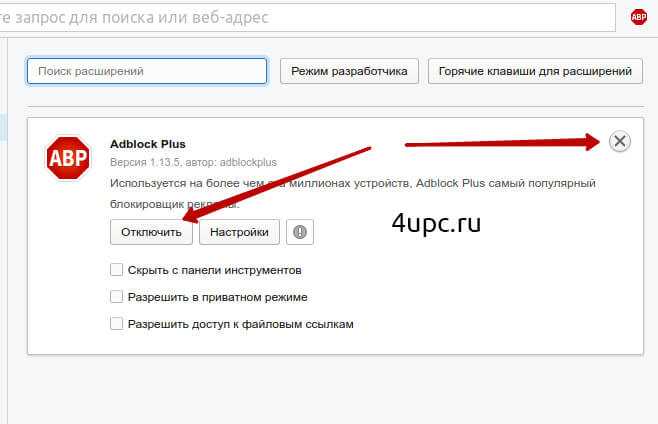
Существует множество причин, по которым пользователи могут захотеть отключить AdBlock в Safari на iPad, будь то необходимость просматривать контент, который блокируется этим расширением, или желание поддержать веб-ресурсы. Процесс отключения блокировщика рекламы на планшете достаточно прост, если следовать правильной инструкции.
Шаг 1: Откройте приложение «Настройки» на вашем iPad. Прокрутите вниз и выберите раздел Safari. Это главный браузер на устройствах Apple, и именно через него можно настроить использование блокировщиков рекламы.
Шаг 2: В меню Safari найдите пункт Блокировщики контента. Здесь вы увидите список всех активных расширений, включая AdBlock или другие аналогичные программы. Нажмите на этот пункт, чтобы продолжить.
Шаг 3: Чтобы отключить AdBlock, просто переключите тумблер в положение «выключено». После этого блокировщик рекламы больше не будет активен в Safari, и все сайты смогут отображать рекламу.
Если вы хотите полностью удалить AdBlock, это можно сделать через меню «Настройки» в разделе Общие – Управление устройствами. Там будет отображен список установленных расширений, и вы сможете удалить нужное. В случае, если в будущем захотите снова использовать AdBlock, просто повторите процесс установки через App Store.
Как отключить AdBlock в Safari на iPad
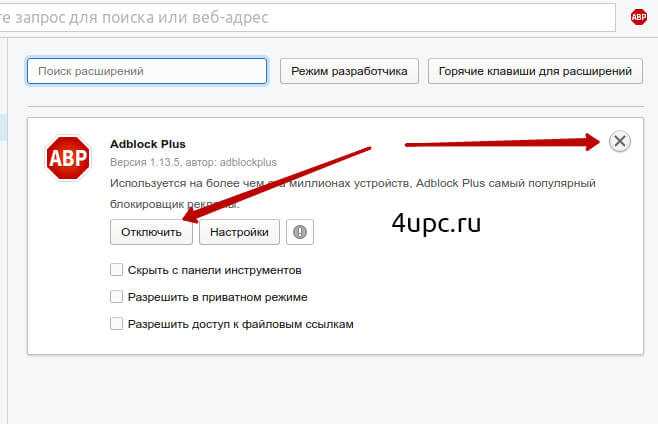
Чтобы отключить AdBlock в Safari на iPad, выполните следующие шаги:
1. Откройте настройки устройства и прокрутите вниз до раздела «Safari».
2. В меню Safari найдите пункт «Расширения» (Extensions). Это место, где отображаются установленные расширения, включая блокировщики рекламы.
3. Нажмите на «Расширения», затем выберите «AdBlock» или другое расширение для блокировки рекламы, которое вы хотите отключить.
4. В открывшемся окне отключите соответствующий переключатель, чтобы деактивировать AdBlock.
5. Закройте настройки и перезагрузите Safari для применения изменений.
После этого AdBlock будет отключен, и вы сможете снова просматривать сайты без блокировки рекламы в браузере Safari на iPad.
Как найти настройки AdBlock в Safari на iPad
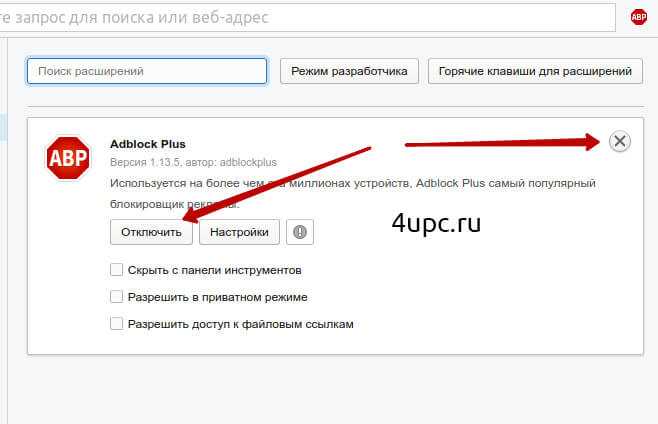
Для того чтобы отключить или настроить AdBlock в Safari на iPad, выполните следующие шаги:
1. Откройте «Настройки» на iPad.
2. Прокрутите вниз и найдите пункт «Safari». Нажмите на него.
3. В разделе «Safari» найдите пункт «Расширения». Этот пункт отвечает за работу всех дополнений, включая AdBlock.
4. В меню «Расширения» вы увидите список установленных расширений, среди которых должен быть и ваш AdBlock. Нажмите на него.
5. В настройках AdBlock можно включить или отключить блокировку рекламы, а также настроить исключения для некоторых сайтов.
Если вы не видите AdBlock в списке расширений, возможно, оно не установлено. Чтобы добавить его, откройте App Store, найдите AdBlock и установите его. После установки вернитесь в раздел «Расширения» в настройках Safari, и вы сможете настроить его.
Для удобства настройки рекомендуется ознакомиться с дополнительными параметрами фильтрации и исключений, которые предоставляет ваше расширение. Это позволит избежать блокировки нужных рекламных баннеров или контента на сайтах, которые вы посещаете регулярно.
Следуя этим рекомендациям, вы сможете легко настроить или отключить AdBlock в Safari на вашем iPad.
Как отключить AdBlock для конкретного сайта в Safari
Чтобы отключить AdBlock для выбранного сайта в Safari на iPad, откройте настройки устройства и перейдите в раздел Safari.
1. В настройках найдите пункт «Расширения» и выберите его.
2. Найдите активный блокировщик рекламы, например AdBlock, и нажмите на него.
3. В настройках AdBlock найдите опцию «Отключить на этом сайте» или аналогичную. Включите эту опцию, чтобы разрешить показ рекламы только на текущем сайте.
4. Перезагрузите страницу сайта, чтобы изменения вступили в силу.
Теперь AdBlock будет отключён только для выбранного сайта, и реклама больше не будет блокироваться на этом ресурсе. Вы можете повторить этот процесс для других сайтов по мере необходимости.
Как временно выключить AdBlock на iPad
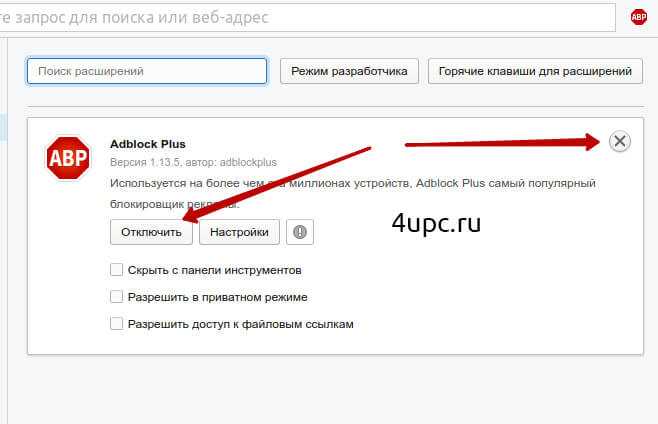
Для временного отключения AdBlock в Safari на iPad следуйте простым шагам. Отключение блокировщика рекламы может быть полезно для корректного отображения контента на некоторых сайтах.
1. Откройте приложение Safari на iPad.
2. Перейдите на страницу, где нужно отключить AdBlock.
3. Нажмите на значок «AА» в верхней части экрана, рядом с адресной строкой.
4. В меню, которое откроется, выберите опцию «Настройки сайта».
5. Перейдите в раздел «Настройки контента» и отключите переключатель возле пункта «Блокировка рекламы». Это временно приостановит работу AdBlock для данной страницы.
6. После завершения просмотра просто вернитесь к этому меню и снова включите блокировку рекламы для возврата к стандартным настройкам.
Для постоянного отключения блокировщика рекламы на Safari потребуется зайти в настройки устройства, но вышеописанный способ эффективен для временных нужд.
Как полностью удалить AdBlock с iPad
Чтобы удалить AdBlock с iPad, выполните несколько простых шагов, в зависимости от того, как был установлен блокировщик рекламы. Существуют два основных способа: удаление через настройки браузера или удаление приложения через главный экран устройства.
1. Отключение AdBlock в Safari:
Откройте приложение «Настройки» на вашем iPad и прокрутите вниз до раздела «Safari». Затем выберите «Настройки контента» и найдите список установленных расширений для Safari. Если в списке присутствует AdBlock, просто отключите его или удалите. Для этого нужно просто передвинуть переключатель в положение «выключено».
2. Удаление приложения AdBlock:
Если AdBlock установлен как отдельное приложение, найдите его на главном экране вашего устройства. Нажмите и удерживайте иконку приложения, пока не появится меню. Выберите «Удалить приложение», затем подтвердите удаление. После этого AdBlock будет полностью удален с вашего устройства.
3. Проверка оставшихся следов:
Для полного удаления, после выполнения вышеперечисленных шагов, рекомендуется перезагрузить устройство и проверить, не осталось ли активных расширений в Safari или других приложениях, которые могут продолжать блокировать рекламу.
Следуя этим инструкциям, вы сможете полностью удалить AdBlock с вашего iPad и вернуть возможность видеть рекламу в браузере Safari и других приложениях.
Как включить AdBlock после его отключения
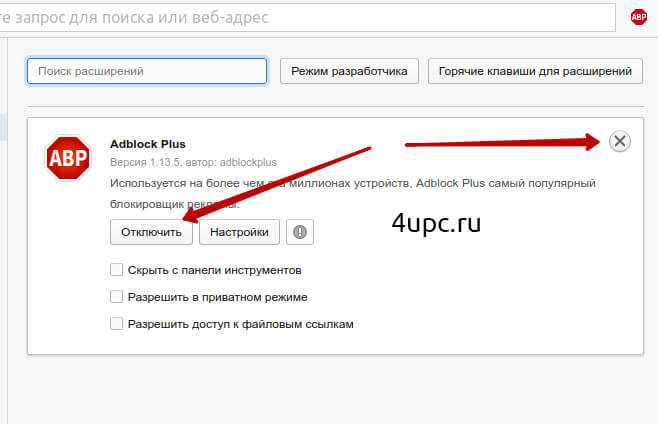
Для повторного включения AdBlock на iPad после его отключения выполните несколько простых шагов:
- Откройте настройки Safari на iPad.
- Перейдите в раздел «Настройки» и выберите пункт «Safari».
- Прокрутите до секции «Блокировщики контента» и выберите её.
- В разделе «Блокировщики контента» вы увидите список установленных расширений, включая AdBlock.
- Переведите переключатель рядом с AdBlock в положение «включено».
- Закройте настройки Safari – AdBlock снова будет активен и блокировать рекламу.
Если AdBlock не появляется в списке, убедитесь, что расширение было установлено через App Store, а не сторонние источники. В случае возникновения проблем с отображением AdBlock, попробуйте перезагрузить устройство или переустановить расширение.
Как проверить, отключен ли AdBlock в Safari
Чтобы проверить, отключен ли AdBlock в Safari на iPad, откройте браузер и перейдите на сайт, который обычно отображает рекламу. Например, на новостном портале или в блогах. Если вы видите рекламные баннеры или всплывающие окна, это может свидетельствовать о том, что AdBlock отключен.
Второй способ – это проверить настройки Safari. Перейдите в Настройки > Safari > Блокировка контента. В этом разделе отобразятся все установленные блокировщики рекламы. Если AdBlock выключен, рядом с его названием будет стоять переключатель в положении выключено.
Третий способ – это использовать тестовые страницы, которые показывают рекламу. Например, откройте сайт с тестовыми баннерами и посмотрите, отображаются ли они. Если реклама видна, значит, блокировка не активна.
Также можно проверить наличие блокировки с помощью расширений в настройках Safari. Если вы видите AdBlock в списке расширений, но реклама на сайте всё равно отображается, скорее всего, расширение отключено или не работает должным образом.
Как восстановить работу сайтов после отключения AdBlock
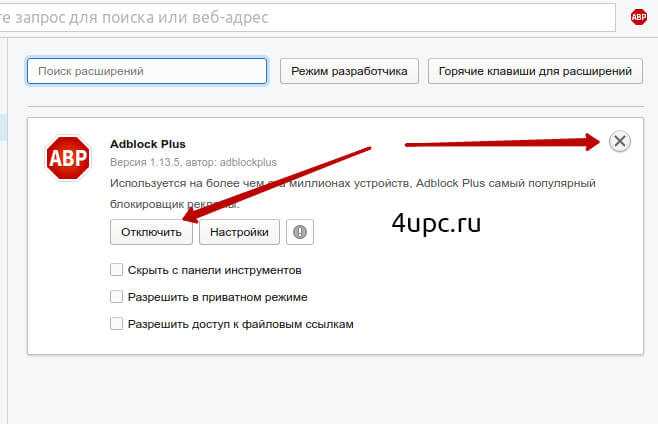
После отключения AdBlock на iPad сайты могут начать работать корректно, но иногда они всё же требуют дополнительной настройки для нормального функционирования. Рассмотрим несколько шагов, чтобы устранить возможные проблемы.
- Очистите кэш браузера. Иногда старые данные в кэше могут препятствовать загрузке новых версий сайтов. Для этого перейдите в настройки Safari и выберите «Очистить историю и данные сайтов».
- Перезагрузите Safari. Закройте и заново откройте браузер, чтобы он обновил страницы и загрузил их без влияния старых блокировок.
- Проверьте настройки блокировщика контента. После отключения AdBlock убедитесь, что в настройках Safari нет активных других фильтров или блокировщиков контента. Для этого зайдите в «Настройки» → «Safari» → «Блокировщики контента».
- Отключите блокировку всплывающих окон. Некоторые сайты могут не работать из-за блокировки всплывающих окон, даже если AdBlock отключен. В Safari перейдите в «Настройки» → «Safari» → «Всплывающие окна» и отключите блокировку.
- Обновите iPadOS. Проблемы с отображением сайтов могут быть связаны с устаревшей версией операционной системы. Проверьте наличие обновлений в «Настройки» → «Основные» → «Обновление ПО».
- Проверьте подключение к интернету. Иногда проблема может быть не в блокировке рекламы, а в нестабильном интернет-соединении. Убедитесь, что у вас есть стабильный доступ к сети Wi-Fi или мобильным данным.
- Отключите сторонние расширения Safari. Некоторые расширения могут конфликтовать с работой сайтов. Перейдите в «Настройки» → «Safari» → «Расширения» и временно отключите все расширения.
После выполнения этих шагов сайты должны загружаться и работать без проблем, даже если вы ранее использовали AdBlock.
Вопрос-ответ:
Как отключить AdBlock в Safari на iPad?
Чтобы отключить AdBlock в Safari на iPad, выполните следующие шаги: откройте «Настройки» на вашем устройстве, затем прокрутите вниз до раздела Safari. В этом разделе найдите пункт «Блокировка контента» и нажмите на него. Здесь будет отображаться список установленных расширений, в том числе AdBlock. Выберите нужное расширение и отключите его, передвинув ползунок в положение «выкл». После этого реклама будет отображаться на сайтах в Safari.
Где можно найти настройки для отключения AdBlock в Safari на iPad?
Настройки для отключения AdBlock в Safari на iPad находятся в разделе «Настройки» устройства. Перейдите в «Настройки», прокрутите вниз и выберите пункт «Safari». В меню Safari найдите «Блокировка контента», и откройте его. Там будет список всех расширений блокировки рекламы, включая AdBlock. Просто отключите его, передвинув ползунок.
Я не могу найти, как отключить AdBlock в Safari на iPad. Что делать?
Если вы не можете найти настройку для отключения AdBlock в Safari на iPad, убедитесь, что вы правильно открыли раздел «Блокировка контента». Для этого откройте «Настройки», прокрутите вниз до «Safari» и выберите «Блокировка контента». Если вы не видите AdBlock в списке, возможно, расширение было установлено через стороннее приложение. В таком случае вам нужно будет проверить настройки этого приложения или удалить его, чтобы отключить блокировку рекламы.
Можно ли отключить AdBlock только для одного сайта в Safari на iPad?
В Safari на iPad нет встроенной функции для отключения AdBlock только для одного сайта. Если вы хотите временно разрешить рекламу на каком-то ресурсе, вам придется отключить блокировку рекламы полностью. Для этого перейдите в «Настройки» → «Safari» → «Блокировка контента» и отключите расширение. После этого на всех сайтах будет отображаться реклама. Для более точной настройки блокировки рекламы потребуется использование других приложений или расширений.
Почему не работает отключение AdBlock в Safari на iPad?
Если отключение AdBlock в Safari на iPad не дает результата, возможно, расширение не установлено через стандартный процесс. Проверьте, не установлено ли оно через сторонние приложения или другие настройки устройства. Также убедитесь, что вы отключили блокировку контента в разделе «Настройки» → «Safari» → «Блокировка контента». В некоторых случаях помогает перезапуск устройства после изменения настроек или обновление самого приложения AdBlock.
Как отключить AdBlock в Safari на iPad?
Для того чтобы отключить AdBlock в Safari на iPad, нужно выполнить несколько шагов. Сначала откройте настройки устройства и прокрутите вниз до раздела «Safari». Затем выберите «Настройки содержимого», где будет отображаться список установленных расширений, в том числе и AdBlock. Найдите его и выключите, переместив ползунок в положение «выкл.» После этого перезапустите Safari для применения изменений. Важно помнить, что если вы хотите отключить блокировщик рекламы для определённых сайтов, вы можете настроить его в соответствующем разделе или отключить для конкретных страниц вручную.

 Загрузка...