Содержание статьи

В PowerPoint можно легко создавать эффект зеркального отражения изображений, что позволяет улучшить визуальное восприятие слайдов и добавить динамики. Процесс отражения изображения на слайде занимает всего несколько шагов, но при этом позволяет достичь значительных результатов в оформлении презентации.
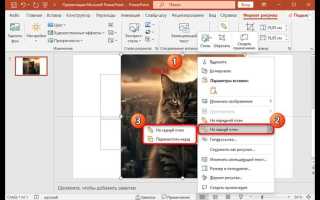
Чтобы отразить изображение в PowerPoint, достаточно выбрать нужное изображение на слайде, перейти в раздел «Формат» и воспользоваться инструментом «Поворот». В выпадающем меню будет несколько стандартных вариантов, среди которых вы сможете найти «Отразить по горизонтали» или «Отразить по вертикали». Эти действия выполняются быстро и не требуют сложных настроек.
Однако стоит учитывать несколько важных моментов: отражение может искажать картинку, поэтому важно следить за ее соотношением сторон, чтобы избежать нежелательных деформаций. Для того чтобы изображение выглядело более натурально, можно дополнительно отредактировать тени или применить эффекты освещения, что сделает отражение менее очевидным и более гармоничным.
Использование зеркальных эффектов для изображений помогает не только улучшить эстетическое восприятие, но и выделить важные визуальные элементы, создавая интересные композиции на слайде.
::contentReference[oaicite:0]{index=0}
Как отразить изображение в PowerPoint
Чтобы отразить изображение в PowerPoint, выполните несколько простых шагов. Вставьте изображение на слайд, затем выделите его, кликнув по нему левой кнопкой мыши. После этого перейдите на вкладку «Формат» в верхнем меню программы.
В разделе «Изображение» найдите кнопку «Повернуть» и откройте выпадающий список. Среди доступных опций выберите «Отразить по горизонтали» или «Отразить по вертикали», в зависимости от того, в каком направлении вы хотите сделать отражение.
Если нужно отразить изображение только в одном направлении, например, по вертикали, используйте соответствующую опцию. При этом изображение будет зеркально перевернуто относительно выбранной оси.
Если требуется изменить отражение изображения с учетом дополнительных параметров, таких как угол наклона или другие эффекты, используйте панель «Поворот» для точной настройки угла или для применения предустановленных фильтров.
Не забывайте, что отражение можно комбинировать с другими инструментами редактирования, например, с изменением размера, обрезкой или добавлением эффектов. Для улучшения визуального восприятия изображения можно также применить различные стили и фильтры.
::contentReference[oaicite:0]{index=0}
Как найти функцию отражения изображения в PowerPoint
Чтобы отразить изображение в PowerPoint, откройте вкладку «Вставка» и выберите изображение, которое хотите отредактировать. После этого, кликните на него, чтобы активировать панель инструментов для работы с изображениями.
Далее перейдите в вкладку «Формат» в верхней панели. Здесь вы найдете раздел «Настройка». В нем будет расположена кнопка «Повернуть», которая предоставляет доступ к нескольким инструментам изменения ориентации объекта.
Нажмите на «Повернуть» и выберите из выпадающих опций «Отразить по горизонтали» или «Отразить по вертикали». Эти функции позволяют быстро изменить направление изображения, создавая эффект зеркального отражения.
Если опция «Повернуть» не отображается в вашем меню, убедитесь, что изображение активировано (выделено) и что вы работаете с версией PowerPoint, поддерживающей эту функцию.
::contentReference[oaicite:0]{index=0}
Отражение изображения по горизонтали

Чтобы отразить изображение по горизонтали в PowerPoint, выполните несколько простых шагов. Этот прием полезен для создания симметричных композиций и эффектных слайдов.
1. Выделите изображение, которое хотите отразить. Для этого кликните по нему левой кнопкой мыши.
2. На вкладке «Вставка» найдите раздел «Изображения» и выберите нужное изображение, если оно еще не добавлено на слайд.
3. После выделения изображения перейдите на вкладку «Формат» в верхнем меню, где найдите группу инструментов «Изменить изображение».
4. Нажмите на кнопку «Повернуть» и выберите команду «Отразить по горизонтали». Это автоматически зеркально отразит изображение, создавая эффект зеркала, где правая и левая стороны меняются местами.
5. Для точной настройки вы можете вручную перемещать и изменять размер изображения, если отражение создает новые визуальные акценты.
При необходимости также можно использовать инструмент «Выравнивание», чтобы точно разместить изображение на слайде после отражения.
| Шаг | Описание |
|---|---|
| 1 | Выделите изображение на слайде. |
| 2 | Перейдите на вкладку «Формат». |
| 3 | Нажмите на кнопку «Повернуть». |
| 4 | Выберите команду «Отразить по горизонтали». |
| 5 | Отредактируйте размер и положение изображения по необходимости. |
Это простой и быстрый способ изменить восприятие изображения на слайде, придать динамичности или сделать его симметричным для улучшения визуального восприятия презентации.
::contentReference[oaicite:0]{index=0}
Как отразить изображение по вертикали
Чтобы отразить изображение по вертикали в PowerPoint, выполните следующие шаги:
1. Выделите нужное изображение на слайде.
2. Перейдите на вкладку «Вставка» и выберите «Формат изображения» в верхней панели инструментов.
3. В разделе «Повернуть» откройте выпадающее меню и выберите опцию «Отразить по вертикали». Изображение будет отражено относительно вертикальной оси, проходящей через его центр.
4. Дополнительно, можно использовать кнопку «Повернуть» для корректировки ориентации изображения после отражения, если это необходимо.
Этот метод позволяет быстро и точно отразить изображение, сохраняя его размеры и пропорции без необходимости использования сторонних программ или инструментов.
::contentReference[oaicite:0]{index=0}
Использование кнопки «Формат» для отражения

Для отражения изображения в PowerPoint с помощью кнопки «Формат», необходимо сначала выбрать объект, который вы хотите изменить. После этого перейдите на вкладку «Формат» в верхней панели инструментов. В разделе «Упорядочить» найдите кнопку «Поворот», которая откроет меню с несколькими опциями.
В данном меню выберите пункт «Отразить по горизонтали» или «Отразить по вертикали», в зависимости от того, какое направление отражения вам нужно. Эти команды моментально изменят ориентацию изображения без необходимости вручную изменять его размер или угол поворота.
Этот метод работает не только для изображений, но и для других объектов, таких как графические фигуры и текстовые блоки, позволяя с легкостью манипулировать их отображением. Главное преимущество – возможность быстрого и точного отражения с минимальными усилиями.
Что делать, если отражение не применяется

Если при попытке применить эффект отражения к изображению в PowerPoint он не отображается, причиной могут быть несколько факторов. Вот как решить эту проблему:
1. Проверьте формат изображения. Некоторые типы файлов могут не поддерживать эффекты отражения. Убедитесь, что изображение имеет распространённый формат (например, .jpg, .png, .gif), который обычно совместим с PowerPoint.
2. Обновите PowerPoint. Возможно, в вашей версии программы есть ошибки, связанные с применением эффектов. Проверьте наличие обновлений и установите их, чтобы устранить возможные сбои.
3. Используйте корректный метод добавления эффекта. Для добавления отражения выберите изображение, перейдите в раздел «Формат» на ленте, выберите «Эффекты изображения» и затем «Отражение». Не забудьте, что если изображение было вставлено через кнопку «Вставить» и сразу без настройки эффектов, некоторые функции могут не активироваться.
4. Проверьте настройки графики. В некоторых случаях могут быть сбои в настройках графики вашего компьютера. Проверьте драйверы видеокарты, обновите их или попробуйте изменить настройки графики в PowerPoint через параметры программы.
5. Убедитесь, что используется правильная версия PowerPoint. В старых версиях программы эффект отражения может быть доступен только в определённых редакциях, таких как PowerPoint 2010 и более поздние версии. Если вы используете более старую версию, попробуйте обновить программу.
6. Проверьте размеры и положение изображения. Если изображение слишком маленькое или расположено в пределах ограничений слайда, отражение может не отображаться корректно. Убедитесь, что размер изображения достаточен для отображения эффекта, и попробуйте переместить его в другое место на слайде.
::contentReference[oaicite:0]{index=0}
Настройка угла отражения изображения
Для изменения угла отражения изображения в PowerPoint необходимо воспользоваться функциями, доступными в разделе «Формат изображения». Эта настройка позволяет задать угол, под которым изображение будет отображаться относительно горизонтальной оси. Шаги следующие:
- Выберите изображение на слайде, которое вы хотите отразить.
- Перейдите в меню «Формат» на панели инструментов.
- Нажмите на кнопку «Эффекты изображения», затем выберите «Отражение».
- В меню отражений выберите вариант с редактированием угла.
- Установите нужный угол с помощью ползунка или задайте точное значение в поле угла.
Настройка угла отражения позволяет точечно контролировать, насколько сильно изображение будет наклоняться. Вы можете выбирать от 0 до 90 градусов для создания эффекта перевернутого изображения или зеркала. Обычные параметры включают:
- 0° – стандартное отображение без отражения.
- 45° – полное отражение по диагонали.
- 90° – вертикальное отражение.
Каждое изменение угла отражения влияет на восприятие изображения, улучшая визуальное представление или добавляя динамику в композицию слайда. Следует помнить, что слишком большие углы могут создать искажения, поэтому лучше контролировать параметры с учетом контекста слайда.
Как изменить ориентацию текста на изображении после отражения

После отражения изображения в PowerPoint, текст, который был наложен на него, может выглядеть искаженно, так как отражение меняет ориентацию всего объекта, включая текст. Чтобы исправить это, нужно вручную изменить ориентацию текста, чтобы он оставался читаемым.
Для начала выделите текстовое поле, которое расположено на изображении. После этого щелкните правой кнопкой мыши и выберите опцию «Формат текста». В появившемся меню выберите «Повернуть текст» и настройте угол поворота на 180 градусов. Это поможет вернуть текст в правильное положение.
В некоторых случаях поворота текста может быть недостаточно. Если вы хотите, чтобы текст оставался на изображении в правильной ориентации, после его поворота стоит использовать функции выравнивания и корректировки шрифта. Измените размер шрифта и межстрочный интервал, чтобы текст точно помещался на изображении после отражения.
Если текст на изображении используется в комбинации с элементами, которые также были отражены (например, формы или графика), вы можете выбрать их все и изменить их ориентацию одновременно. Это поможет сохранить гармонию элементов на слайде и избежать визуального диссонанса.
В некоторых случаях, когда отражение выглядит слишком сложным для восприятия, рассмотрите вариант изменения фона изображения или текста, чтобы улучшить контрастность и читабельность.
::contentReference[oaicite:0]{index=0}
Ошибки при отражении изображений и способы их исправить
При отражении изображений в PowerPoint пользователи часто сталкиваются с рядом проблем, которые могут снизить качество презентации. Рассмотрим основные ошибки и способы их устранения.
- Неправильное масштабирование отражённого изображения: Если при отражении изображение не сохраняет пропорции, оно может стать деформированным. Чтобы избежать этого, всегда применяйте пропорциональное масштабирование (удерживайте клавишу Shift при изменении размера изображения) или воспользуйтесь опцией «Сохранить пропорции» в параметрах изображения.
- Нечеткое отражение: Иногда изображение после отражения выглядит размытым или теряет в качестве. Чтобы избежать этого, перед отражением убедитесь, что исходное изображение имеет достаточно высокое разрешение. В случае размытия изображения попробуйте применить инструмент «Изменить размер» и выберите более высокое значение.
- Отражение без тени: Отсутствие тени после отражения может сделать изображение плоским. Чтобы добавить тень, используйте опцию «Эффекты» в PowerPoint и выберите подходящий стиль тени для отражённого объекта.
- Неудачный угол отражения: В некоторых случаях изображение отражается под углом, который не выглядит естественно. Чтобы исправить это, отрегулируйте угол отражения, выбрав «Повернуть» и настройте угол до получения нужного эффекта.
- Отражение поверх другого контента: Иногда изображение накладывается на текст или другие элементы, создавая визуальный хаос. Для решения этой проблемы используйте параметры «Выравнивание» и «Перемещение на задний план», чтобы изображение не перекрывало важные элементы.
- Низкая контрастность отражённого изображения: При отражении изображение может потерять контраст, что делает его менее заметным. Чтобы этого избежать, увеличьте контрастность перед отражением с помощью встроенных инструментов редактирования изображения или добавьте эффект затемнения/осветления на отраженную часть.
- Проблемы с выравниванием отражений: Если отражение отображается несимметрично, проверьте, что изображение и его отражение выровнены по одной оси. Используйте инструменты «Выравнивание» и «Расположение» в PowerPoint для точного выравнивания объектов.
Использование этих простых рекомендаций поможет создать качественные и визуально привлекательные отражения изображений, улучшая внешний вид презентаций и их восприятие аудитории.
::contentReference[oaicite:0]{index=0}
Вопрос-ответ:
Как отразить изображение в PowerPoint?
Для того чтобы отразить изображение в PowerPoint, необходимо выбрать картинку на слайде, затем перейти на вкладку «Формат», найти раздел «Повернуть» и выбрать опцию «Отразить по горизонтали» или «Отразить по вертикали» в зависимости от того, какое отражение вам нужно.
Можно ли отразить изображение только по горизонтали в PowerPoint?
Да, в PowerPoint можно отразить изображение только по горизонтали. Для этого выберите картинку, перейдите в раздел «Формат», нажмите на кнопку «Повернуть», а затем выберите «Отразить по горизонтали». Это создаст зеркальное отображение изображения относительно вертикальной оси.
Как изменить ориентацию изображения, чтобы оно отразилось по вертикали?
Для отражения изображения по вертикали в PowerPoint, выберите картинку, перейдите на вкладку «Формат», затем нажмите на кнопку «Повернуть». В выпадающем меню выберите «Отразить по вертикали», и картинка будет зеркально отразена по горизонтальной оси.
Можно ли отразить несколько изображений одновременно в PowerPoint?
Да, в PowerPoint можно отразить несколько изображений одновременно. Для этого удерживайте клавишу Ctrl и поочередно выбирайте изображения, которые хотите отразить. Затем перейдите на вкладку «Формат» и используйте опцию «Повернуть» для отражения всех выбранных картинок.
Как сделать так, чтобы отразить изображение в PowerPoint с учетом его размера?
Если вы хотите отразить изображение, сохраняя его размер, просто выберите картинку и используйте опцию «Отразить» на вкладке «Формат». После этого изображение будет зеркально отражено, при этом его размер и пропорции останутся неизменными. Если нужно изменить размер, это можно сделать вручную после отражения, перетаскивая углы изображения.
Как отразить изображение в PowerPoint?
Чтобы отразить изображение в PowerPoint, необходимо выполнить несколько простых шагов. Для этого выберите изображение на слайде, затем перейдите в вкладку «Формат» на панели инструментов. В разделе «Изображение» выберите пункт «Поворот». В раскрывающемся меню найдите опцию «Отразить по горизонтали» или «Отразить по вертикали». После этого изображение отразится в выбранном направлении.

 Загрузка...