Содержание статьи
TalkBack – это функция на устройствах Android, предназначенная для людей с ограниченными возможностями зрения. Она озвучивает элементы интерфейса, помогает в навигации и предоставляет другие возможности для удобства пользователей. Однако, если эта функция включена случайно или вам не нужна, ее отключение может вызвать трудности. В этой статье рассмотрим несколько быстрых способов, которые помогут вам выключить TalkBack и вернуть привычное управление.
В большинстве случаев для отключения TalkBack достаточно несколько простых действий в меню настроек. Однако бывают ситуации, когда экран не реагирует на касания или экран недоступен для обычного использования. В таких случаях необходимо использовать альтернативные методы, которые позволят выключить функцию даже при проблемах с интерфейсом.
Каждый из предложенных способов будет удобен в различных ситуациях – от простого выключения через меню доступности до более сложных вариантов для случаев, когда стандартные методы не работают. Следуя инструкции, вы сможете быстро вернуть устройство в привычное состояние без особых усилий.
::contentReference[oaicite:0]{index=0}
Отключение TalkBack на Android: быстрые способы
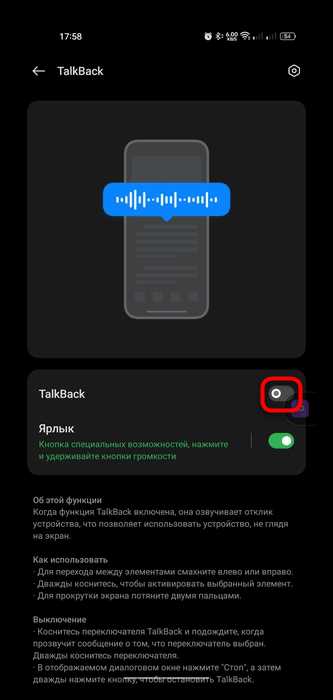
Для быстрого отключения TalkBack на Android устройстве есть несколько методов, которые можно использовать в зависимости от ситуации. Если экран реагирует на касания, самый простой способ – через настройки доступности.
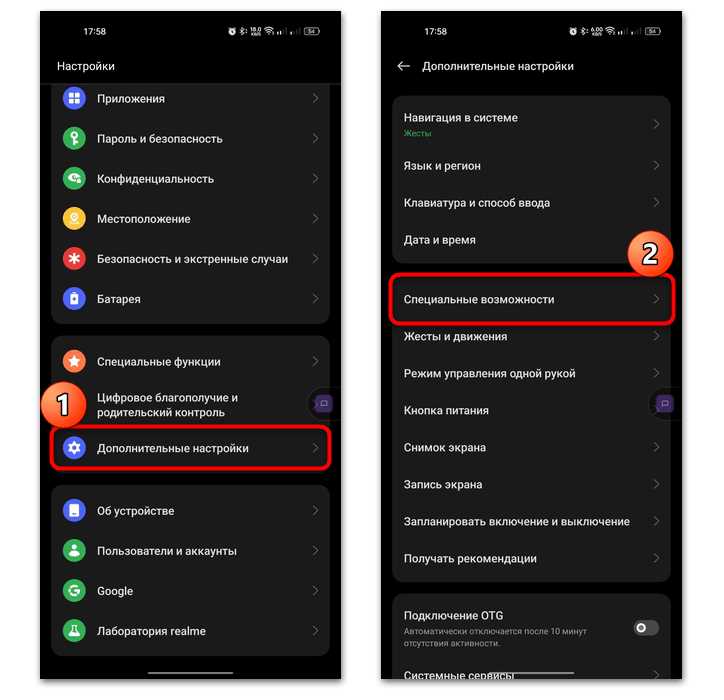
Для этого откройте настройки, перейдите в раздел «Специальные возможности» или «Доступность», найдите пункт «TalkBack» и выключите его. Обычно это можно сделать простым переключением тумблера в выключенное положение. Важно помнить, что для управления меню TalkBack необходимо использовать жесты: два пальца для прокрутки и двойное касание для выбора пункта.
Если экран устройства не реагирует должным образом, попробуйте использовать комбинацию кнопок. Для большинства моделей Android достаточно нажать и удерживать кнопку питания и кнопку громкости одновременно в течение нескольких секунд. После этого откроется меню, где можно выключить TalkBack.
Если же экран не откликается вообще, можно воспользоваться голосовым помощником Google. Для этого активируйте Google Ассистента и попросите его отключить TalkBack. В большинстве случаев это срабатывает, даже если экран не отвечает на прикосновения.
В случае, когда экран полностью заблокирован и никакие стандартные способы не помогают, можно выполнить сброс настроек устройства до заводских. Однако этот метод является крайним, так как приведет к удалению всех данных с устройства.
::contentReference[oaicite:0]{index=0}
Как отключить TalkBack через настройки устройства
- Откройте «Настройки» на вашем Android-устройстве.
- Перейдите в раздел Специальные возможности или Доступность (название может отличаться в зависимости от модели устройства).
- Найдите пункт TalkBack в списке доступных опций.
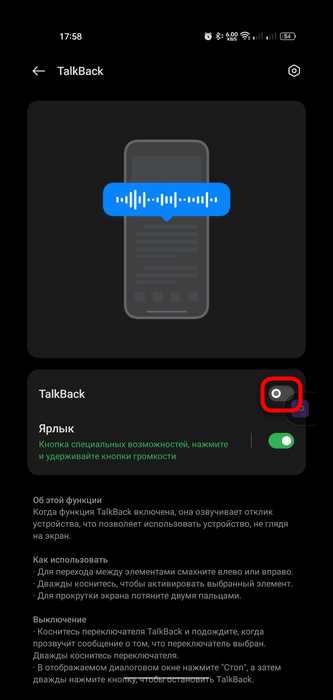
- Выключите TalkBack, переключив тумблер в положение Выключено.
После выполнения этих шагов TalkBack будет отключен, и управление устройством снова станет привычным. Важно помнить, что в процессе настройки TalkBack использует жесты для управления: прокрутка двумя пальцами, двойное касание для выбора, а также другие функции для навигации. Если у вас возникают трудности при выключении TalkBack, продолжайте использовать эти жесты для навигации по меню.
::contentReference[oaicite:0]{index=0}
Выключение TalkBack с помощью жестов

Если TalkBack включен и вам необходимо его отключить, но вы не можете использовать обычное управление экраном, можно выполнить эту операцию с помощью жестов. Для этого выполните следующие действия:
- Проведите два пальца по экрану, чтобы прокручивать меню.
- Для выбора пункта меню или активации опции дважды коснитесь экрана двумя пальцами.
- Перейдите в раздел «Специальные возможности» или «Доступность».
- Найдите пункт «TalkBack» и дважды коснитесь его, чтобы открыть настройки.
- Выключите TalkBack, переключив тумблер в положение «Выключено» с помощью двойного касания двумя пальцами.
Жесты должны использоваться аккуратно, так как TalkBack воспринимает любые касания и движения как команды для управления. Двойное касание необходимо для выбора опций, а для прокрутки нужно использовать два пальца. Таким образом, с помощью этих жестов можно отключить TalkBack, даже если экран не реагирует на обычные касания.
::contentReference[oaicite:0]{index=0}
Отключение TalkBack через меню доступности
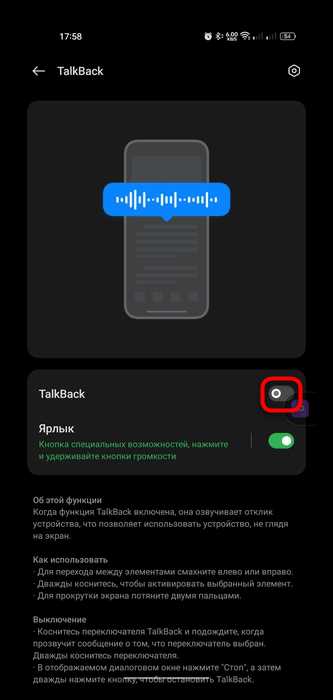
Для того чтобы отключить TalkBack через меню доступности, выполните следующие шаги:
- Откройте «Настройки» на вашем устройстве Android.
- Перейдите в раздел Специальные возможности или Доступность (название может различаться в зависимости от модели устройства).
- Найдите и выберите пункт TalkBack в списке доступных функций.
- Отключите TalkBack, переключив тумблер в положение «Выключено».
В некоторых случаях, чтобы попасть в меню «Доступность», потребуется прокрутить страницу или использовать жесты, если устройство управляется через TalkBack. Для этого проводите два пальца по экрану для прокрутки и используйте двойное касание для выбора пунктов меню.
После того как вы отключите TalkBack, устройство снова будет работать в обычном режиме, и управление экраном будет доступно без использования дополнительных жестов.
::contentReference[oaicite:0]{index=0}
Использование кнопки питания для отключения TalkBack
Если TalkBack активирован и необходимо быстро его отключить, можно использовать кнопку питания устройства. Для этого выполните следующие шаги:
- Нажмите и удерживайте кнопку питания на устройстве в течение нескольких секунд.
- После этого появится меню с несколькими вариантами, включая перезагрузку и выключение устройства.
- В этом меню одновременно нажмите и удерживайте кнопку увеличения или уменьшения громкости (в зависимости от модели устройства).
- Держите обе кнопки (питания и громкости) несколько секунд, и TalkBack будет отключен.
Этот метод полезен, когда экран не откликается на касания, и другие способы отключения, такие как использование жестов или меню настроек, не подходят. После выполнения этих шагов TalkBack будет выключен, и управление устройством вернется к обычному режиму.
::contentReference[oaicite:0]{index=0}
Как отключить TalkBack с помощью Google Ассистента
Если устройство управляется с помощью TalkBack и вы не можете использовать экран, Google Ассистент может помочь отключить эту функцию. Для этого выполните следующие шаги:
- Активируйте Google Ассистента с помощью голосовой команды: скажите «Окей, Google» или нажмите и удерживайте кнопку Home (в зависимости от устройства).
- После активации Ассистента произнесите команду: «Отключи TalkBack».
- Google Ассистент автоматически выполнит команду и отключит функцию TalkBack.
Этот метод полезен, когда экран не отвечает на касания или в случае, если стандартные способы отключения TalkBack не подходят. Однако, для использования Google Ассистента устройство должно быть подключено к интернету, а функция голосового управления активирована.
::contentReference[oaicite:0]{index=0}
Решение проблем с TalkBack через восстановление заводских настроек
Если все попытки отключить TalkBack не увенчались успехом, и другие методы не работают, можно выполнить восстановление заводских настроек устройства. Этот процесс приведет к полному сбросу всех данных, включая настройки, приложения и личные файлы. Использовать его стоит только в крайних случаях, когда другие способы не помогли.
Для восстановления заводских настроек выполните следующие шаги:
- Перейдите в «Настройки» вашего устройства.
- Выберите пункт Система, затем перейдите в раздел Сброс или Сброс настроек.
- Нажмите на опцию Стереть все данные (сброс настроек).
- Подтвердите действие, следуя инструкциям на экране.
После выполнения сброса устройство вернется к первоначальному состоянию, и TalkBack будет отключен. Однако этот метод удаляет все данные с устройства, поэтому перед выполнением сброса рекомендуется сделать резервное копирование важных файлов.
::contentReference[oaicite:0]{index=0}
Как отключить TalkBack, если экран не отвечает на касания
Если экран вашего устройства не реагирует на касания и TalkBack включен, для отключения функции можно использовать аппаратные кнопки. Ниже приведены шаги, которые помогут вам выполнить отключение в таких случаях.
| Шаг | Описание |
|---|---|
| 1 | Нажмите и удерживайте кнопку питания на устройстве в течение нескольких секунд. |
| 2 | Появится меню с несколькими опциями, выберите пункт для перезагрузки устройства. |
| 3 | Если меню не отображается, одновременно нажмите и удерживайте кнопку питания и кнопку увеличения или уменьшения громкости (в зависимости от модели устройства). |
| 4 | После этого на экране появится меню, в котором можно будет отключить TalkBack или выполнить сброс настроек. |
Этот способ позволяет отключить TalkBack, даже если экран устройства не отвечает на касания. После выполнения этих шагов устройство вернется в нормальный режим, и управление будет доступно через обычные касания экрана.
::contentReference[oaicite:0]{index=0}
Вопрос-ответ:
Как быстро отключить TalkBack на Android через настройки?
Для отключения TalkBack через настройки нужно перейти в раздел «Настройки» на устройстве, затем выбрать «Специальные возможности» или «Доступность», найти пункт «TalkBack» и переключить тумблер в положение «Выключено». Это самый быстрый и удобный способ, если экран реагирует на касания.
Что делать, если экран не реагирует на касания при попытке отключить TalkBack?
Если экран не реагирует на касания, можно воспользоваться жестами для отключения TalkBack. Прокрутите экран двумя пальцами, затем дважды коснитесь экрана для выбора опций. Перейдите в «Специальные возможности» и выключите TalkBack с помощью двух пальцев, выбрав пункт «Выключить». Этот способ подходит, когда экран не работает как обычно.
Как отключить TalkBack, если телефон не откликается на касания?
Когда экран не реагирует на касания, попробуйте использовать аппаратные кнопки. Нажмите и удерживайте кнопку питания в течение нескольких секунд. Это должно открыть меню с опцией перезагрузки. В некоторых случаях можно использовать комбинацию кнопок питания и громкости для активации меню сброса настроек, где также можно отключить TalkBack.
Можно ли отключить TalkBack с помощью Google Ассистента?
Да, для отключения TalkBack можно использовать Google Ассистента. Для этого достаточно активировать его с помощью команды «Окей, Google» или кнопки на экране и сказать: «Отключи TalkBack». Ассистент выполнит команду, и функция будет выключена.
Что делать, если обычные способы отключения TalkBack не работают?
Если стандартные способы не помогают, можно выполнить восстановление заводских настроек устройства. Для этого нужно перейти в «Настройки», затем в раздел «Система», выбрать «Сброс настроек» и подтвердить удаление всех данных. Этот метод удалит все данные с устройства, но поможет вернуть его в обычное состояние, отключив TalkBack.
Как быстро отключить TalkBack на Android, если экран не реагирует на касания?
Если экран не откликается на касания, и вам нужно отключить TalkBack, используйте кнопки на устройстве. Нажмите и удерживайте кнопку питания, затем одновременно удерживайте кнопку громкости (вверх или вниз, в зависимости от модели) в течение нескольких секунд. Это откроет меню, в котором можно перезагрузить устройство или выполнить сброс настроек, что приведет к отключению TalkBack. Этот метод помогает, когда экран не функционирует должным образом.
Можно ли отключить TalkBack с помощью Google Ассистента, если не получается использовать экран?
Да, Google Ассистент может помочь в этой ситуации. Для этого активируйте Ассистента голосом командой «Окей, Google» или через кнопку на устройстве. После активации скажите: «Отключи TalkBack». Ассистент выполнит команду и отключит функцию. Это удобно, если экран устройства не работает корректно или жесты с TalkBack вызывают трудности.

 Загрузка...