Содержание статьи

Яндекс Браузер предоставляет функцию автоматического перевода веб-страниц, что полезно для пользователей, не владеющих языками, на которых представлены сайты. Однако автоперевод может мешать при просмотре страниц на языках, с которыми вы знакомы, или при необходимости видеть оригинальный текст. В этой статье мы рассмотрим, как отключить эту функцию на вашем устройстве.
Процесс отключения автоперевода в Яндекс Браузере достаточно прост и не требует установки дополнительных расширений. Мы разберемся, как настроить браузер так, чтобы он больше не предлагал перевод страниц автоматически. Важным аспектом является возможность индивидуальной настройки этой функции для разных языков и сайтов.
С помощью пошаговых инструкций вы сможете отключить автоперевод для всего браузера или только для определенных языков, что дает больше контроля над тем, как обрабатываются страницы. Следуя этим рекомендациям, вы сможете настроить Яндекс Браузер так, чтобы он не отвлекал вас на ненужные переводы и не мешал полному восприятию контента.
::contentReference[oaicite:0]{index=0}
Отключение автоперевода в Яндекс Браузере шаг за шагом
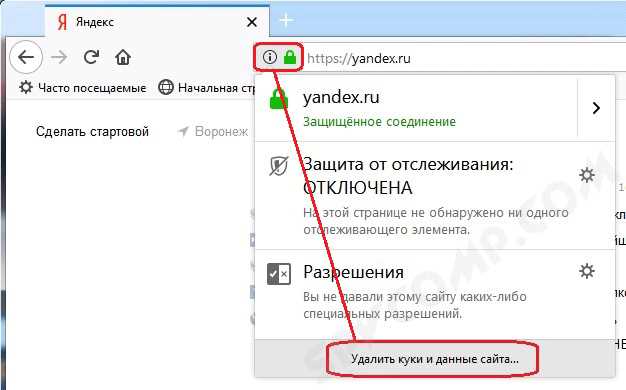
Для отключения автоперевода в Яндекс Браузере выполните несколько простых шагов. Этот процесс можно выполнить через настройки браузера, и он позволит вам отключить предложения о переводе, которые могут появляться при посещении сайтов на других языках.
Шаги для отключения автоперевода:
- Откройте настройки Яндекс Браузера: Кликните по меню в правом верхнем углу браузера (три горизонтальные линии) и выберите пункт «Настройки».
- Перейдите в раздел «Язык»: Прокрутите страницу настроек вниз до раздела «Языковые настройки». Здесь вы найдете опцию, связанная с автопереводом.
- Отключите автоперевод: В разделе «Перевод» найдите параметр, отвечающий за автоматическое предложение перевода страниц. Снимите галочку с опции «Предлагать перевод страниц на другие языки».
- Подтвердите изменения: После отключения автоперевода не забудьте сохранить изменения. Обычно это происходит автоматически при изменении параметра.
Теперь Яндекс Браузер не будет предлагать перевод сайтов на другие языки, и вы будете видеть оригинальные тексты без лишних вмешательств.
Если вы хотите отключить автоперевод только для конкретных сайтов или языков, используйте дополнительные настройки, которые позволяют настраивать автоперевод для отдельных случаев.
::contentReference[oaicite:0]{index=0}
Как открыть настройки Яндекс Браузера для изменения автоперевода
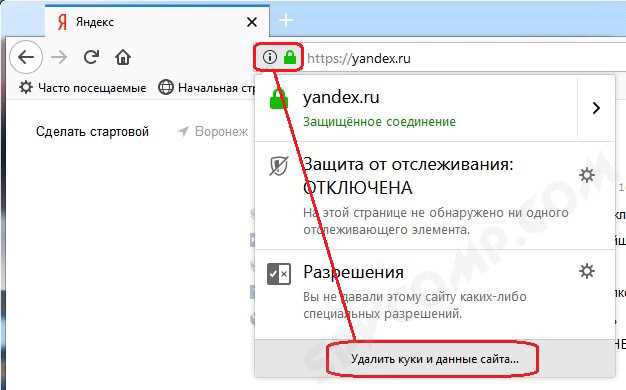
Чтобы изменить настройки автоперевода в Яндекс Браузере, необходимо сначала открыть его меню настроек. Это можно сделать в несколько простых шагов:
- Откройте браузер: Запустите Яндекс Браузер на вашем компьютере или мобильном устройстве.
- Перейдите в меню: В верхнем правом углу окна браузера найдите и кликните на иконку с тремя горизонтальными линиями (или «гамбургер»). Это откроет основное меню.
- Выберите «Настройки»: В выпавшем меню найдите пункт «Настройки» и кликните на него.
- Доступ к языковым настройкам: В открывшемся окне настроек прокрутите страницу до раздела, связанного с языковыми параметрами и переводом.
Теперь вы находитесь в нужном разделе для настройки автоперевода. Здесь можно изменить параметры перевода, отключить автоматическое предложение перевода и настроить другие языковые функции браузера.
::contentReference[oaicite:0]{index=0}
Поиск опции автоперевода в меню настроек
После того как вы откроете настройки Яндекс Браузера, следующий шаг – найти опцию, которая отвечает за автоперевод страниц. Для этого выполните следующие действия:
- Прокрутите страницу настроек: На экране настроек прокручивайте страницу вниз, пока не найдете раздел, связанный с языковыми предпочтениями и переводом.
- Ищите раздел «Перевод»: В этом разделе будет пункт, связанный с автоматическим предложением перевода сайтов. Он обычно называется «Перевод страниц» или что-то подобное.
- Используйте поиск по настройкам: Если разделов в настройках слишком много, можно использовать функцию поиска. Для этого нажмите на значок лупы в верхней части окна настроек и введите слово «перевод». Это быстро приведет вас к нужной опции.
В найденном разделе будет доступна настройка, отвечающая за автоперевод. С помощью этой опции можно отключить автоматическое предложение перевода на других языках.
::contentReference[oaicite:0]{index=0}
Как отключить автоперевод на всех сайтах
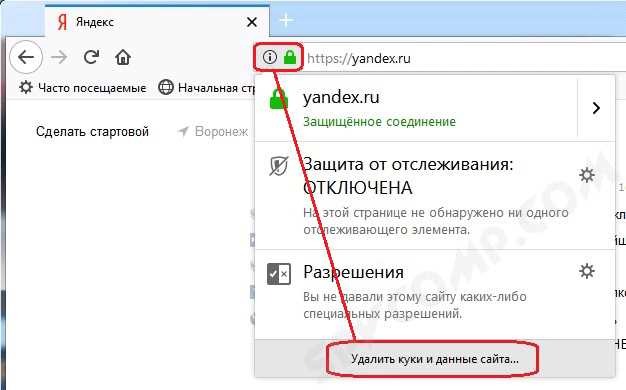
Чтобы отключить автоперевод для всех сайтов в Яндекс Браузере, выполните следующие шаги:
- Откройте настройки: Перейдите в меню браузера и выберите «Настройки».
- Перейдите в раздел «Язык»: Найдите раздел, посвященный языковым предпочтениям и настройкам перевода.
- Отключите опцию автоперевода: В разделе перевода найдите настройку «Предлагать перевод страниц». Снимите галочку с этой опции.
После выполнения этих шагов Яндекс Браузер больше не будет предлагать автоматический перевод при посещении сайтов на других языках. Этот параметр отключает автоперевод на всех сайтах, что позволяет вам самостоятельно выбирать, когда использовать перевод.
::contentReference[oaicite:0]{index=0}
Настройка автоперевода для конкретных языков
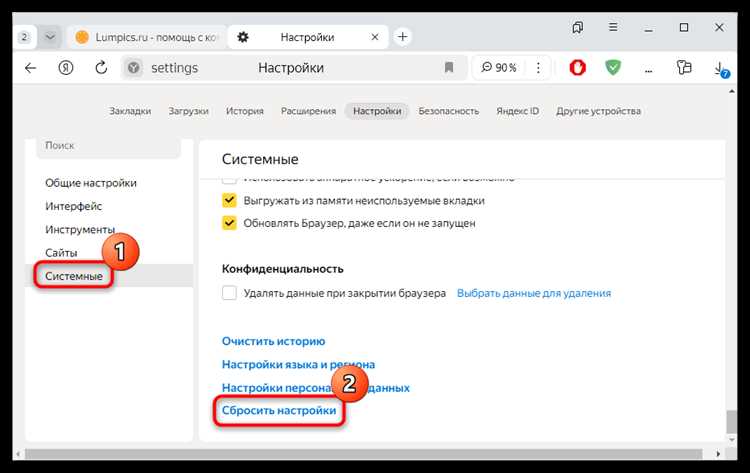
Если вы хотите настроить автоперевод только для определенных языков, выполните следующие шаги:
- Откройте настройки Яндекс Браузера: Перейдите в меню браузера и выберите пункт «Настройки».
- Перейдите в раздел «Язык»: Найдите раздел, связанный с языковыми предпочтениями и переводом.
- Настройка автоперевода для языков: В разделе перевода можно настроить, какие языки будут автоматически переводиться. Выберите нужные языки из списка и включите или отключите опцию автоперевода для каждого из них.
- Подтвердите изменения: После того как вы настроите переводы для конкретных языков, изменения сохранятся автоматически.
Теперь автоперевод будет работать только для выбранных языков, и вы сможете контролировать, какие сайты нужно переводить, а какие оставлять на оригинальном языке.
::contentReference[oaicite:0]{index=0}
Как отменить автоперевод при открытии новых страниц
Для того чтобы Яндекс Браузер не предлагал автоперевод при открытии новых страниц, выполните следующие шаги:
- Откройте настройки браузера: Перейдите в меню и выберите пункт «Настройки».
- Перейдите в раздел «Язык»: Найдите раздел, связанный с языковыми настройками и переводом страниц.
- Отключите предложение автоперевода: В настройках перевода снимите галочку с опции «Предлагать перевод страниц». Это отключит автоматическое предложение перевода при открытии новых страниц на других языках.
- Подтвердите изменения: Изменения сохранятся автоматически, и автоперевод перестанет появляться при загрузке новых сайтов.
Теперь при открытии страниц на других языках Яндекс Браузер больше не будет автоматически предлагать их перевод. Вы можете вручную включить перевод для конкретных сайтов, если это потребуется.
::contentReference[oaicite:0]{index=0}
Удаление уже сохранённых предпочтений автоперевода
Если вы хотите удалить сохраненные предпочтения автоперевода для определённых сайтов, выполните следующие шаги:
- Откройте настройки Яндекс Браузера: Перейдите в меню и выберите «Настройки».
- Перейдите в раздел «Язык»: Найдите раздел, в котором можно настроить параметры автоперевода и перевода страниц.
- Найдите и откройте настройки перевода: В разделе перевода будет информация о том, какие сайты уже имеют сохранённые предпочтения по переводу.
- Удалите предпочтения для сайтов: В списке сохранённых сайтов можно удалить конкретные предпочтения автоперевода, чтобы Яндекс Браузер не предлагал перевод на этих страницах. Для этого просто нажмите на кнопку удаления рядом с нужным сайтом.
После выполнения этих шагов Яндекс Браузер больше не будет предлагать перевод для удалённых сайтов. Если вы хотите вернуть автоперевод для этих страниц, вам нужно будет снова включить перевод вручную.
| Действие | Результат |
|---|---|
| Удалить предпочтения для конкретного сайта | Автоперевод на этом сайте больше не будет предлагаться. |
| Удалить все предпочтения | Автоперевод будет отключен для всех сайтов, на которых он был настроен. |
::contentReference[oaicite:0]{index=0}
Как временно отключить автоперевод для конкретной страницы
Если вам нужно временно отключить автоперевод для определённой страницы в Яндекс Браузере, выполните следующие шаги:
- Откройте страницу: Перейдите на сайт, на котором автоперевод активен.
- Отключите автоперевод для текущей страницы: В верхней части окна браузера, рядом с адресной строкой, появится иконка автоперевода. Кликните по ней.
- Выберите опцию «Отключить перевод»: В появившемся меню выберите пункт «Не переводить эту страницу». Это временно отключит автоперевод только для данной страницы.
После выполнения этих шагов Яндекс Браузер больше не будет предлагать перевести эту страницу, пока вы не обновите её или не откроете заново. Если вы хотите снова включить автоперевод, достаточно обновить страницу или вручную активировать перевод через меню.
::contentReference[oaicite:0]{index=0}
Как восстановить автоперевод после его отключения
Если вы отключили автоперевод в Яндекс Браузере и хотите вернуть эту функцию, выполните следующие шаги:
- Откройте настройки браузера: Нажмите на меню в правом верхнем углу и выберите «Настройки».
- Перейдите в раздел «Язык»: Найдите раздел, посвящённый языковым предпочтениям и настройкам перевода.
- Включите автоперевод: В разделе «Перевод» установите галочку напротив опции «Предлагать перевод страниц», чтобы браузер снова предлагал перевести страницы на другие языки.
После этого Яндекс Браузер снова будет предлагать автоперевод для сайтов, на которых это необходимо. Вы сможете вручную включать или отключать перевод в зависимости от предпочтений.
::contentReference[oaicite:0]{index=0}
Вопрос-ответ:
Как отключить автоперевод в Яндекс Браузере?
Чтобы отключить автоперевод, откройте настройки Яндекс Браузера, перейдите в раздел «Язык» и снимите галочку с опции «Предлагать перевод страниц». Это остановит автоматическое предложение перевода для всех сайтов.
Могу ли я отключить автоперевод только для конкретного языка?
Да, в Яндекс Браузере можно настроить автоперевод для отдельных языков. Перейдите в раздел настроек «Язык», выберите язык, для которого не нужно использовать автоперевод, и отключите опцию перевода для этого языка.
Как временно отключить автоперевод для одной страницы?
Для временного отключения автоперевода на конкретной странице кликните по иконке перевода в верхней части браузера и выберите «Не переводить эту страницу». Это действие будет временным и не затронет другие сайты.
Что делать, если я хочу вернуть автоперевод после его отключения?
Чтобы вернуть автоперевод, откройте настройки браузера, перейдите в раздел «Язык» и снова включите опцию «Предлагать перевод страниц». Это восстановит автоматическое предложение перевода для всех сайтов.
Как удалить уже сохранённые предпочтения автоперевода для сайтов?
Для удаления сохранённых предпочтений откройте настройки Яндекс Браузера, перейдите в раздел «Язык» и найдите список сайтов, для которых настроен автоперевод. Удалите те сайты, для которых не хотите сохранять эти настройки, и сохраните изменения.
Как отключить автоперевод на всех сайтах в Яндекс Браузере?
Для того чтобы отключить автоперевод на всех сайтах, откройте настройки Яндекс Браузера, перейдите в раздел «Язык», и найдите настройку «Предлагать перевод страниц». Снимите галочку с этой опции, и автоперевод будет отключен для всех сайтов, которые вы посещаете.

 Загрузка...