Содержание статьи
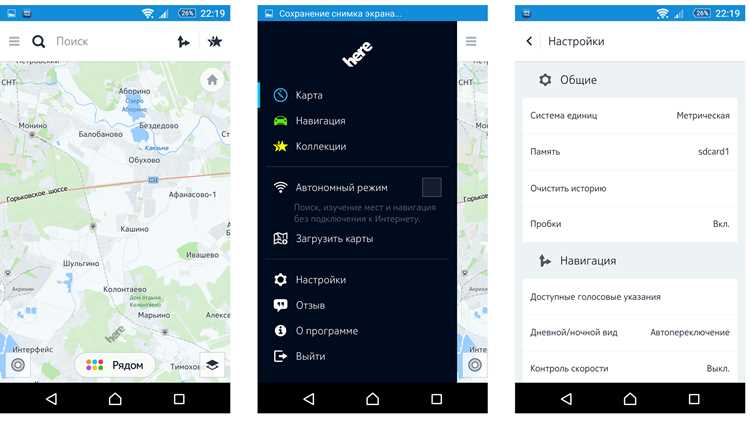
При построении маршрута Яндекс Навигатор по умолчанию учитывает скорость движения и часто предлагает проезд по платным трассам, даже если это увеличивает расходы на поездку на сотни рублей. Например, объезд по М-11 или отдельным участкам ЦКАД может стоить 300–1200 ₽ за одну поездку, тогда как экономия времени составляет всего 10–20 минут. Чтобы контролировать бюджет и избегать неожиданных списаний, важно заранее отключить использование платных участков в настройках маршрутизации.
Функция запрета платных дорог встроена в приложение и работает автоматически: после активации навигатор исключает из расчёта маршрута все участки с тарифом, включая федеральные магистрали, концессионные объезды и городские платные отрезки. Это особенно полезно при ежедневных поездках по одному и тому же направлению, доставке или длительных междугородних маршрутах, где суммарные платежи могут превысить стоимость топлива.
Правильная настройка позволяет получать альтернативные бесплатные пути без ручного редактирования маршрута, не отвлекаться на перестроение дороги в процессе движения и заранее видеть реальное время в пути. Ниже приведены точные шаги, которые помогут отключить платные дороги на Android и iOS и убедиться, что навигатор больше не предлагает платные участки при планировании поездки.
Где в приложении находится настройка «Избегать платных дорог» на Android и iPhone
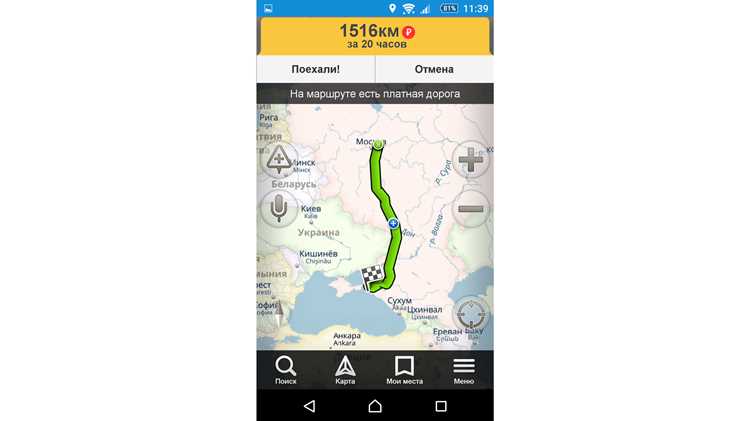
Android:
1. Откройте Яндекс Навигатор.
2. Нажмите на кнопку меню (иконка профиля или три полоски в правом нижнем углу экрана).
3. Перейдите в раздел «Настройки» → «Маршруты» или «Построение маршрута».
4. Найдите пункт «Избегать платных дорог» и активируйте переключатель.
После включения сервис автоматически исключает участки с платным проездом при расчёте пути и перестраивает маршрут без них.

iPhone (iOS):
1. Запустите приложение.
2. Откройте меню через значок профиля/шестерёнку внизу экрана.
3. Выберите «Настройки» → «Маршруты».
4. Включите опцию «Избегать платных дорог».
Параметр применяется ко всем последующим поездкам, поэтому повторно включать его перед каждым маршрутом не требуется.
Быстрый способ перед поездкой: при построении маршрута нажмите «Параметры маршрута» (иконка фильтра рядом с вариантами пути) и отметьте «Без платных дорог». Это удобно, если настройка нужна только разово.
Если пункт не отображается, обновите приложение до последней версии через Google Play или App Store – в старых версиях раздел мог находиться в другом меню или отсутствовать.
Как включить запрет на платные участки перед построением маршрута

Запрет активируется до ввода точки назначения через параметры маршрутизации. Настройка применяется ко всем новым поездкам, пока пользователь не изменит её вручную.
Порядок действий в мобильном приложении Яндекс Навигатор:
| Шаг | Действие | Результат |
| 1 | Откройте главный экран навигатора | Отображается карта без активного маршрута |
| 2 | Нажмите значок меню (≡ или профиль) | Открывается список разделов |
| 3 | Перейдите в «Настройки» → «Маршруты» или «Параметры маршрута» | Появляются ограничения для построения пути |
| 4 | Включите переключатель «Избегать платных дорог» / «Без платных участков» | Навигатор исключает платные трассы при расчёте |
| 5 | После этого вводите адрес назначения | Маршрут строится только по бесплатным дорогам |
Если доступно несколько вариантов пути, система автоматически убирает предложения с платными сегментами, даже если они быстрее. Время в пути может увеличиться на 5–30% в зависимости от региона и загруженности дорог.
При необходимости временно использовать платную магистраль отключите запрет перед построением нового маршрута, иначе такие дороги не будут учитываться в расчётах.
Что делать, если навигатор всё равно прокладывает путь через платные трассы
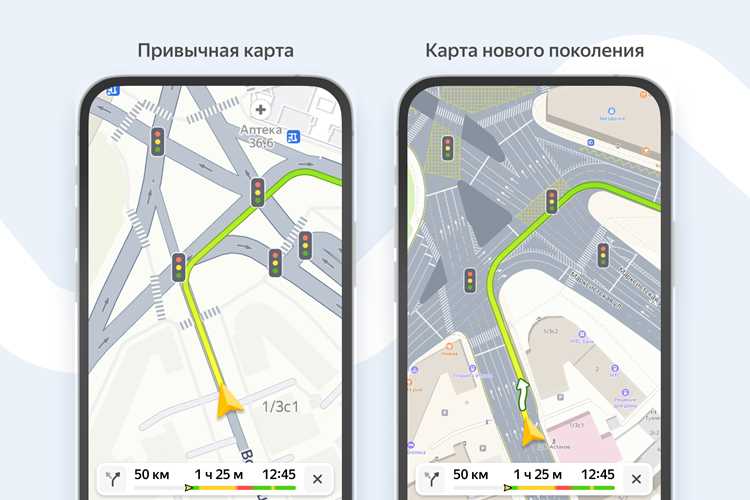
Игнорирование запрета на платные участки возникает из-за сохранённых маршрутов, устаревших карт или приоритета времени в расчётах. Проверьте настройки и принудительно измените логику построения пути.
- Пересоберите маршрут: отмените текущую навигацию, закройте экран, заново введите адрес. Навигатор не пересчитывает ограничения для уже запущенного пути.
- Включите обход платных дорог: «Меню → Настройки → Маршруты → Избегать платных дорог». Переключатель должен быть активен до построения маршрута, а не после.
- Смените тип маршрута: вместо «Самый быстрый» выберите «Оптимальный» или «Короткий». Быстрый режим ведёт на М-11, М-4, ЗСД, ЦКАД из-за меньшего времени.
- Поставьте контрольные точки: добавьте промежуточные адреса через бесплатные дороги (город, развязка, А- или Р-трассы). Это исключает выезд на платный участок алгоритмически.
- Проверьте альтернативы: в списке вариантов выберите маршрут без значка ₽ или подписи «платный».
- Очистите данные карт: «Приложения → Яндекс Навигатор → Память → Очистить кэш», затем заново скачайте офлайн-карты региона.
- Обновите приложение: старые версии некорректно распознают новые платные сегменты (например, свежие участки ЦКАД).
- Отключите автоперестроение: при включённой функции навигатор может сам перевести на платную дорогу ради экономии времени.
- Если бесплатной альтернативы физически нет, сервис всё равно предложит платный путь – объезд нужно задать вручную.
- При ошибочной разметке дороги отправьте «Сообщить о неточности» в карточке участка – после обновления данных платный сегмент перестанет учитываться.
Как сохранить постоянные параметры маршрутизации, чтобы не настраивать их каждый раз

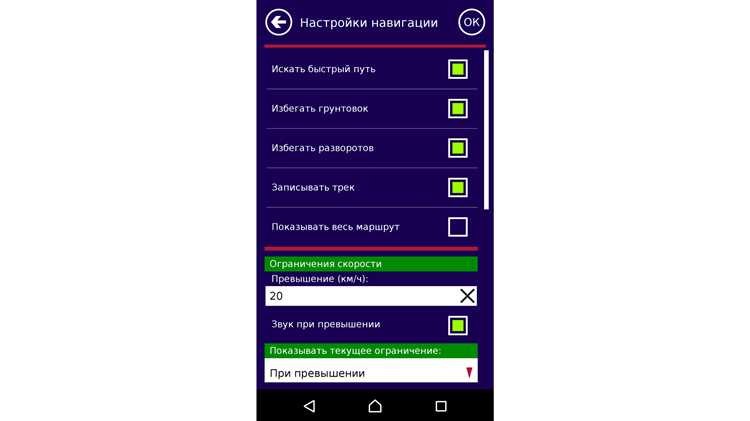
В Яндекс Навигаторе выбранные ограничения маршрута сохраняются автоматически, если задать их через основные настройки приложения, а не во время построения конкретной поездки. Откройте меню «≡» → «Настройки» → «Маршруты» и заранее активируйте нужные параметры: отключите «Платные дороги», «Грунтовые дороги» или «Паромы». Эти переключатели становятся постоянными и применяются ко всем новым маршрутам.
После изменения параметров полностью перезапустите приложение. Без перезапуска часть настроек может применяться только к текущей сессии, и при следующем запуске маршрут снова пройдет через платные участки.
Проверьте, что вход выполнен под вашим аккаунтом Яндекса. Авторизация синхронизирует параметры между устройствами и сохраняет их после переустановки приложения. Без входа настройки могут сбрасываться при очистке кэша или обновлении.
Если маршруты строятся с учетом истории, очистите ранее сохранённые точки «Дом» и «Работа» и добавьте их заново после отключения платных дорог. Навигатор запоминает тип проезда для избранных направлений и может продолжать предлагать старые варианты.
Для регулярных поездок создайте «Избранное» или сохранённые маршруты: постройте путь один раз с нужными ограничениями, нажмите «Сохранить». При повторном запуске будет использоваться тот же тип проезда без пересчёта через платные трассы.
После обновлений приложения проверяйте раздел «Маршруты» – некоторые версии возвращают параметры к значениям по умолчанию. Контроль занимает несколько секунд и предотвращает автоматическое включение платных участков.
Как вручную изменить маршрут и объехать платную дорогу через альтернативные точки
Откройте Яндекс Навигатор и введите пункт назначения. На карте выберите основной маршрут и нажмите на него для отображения детальной информации. В меню маршрута найдите опцию «Добавить точку» или «Объехать участок». Укажите конкретные промежуточные точки, расположенные на бесплатных дорогах, которые обходят платный участок. Например, если платная трасса М-11 между Москвой и Санкт-Петербургом, добавьте точки через А-108 или Р-23 для полного обхода.
При выборе точек ориентируйтесь на городские объезды, местные шоссе и улицы с разрешённой скоростью движения, чтобы избежать застревания в пробках. После добавления точек Навигатор пересчитает маршрут, исключив платные участки. Чтобы сохранить маршрут, используйте функцию «Сохранить маршрут» или «Добавить в избранное» для повторного использования без необходимости каждый раз настраивать обход.
Для контроля маршрута в реальном времени активируйте режим отображения платных участков на карте: значки платных дорог будут выделены красным. Если при движении система предлагает съехать на платный участок, вручную перетащите маршрут на ближайшую альтернативную точку, чтобы продолжить движение без оплаты.
Рекомендуется создавать минимум две-три промежуточные точки для длинных маршрутов, чтобы Навигатор корректно обходил платные трассы, учитывая перекрёстки и выезды с магистралей. Проверяйте расчетное время прибытия после добавления точек, чтобы оценить оптимальность объезда и при необходимости корректировать маршрут по менее загруженным дорогам.
Какие ограничения и особенности работы функции существуют в разных регионах и офлайн-режиме

В Яндекс Навигаторе возможность отключения платных дорог зависит от региона. В России функция доступна во всех федеральных округах, однако в отдельных субъектах, например в некоторых районах Сибири и Дальнего Востока, карта может не учитывать мелкие платные участки, что делает фильтр частично неэффективным.
В странах СНГ, таких как Казахстан и Беларусь, опция «избегать платные дороги» работает только для крупных автомагистралей, а мелкие платные трассы могут игнорироваться. В Европейских странах Яндекс Навигатор чаще ограничен отображением платных автобанов и туннелей, при этом городские платные зоны не всегда учитываются.
В офлайн-режиме функция доступна только после загрузки карт конкретного региона. При этом маршрутизация исключает платные дороги только на участках, для которых есть актуальная карта. На загруженных частях регионов без обновлений платные участки могут не определяться. Рекомендуется перед поездкой проверять наличие свежей офлайн-карты и при необходимости обновлять её через приложение.
При построении маршрута в офлайн-режиме опция «избегать платные дороги» может увеличивать время расчёта маршрута и выдавать альтернативные дороги с меньшей шириной и ограничением скорости. В таких случаях стоит проверять предложенный маршрут визуально и сверять его с обновлённой онлайн-картой при наличии мобильного интернета.
В городских условиях фильтр платных дорог часто работает корректно только на магистралях и мостах с официальной платной системой. Пешеходные зоны и городские короткие платные участки могут игнорироваться. Для точного планирования маршрутов в таких случаях рекомендуется использовать комбинированный подход: онлайн-режим для крупных участков и офлайн-режим для удалённых регионов.
Вопрос-ответ:
Как в Яндекс Навигаторе убрать маршруты с платными участками?
Чтобы отключить платные дороги, откройте настройки приложения, выберите раздел «Маршрут» и найдите опцию «Платные дороги». Переведите её в положение «Выкл.», после чего Навигатор будет строить маршруты без участков с оплатой.
Можно ли сделать так, чтобы Навигатор всегда прокладывал маршрут без платных дорог?
Да, это возможно. В настройках маршрута есть постоянная опция для отключения платных дорог. После её активации все новые маршруты будут автоматически обходить участки с оплатой, пока вы снова не включите их в настройках.
Почему Яндекс Навигатор иногда всё равно предлагает платные дороги, даже если они отключены?
Иногда приложение предлагает платные участки, если без них маршрут становится значительно длиннее или медленнее. Навигатор пытается выбрать оптимальный путь по времени, поэтому в редких случаях платная дорога может появиться, но обычно рядом есть альтернативные бесплатные варианты, которые можно выбрать вручную.
Есть ли разница в настройках для платных дорог между Android и iOS?
Интерфейс на обеих платформах почти одинаков, но пункты меню могут называться чуть иначе. На Android опция находится в настройках маршрута, а на iOS — в разделе «Маршрут и транспорт». Функционал один и тот же: можно отключить маршруты с платной дорогой.
Можно ли сохранить маршрут без платных дорог и использовать его позже?
Да, после построения маршрута без платных участков его можно добавить в «Избранное» или сохранить как маршрут. В дальнейшем его можно быстро открыть и повторно использовать, чтобы не настраивать опцию каждый раз.
Как убрать платные участки из маршрута в Яндекс Навигаторе?
Чтобы отключить платные дороги, откройте приложение и перейдите в меню «Настройки». Найдите раздел «Маршрут» или «Пробки и дороги» и активируйте опцию «Избегать платных дорог». После этого Навигатор при построении маршрутов будет учитывать только бесплатные дороги. Учтите, что иногда из-за отключения платных участков путь может стать длиннее или занять больше времени, поэтому приложение может предложить альтернативные варианты маршрутов.

 Загрузка...