Содержание статьи
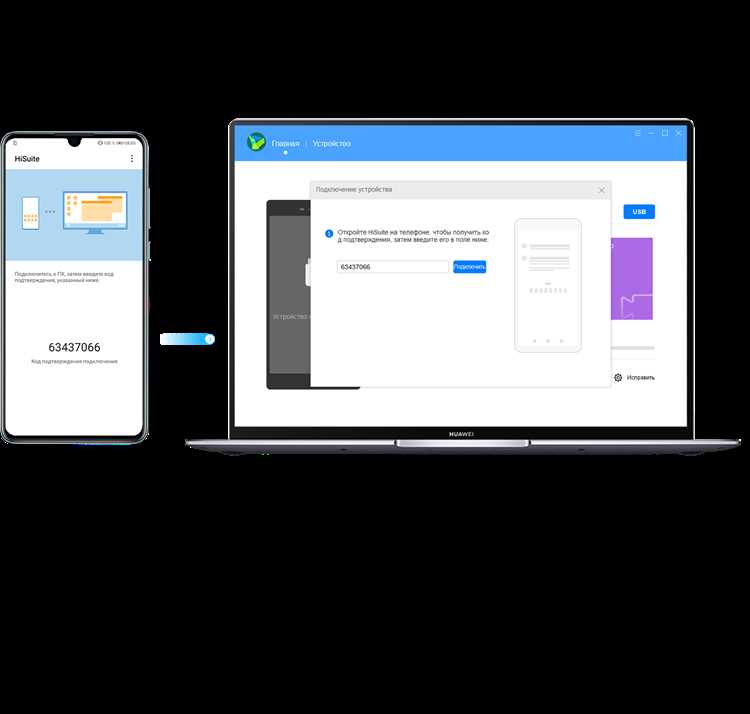
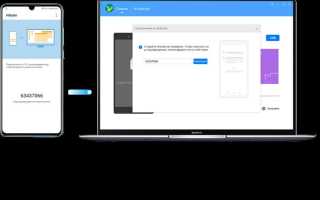
HiSuite – системный компонент экосистемы Huawei, отвечающий за связь смартфона с компьютером, резервное копирование данных и обновление прошивки. На практике он часто активируется автоматически при подключении по USB, вмешивается в режим передачи файлов и может конфликтовать с ADB, сторонними драйверами или программами для прошивки. Если вы не используете HiSuite по назначению, его фоновая активность становится лишней.
Отключение HiSuite особенно актуально для пользователей, работающих с ADB/Fastboot, отладкой по USB и альтернативными утилитами управления устройством. При активном HiSuite смартфон может самопроизвольно переключаться из режима «Передача файлов (MTP)» в фирменный протокол Huawei, из-за чего компьютер перестаёт корректно распознавать устройство. Это приводит к ошибкам при копировании данных, нестабильному соединению и невозможности использовать командную строку.
На смартфонах Huawei и Honor (EMUI и HarmonyOS) HiSuite нельзя полностью удалить без root-доступа, но его можно эффективно деактивировать. Оптимальный подход – отключить автозапуск через настройки разработчика, запретить работу в фоне и убрать реакцию системы на USB-подключение. Дополнительно рекомендуется изменить режим USB по умолчанию на MTP или «Только зарядка», чтобы HiSuite не инициировался при каждом соединении с ПК.
Корректная деактивация HiSuite снижает нагрузку на систему, устраняет конфликты с драйверами и делает управление смартфоном более предсказуемым. Это особенно важно при работе с резервным копированием через сторонние сервисы, ручной установке APK и диагностике устройства без участия фирменного программного обеспечения Huawei.
::contentReference[oaicite:0]{index=0}
Как отключить HiSuite на смартфонах Huawei
HiSuite активируется автоматически при подключении смартфона Huawei к компьютеру и может запускать фоновое взаимодействие через USB, что не всегда удобно. Отключение выполняется на уровне системных настроек без установки сторонних приложений.
Откройте «Настройки» → «Безопасность и конфиденциальность» → «Дополнительные настройки». Найдите пункт «Разрешить HiSuite использовать HDB» и отключите его. HDB (Huawei Debug Bridge) – внутренний протокол, через который HiSuite получает доступ к устройству.
После деактивации HDB подключение к компьютеру будет ограничено стандартными режимами USB (зарядка, передача файлов), а HiSuite перестанет автоматически запускаться.
Для полного исключения взаимодействия откройте «Настройки» → «Приложения» → «Приложения» → «HiSuite». В разделе «Автозапуск» отключите разрешение. Это предотвратит запуск сервиса в фоне при системных событиях.
Дополнительно рекомендуется очистить связанные службы. В том же меню приложения выберите «Память» и выполните очистку кэша. Данные пользователя не удаляются, но фоновые процессы прекращаются.
Если HiSuite не используется вообще, его можно деактивировать через «Отключить» (кнопка доступна не на всех версиях EMUI/HarmonyOS). В этом случае приложение останется в системе, но перестанет работать и обновляться.
После выполнения указанных действий смартфон перестает инициировать соединение с HiSuite, а USB-подключение используется исключительно в выбранном пользователем режиме.
::contentReference[oaicite:0]{index=0}
Как проверить, установлено ли приложение HiSuite на смартфоне

HiSuite может быть предустановлено в системе или добавлено автоматически при подключении смартфона Huawei к компьютеру. Проверка наличия приложения занимает несколько минут и не требует сторонних инструментов.
Проверка через список приложений
- Откройте
«Настройки»
.
- Перейдите в раздел
«Приложения» → «Приложения»
.
- В строке поиска введите
HiSuite
.
- Если приложение установлено, оно отобразится в списке с указанием версии и объёма занимаемой памяти.
Проверка через системные приложения
- В разделе
«Приложения»
включите отображение системных процессов (пункт
«Показать системные приложения»
или аналогичный).
- Найдите
HiSuite
или
Huawei HiSuite Service
.
- Наличие этих компонентов указывает на встроенную поддержку синхронизации с ПК.
Проверка через поиск на устройстве
- Смахните вниз на главном экране для вызова глобального поиска.
- Введите
HiSuite
.
- Если приложение установлено, появится ярлык или системный компонент.
Проверка при подключении к компьютеру
- Подключите смартфон к ПК с помощью USB-кабеля.
- Если система предлагает установить или обновить HiSuite, значит приложение отсутствует либо установлено не полностью.
- Автоматический запуск HiSuite на телефоне подтверждает его наличие в системе.
Проверка через AppGallery
- Откройте
AppGallery
.
- Найдите
HiSuite
.
- Если доступна кнопка
«Открыть»
, приложение уже установлено; кнопка
«Установить»
означает его отсутствие.
Для устройств с EMUI 10 и выше HiSuite чаще всего работает как системный сервис и может не иметь отдельного значка, поэтому рекомендуется проверять именно список системных приложений.
::contentReference[oaicite:0]{index=0}
Где в EMUI отключается автозапуск HiSuite при подключении к компьютеру

В EMUI автозапуск HiSuite управляется через системные параметры USB-подключения и фоновые разрешения приложений. Отдельного переключателя «Автозапуск HiSuite» в настройках нет, поэтому отключение выполняется в нескольких местах.
Путь 1: настройки USB по умолчанию
Откройте Настройки → Система и обновления → Для разработчиков → Конфигурация USB по умолчанию. Установите значение Только зарядка или Передача файлов (MTP), но не HiSuite. После этого при физическом подключении кабеля система перестанет автоматически вызывать сервис HiSuite.
Путь 2: параметры подключения в разделе «Безопасность»
Перейдите в Настройки → Безопасность → Дополнительные настройки и отключите пункт Разрешать подключение через HiSuite (название может отличаться в зависимости от версии EMUI). Это блокирует автоматическую инициализацию служебного интерфейса при обнаружении ПК.
Путь 3: ограничения фоновой активности HiSuite
Зайдите в Настройки → Приложения → Приложения → HiSuite → Батарея. Включите Ограничить фоновую работу и отключите Автозапуск, если пункт доступен. Дополнительно в разделе Мобильная сеть и Wi-Fi запретите фоновую передачу данных.
Путь 4: управление разрешениями USB
В разделе Настройки → Конфиденциальность → Менеджер разрешений проверьте разрешения, связанные с USB-доступом и Управлением устройством. Удаление разрешения предотвращает запуск HiSuite при подключении к компьютеру даже при установленном приложении.
Важно: на EMUI 12 и новее часть пунктов может быть скрыта, если режим разработчика не активирован. Для его включения нажмите 7 раз на Номер сборки в разделе О телефоне.
::contentReference[oaicite:0]{index=0}
Как остановить работу HiSuite через управление приложениями
Отключение HiSuite через системное управление приложениями позволяет остановить фоновую активность сервиса без подключения к компьютеру. Метод подходит для смартфонов Huawei и Honor на EMUI и HarmonyOS.
Откройте Настройки → Приложения → Приложения. В списке найдите HiSuite. Если приложение скрыто, нажмите Показать системные.
Зайдите в карточку HiSuite и выполните последовательные действия: Остановить → подтвердите принудительную остановку. Это немедленно завершит активные процессы и отключит фоновые службы до следующего запуска.
Для предотвращения самопроизвольного запуска откройте раздел Автозапуск и отключите разрешение для HiSuite. Затем перейдите в Батарея → Запуск приложений, выключите Умное управление и запретите работу в фоне.
Очистите данные, если HiSuite продолжает активироваться при подключении USB: Хранилище → Очистить кэш. Очистку данных выполняйте только при необходимости, так как будут сброшены локальные настройки.
Проверьте разрешения: Разрешения → отключите доступ к USB, Файлам и Фоновому запуску. Это снижает вероятность повторной активации при подключении кабеля.
Если кнопка Отключить недоступна, приложение является системным. В этом случае комбинация принудительной остановки, запрета автозапуска и фоновой работы дает максимальный эффект без риска для стабильности системы.
::contentReference[oaicite:0]{index=0}
Как отключить системные разрешения и фоновую активность HiSuite

Для ограничения работы HiSuite на Huawei необходимо отключить все системные разрешения и остановить фоновую активность через настройки устройства.
1. Перейдите в Настройки → Приложения → HiSuite.
2. Откройте раздел Разрешения и отключите доступ к: камере, микрофону, контактам, SMS, хранилищу и геолокации.
3. В разделе Запуск деактивируйте автозапуск и работу в фоновом режиме. На некоторых EMUI версиях нужно выбрать Управление энергопотреблением → Фоновая активность → Отключить.
Для проверки состояния фоновой активности используйте системный монитор:
| Параметр | Действие |
|---|---|
| Автозапуск | Отключить в настройках HiSuite |
| Фоновая активность | Закрыть через «Энергопотребление» и «Принудительно остановить» |
| Разрешения | Отозвать доступ к камере, микрофону, SMS, контактам, памяти, геолокации |
После выполнения этих действий HiSuite не сможет работать без прямого запуска пользователем, а системные процессы будут заблокированы, снижая нагрузку на батарею и безопасность устройства.
::contentReference[oaicite:0]{index=0}
Как изменить режим USB-подключения, чтобы HiSuite не запускался
Подключив смартфон Huawei к ПК, по умолчанию активируется режим HiSuite, что вызывает автоматический запуск программы. Чтобы этого избежать, нужно изменить настройки USB-подключения на устройстве.
Откройте «Настройки» → «Система и обновления» → «Для разработчиков». Если режим разработчика не включен, нажмите 7 раз на «Номер сборки» в разделе «О телефоне».
В меню разработчика найдите пункт «Конфигурация USB по умолчанию» или «USB по умолчанию». Выберите один из режимов, не требующих HiSuite: «Передача файлов (MTP)», «Только зарядка» или «Передача изображений (PTP)». Режим «Только зарядка» полностью блокирует автоматический запуск HiSuite.
После выбора нового режима отключите и повторно подключите USB-кабель к ПК, чтобы изменения вступили в силу. Убедитесь, что на экране смартфона не появляется запрос на доверие к компьютеру, который активирует HiSuite.
Для постоянного отключения можно оставить режим «Только зарядка» и вручную переключать на MTP или PTP только при необходимости передачи данных.
::contentReference[oaicite:0]{index=0}
Что предпринять, если HiSuite встроен в систему и не отключается

- Отключение через настройки разработчика:
- Перейдите в «Настройки» → «Система и обновления» → «О телефоне» → нажмите несколько раз на «Номер сборки», чтобы активировать режим разработчика.
- Вернитесь в «Система» → «Параметры разработчика» → найдите «Системные приложения» или «Разрешения приложений». Попробуйте отключить автозапуск HiSuite.
- Использование ADB для отключения системного приложения:
- Установите ADB на ПК и включите «Отладку по USB» на смартфоне.
- Подключите устройство к ПК и выполните команду:
adb shell pm disable-user --user 0 com.huawei.hisuite. - Эта команда временно блокирует приложение без удаления системных файлов.
- Удаление обновлений HiSuite:
- Откройте «Настройки» → «Приложения» → «HiSuite» → «Удалить обновления». Это снижает нагрузку и отключает дополнительные функции, оставляя базовое приложение без обновлений.
- Ограничение фона и автозапуска:
- В «Настройки» → «Приложения» → «HiSuite» → «Батарея» → запретить работу в фоне.
- В «Приложения» → «Разрешения» отключить доступ к местоположению, сети и автозапуску, что минимизирует активность приложения.
- Создание резервной копии перед радикальными методами:
- Перед попыткой удаления системного приложения через root или кастомные прошивки обязательно сделайте полную резервную копию данных. Любые ошибки могут привести к нестабильной работе системы.
Эти методы позволяют ограничить работу HiSuite на уровне системы без полной его деинсталляции, снижая нагрузку и предотвращая автоматические подключения к ПК.
::contentReference[oaicite:0]{index=0}
Вопрос-ответ:
Что такое HiSuite и зачем его отключать на Huawei?
HiSuite — это официальное приложение Huawei для управления смартфоном с компьютера, позволяющее синхронизировать данные, обновлять прошивку и создавать резервные копии. Отключение может потребоваться пользователям, которые не используют программу, чтобы снизить нагрузку на систему или убрать всплывающие уведомления.
Можно ли отключить HiSuite без рут-прав на телефоне?
Да, отключение возможно без рут-прав. Обычно это делается через настройки приложения в разделе «Программы» или «Приложения», где можно принудительно остановить сервис и запретить автозапуск. После этого HiSuite не будет активно работать в фоне.
После отключения HiSuite смартфон перестанет синхронизироваться с компьютером?
Да, если полностью отключить или удалить HiSuite, синхронизация с ПК будет недоступна, так как программа отвечает за обмен данными. Для временного прекращения работы можно просто закрыть приложение или запретить автозапуск, не удаляя его полностью.
Какие риски связаны с отключением HiSuite на Huawei?
Прямых опасностей для работы телефона нет, но пользователю станет недоступна функция обновления через ПК, создание резервных копий и восстановление данных с помощью HiSuite. Поэтому важно заранее позаботиться о сохранении информации другим способом, например, через облачные сервисы.
Можно ли полностью удалить HiSuite с телефона?
На некоторых моделях Huawei HiSuite встроен в систему и удалить его стандартными средствами нельзя. В таких случаях доступно только отключение или запрет работы в фоне. Если телефон поддерживает удаление, это делается через меню приложений, где можно выбрать «Удалить» или «Отключить».
Можно ли полностью удалить HiSuite с телефона Huawei, чтобы он больше не мешал?
На смартфонах Huawei HiSuite встроен как системное приложение, поэтому полностью удалить его стандартными средствами не получится. Зато есть возможность отключить его работу через настройки. Для этого нужно открыть «Настройки», затем выбрать раздел «Приложения» или «Приложения и уведомления», найти HiSuite в списке и выбрать «Отключить» или «Остановить». После этого приложение перестанет запускаться автоматически и не будет мешать работе других функций телефона. Стоит помнить, что отключение может повлиять на синхронизацию с ПК через HiSuite.
Что произойдет с синхронизацией данных, если отключить HiSuite?
Если отключить HiSuite, телефон перестанет автоматически подключаться к компьютеру через эту программу. Это значит, что резервное копирование и восстановление данных, а также передача файлов через HiSuite станут невозможны. При этом сами данные на устройстве останутся нетронутыми, и их можно будет переносить другими способами, например, через облачные сервисы Huawei или USB-кабель напрямую без использования приложения. Пользователи, которые не используют синхронизацию через ПК, часто отключают HiSuite именно для того, чтобы избавиться от лишних уведомлений и процессов в фоне.

 Загрузка...